
Amazonの領収書は注文履歴から自分で発行します。支払い方法によっては発行できず、アプリからも操作できません。出し方の手順、宛名の扱い、PDF保存と印刷、発行ボタンが出ないときの対処までまとめました。
Amazonの領収書は支払い方法によって発行できるかが変わる
注文履歴の画面に「領収書等」のリンクが出るかどうかは、その注文で使った支払い方法で決まります。
| 支払い方法 | Amazonでの領収書発行 |
|---|---|
| クレジットカード | |
| 携帯決済 | |
| あと払い(ペイディ) | |
| PayPay | |
| Amazonギフトカード | |
| Amazonポイント・パートナーポイント | |
| コンビニ払い | |
| ATM払い | |
| ネットバンキング払い | |
| 電子マネー払い |
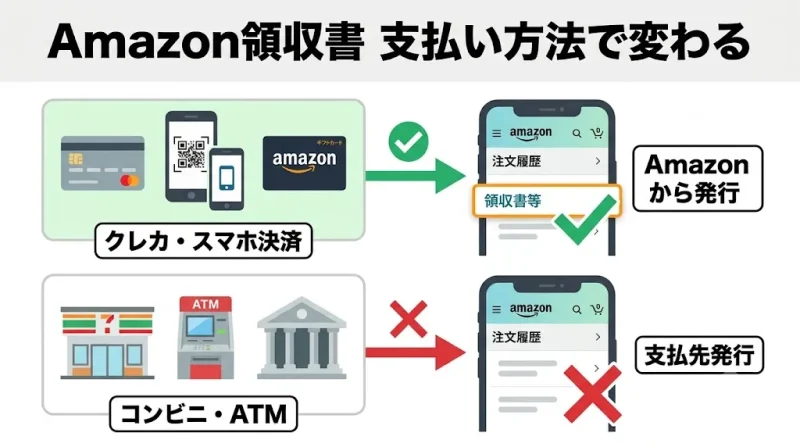
コンビニ払い・ATM払い・ネットバンキング払い・電子マネー払いを選んだ注文では、Amazon側から領収書は発行されません。この場合は支払いをした先が発行する書類を使います。
経費精算に使う予定がある注文は、支払い方法を選ぶ段階でクレジットカードやPayPayにしておくと、後からAmazonの注文履歴だけで完結します。
Amazonの領収書の出し方(ブラウザからの発行手順)
領収書はAmazonショッピングアプリからは発行できません。スマホでもPCでも、ブラウザでAmazonのWebサイトを開いて操作します。
PCブラウザでの手順
- STEP1Amazonにログインする
右上の「アカウント&リスト」から「注文履歴」を開く
- STEP2対象の注文を探す
期間の絞り込みが年単位になっているため、古い注文は年を切り替える
- STEP3「領収書等」をクリック
注文カードの右側、または注文詳細ページ内に表示される
- STEP4「領収書/購入明細書」を選ぶ
ここでインボイス(適格請求書)が選べる注文もある
- STEP5
表示された領収書を印刷またはPDF保存する
スマホのブラウザで発行する手順
スマホで注文履歴のリンクを開くとAmazonアプリが自動起動し、領収書のリンクが表示されない状態になります。
- STEP1Safari・Chromeなどのブラウザを開く
アプリのアイコンからは入らない
- STEP2アドレスバーにAmazonのURLを直接入力する
検索結果経由だとアプリに飛ばされることがある
- STEP3
ログイン後、メニューから「注文履歴」を開く
- STEP4
対象注文の「領収書等」→「領収書/購入明細書」をタップする
アプリが起動してしまう場合は、ブラウザのメニューから「PC版サイトを表示」に切り替えると、PCと同じ注文履歴画面が開きます。
Amazonの領収書をPDFでダウンロード・印刷する方法
領収書の画面には「ダウンロード」ボタンがありません。ブラウザの印刷機能から保存します。
PDFでダウンロードして保存する
- STEP1
領収書の表示画面で、PCは Ctrl+P(Macは ⌘+P)を押す
- STEP2
印刷ダイアログの送信先で「PDFに保存」を選ぶ
- STEP3
保存先とファイル名を指定して保存する
iPhoneは共有ボタンから「プリント」を選び、プレビュー画面をピンチアウトするとPDF化できます。Androidはブラウザのメニューから「共有」→「印刷」→保存先に「PDF形式で保存」を選びます。
コンビニで印刷する
自宅にプリンターがない場合は、PDFにした領収書をコンビニのマルチコピー機で出力します。
- STEP1
領収書をPDFで保存する
- STEP2
各コンビニのネットプリントサービスにファイルを登録し、予約番号を受け取る
- STEP3
店舗のマルチコピー機で予約番号を入力して印刷する
Amazonの領収書の宛名は空欄|会社名に変更する方法
Amazonの領収書は、宛名がデフォルトで空欄のまま発行されます。Amazon側の画面で会社名や個人名を入力して印字する機能はありません。
空欄で発行された領収書に、印刷後、手書きなどで宛名を追記する仕様です。会社宛の精算で使う場合は、印刷した領収書の宛名欄に社名を記入します。
Amazonで領収書がなく請求書しかないのはなぜ?
商品に同梱されている紙は「納品書」や「請求書」であり、領収書ではありません。Amazonは領収書を同梱せず、注文履歴から各自が発行する仕組みです。
同梱物が請求書しかない状態は正常で、領収書が必要なら前述の手順でWebサイトから発行します。請求書は支払いを請求する書類、領収書は支払いを受け取った事実を証明する書類で、役割が別です。
Amazonの領収書が発行できない・ボタンがない3つの原因
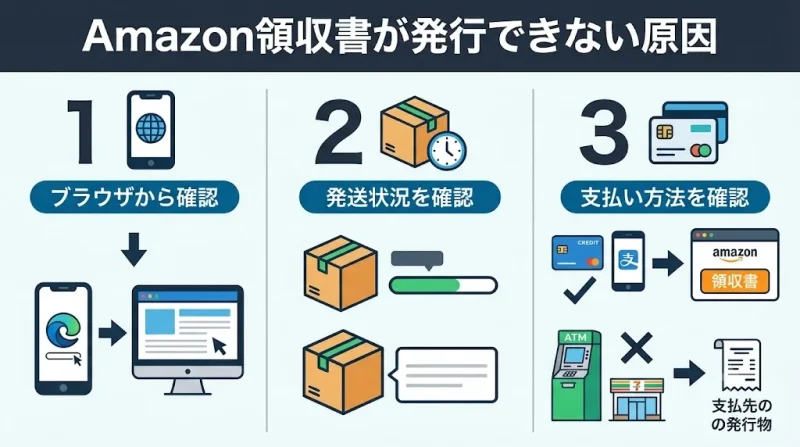
「領収書等」のリンクが見当たらない、押しても領収書が出ないときは、次の3点を上から順に確認します。
商品が未発送だと領収書は表示されない
Amazonは商品の発送と同時に決済が行われるため、発送前の注文には領収書が存在しません。注文直後に領収書を探しても表示されないのは仕様で、発送通知メールが届いた後に注文履歴を開き直すと表示されます。
複数商品をまとめて注文して分割配送になっている場合は、すべての発送が完了するまで金額が確定しません。
Amazonで領収書を発行する前に知っておく注意点
2回目以降の発行では「再発行」と記載される
一度発行した領収書をもう一度表示すると、2回目以降は「再発行」の文字が入った状態で出力されます。印刷ミスや紛失で出し直したときも同じです。
提出先によっては再発行の領収書を受け付けない運用があります。最初の1回で確実にPDF保存しておき、印刷はそのPDFから行えば「再発行」表記を避けられます。
複数商品をまとめた注文は分割できない
1回の注文で複数の商品を買った場合、1つの領収書に全商品の明細がまとめて記載されます。後から商品ごとに分けて発行することはできません。
Amazonでインボイス(適格請求書)を発行するには
領収書と同じ「領収書等」のメニューから、注文によっては適格請求書を選べます。表示されるかどうかは、その商品の出品者が適格請求書発行事業者かどうかで変わるため、注文履歴の該当注文で選択肢を確認してください。仕入税額控除に使う場合は、購入前に商品ページの出品者情報を見ておくと確実です。
法人や個人事業での購入が多い場合は、請求書払いや価格の使い分けができるAmazon ビジネスアカウントを使うと、経理処理の手間が減ります。
領収書と一緒に押さえたいAmazonの節約ポイント
経費で買う備品も、実質負担を下げられます。
| 施策 | 内容 |
|---|---|
| Amazonプライム | 配送料の負担を減らし、セールへ先行参加できる |
| Amazonタイムセール | 期間限定の値引き。消耗品のまとめ買い向き |
| ポイントアップキャンペーン | 大型セール期間中の還元率アップ。事前エントリーが必要 |
| Amazonプライムデー | 年に一度の大型セール。高額商品の購入タイミング |
Amazonの領収書に関するよくある質問
- QAmazonの領収書はいつから発行できますか?
- A
商品が発送された後です。Amazonは発送と同時に決済されるため、未発送の注文には領収書が表示されません。
- Qスマホアプリから領収書を発行できますか?
- A
できません。SafariやChromeなどのブラウザでAmazonのサイトを開いて注文履歴から発行します。
- Q領収書の宛名に会社名を入れられますか?
- A
画面上での入力機能はありません。空欄で発行されるため、印刷後に追記します。
- Q一度印刷した領収書をもう一度出すとどうなりますか?
- A
2回目以降は「再発行」と記載された状態で出力されます。
- QダウンロードしたPDFはどこに保存されますか?
- A
印刷ダイアログで指定した保存先です。PCは「ダウンロード」フォルダ、iPhoneは「ファイル」アプリ、Androidは端末のダウンロード先が既定になります。
コメント