
Amazonの購入履歴は、パソコンでもスマホアプリでも数タップで開けます。注文そのものを削除する機能はなく、非表示(アーカイブ)にするのが唯一の隠す方法です。
Amazonの購入履歴を確認する方法(パソコン・スマホアプリ)
パソコンは画面右上、スマホアプリは画面下部のアカウントアイコンが入口です。どちらも「注文履歴」という名称で、購入した商品・注文日・注文番号・配送状況がまとめて並びます。
パソコンで開く手順
- STEP1入口を開く
Amazonにログインし、画面右上にある「注文履歴」をクリック
- STEP2一覧を確認
注文日が新しい順に商品が並ぶ。各注文の右側に「注文内容を表示」「領収書等」のリンクがある
- STEP3詳細を開く
注文番号・お届け先・支払い方法まで見たい注文は「注文内容を表示」を開く
スマホアプリで表示する手順
- STEP1アカウント画面へ
Amazonショッピングアプリを開き、画面下部の人型アイコンをタップ
- STEP2注文履歴をタップ
アカウント画面の上部に「注文履歴」が並んでいる
- STEP3絞り込む
上部の検索窓に商品名を入れると、過去の注文だけを対象に検索できる
アプリはApp StoreとGoogle Playから入手できます。ブラウザ版と表示内容は同じですが、アプリからはアーカイブ(非表示)操作ができないため、ブラウザ(Web)版を使用する必要があります。
Kindle本・オーディオブックなどデジタル購入履歴は別ページ
電子書籍やアプリなどのデジタル商品は、通常の注文履歴ではなく「コンテンツと端末の管理」に記録されます。Kindle Unlimitedで読んだ本の履歴もこちらです。AudibleのタイトルはAudibleのライブラリー側に残ります。
Amazonの購入履歴を期間で絞り込んで全て表示する方法
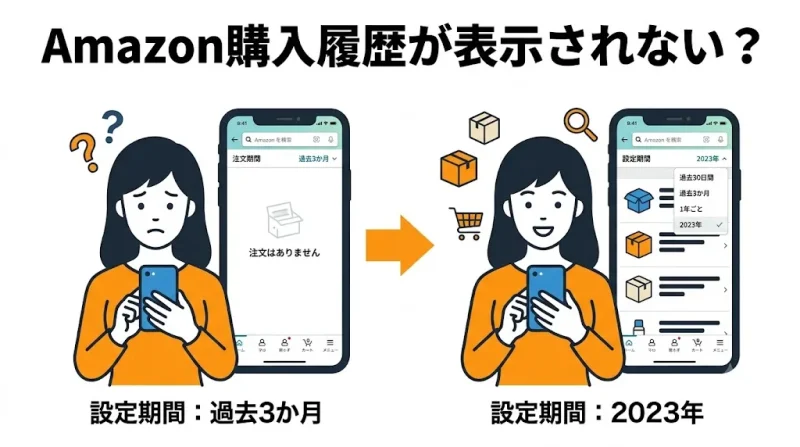
注文履歴ページ上部のプルダウンで、表示する期間を切り替えます。用意されているのは「過去30日間」「過去3か月」と、1年ごと(1年、2年前、3年前……)の区切りです。数年前の注文を探す場合はこの年別の選択肢から遡ります。
| 探したいもの | 選ぶ期間 |
|---|---|
| 直近で届いていない商品 | 過去30日間 |
| 返品・交換の対象になる注文 | 過去3か月 |
| 保証書代わりの購入日確認 | 該当する年 |
| 商品名を覚えている古い注文 | 年を選んでから検索窓で商品名検索 |
年をまたいで一気に「全て」を1画面に出す機能はありません。商品名や注文番号が分かっているなら、期間を切り替えるより注文履歴内の検索窓に入力するほうが早く見つかります。
Amazonの購入履歴は削除できる?非表示との違い
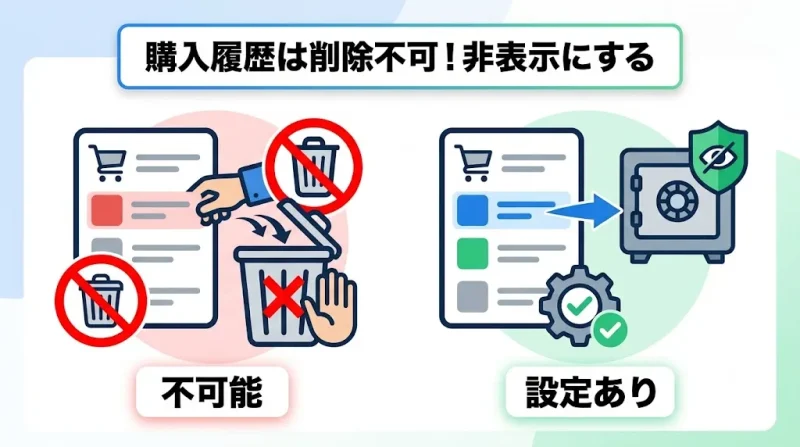
購入履歴の削除機能はAmazonに用意されていません。注文記録は返品・返金・保証・領収書発行の根拠になるため、注文が成立した時点で記録として残ります。アカウントを退会(解約)しない限り消えません。
代わりに使えるのが、注文を一覧から隠す「アーカイブ」です。
| 削除 | 非表示(アーカイブ) | |
|---|---|---|
| 注文履歴から消える | ||
| 記録そのものが消える | ||
| 元に戻せる | – | |
| 領収書の再発行 | – |
Amazonの購入履歴を非表示(アーカイブ)にする3手順
家族と同じアカウントを使っている場合や、共有パソコンで注文履歴を開く機会がある場合の実質的な対策がこれです。
- STEP1対象を開く
ブラウザ版の注文履歴で、隠したい注文の「注文内容を表示」を開く
- STEP2アーカイブを選ぶ
注文詳細ページ内の「注文をアーカイブする」をクリック
- STEP3確定する
確認画面で実行すると、通常の注文履歴一覧から消える
アーカイブした注文は、注文履歴ページの期間プルダウンにある「非表示にした注文」から確認できます。同じ画面で解除すれば通常の一覧に戻ります。
Googleアカウントに表示されるAmazonの購入履歴を消す方法
GmailでAmazonの注文確認メールを受け取っていると、Googleアカウントの「購入」ページに商品名や金額が自動で一覧化されます。これはAmazon側のデータではなく、受信メールからGoogleが自動抽出した情報です。
購入ページ側から項目だけを削除することはできません。元メールが残っている限り再表示されます。
Amazonの購入履歴が表示されない・出ないときの原因と対処
:::check 履歴が見つからない主な原因
- 別のアカウント(家族用・仕事用のメールアドレス)でログインしている
- 選択中の期間が短く、対象の注文がその範囲外にある
- 過去にアーカイブして「非表示にした注文」に入っている
- 注文がキャンセル扱いになり、キャンセル済み注文に移動している
- アプリのキャッシュ不具合で一覧が更新されていない :::
:::check 表示されないときに試す対処
- ログイン中のアカウントのメールアドレスを確認する
- 期間を「年ごと」に切り替えて対象年を選ぶ
- 「非表示にした注文」とキャンセル済み注文を確認する
- アプリを再起動し、それでも出ない場合はブラウザ版で開く :::
出荷前の注文が一覧から消えたように見える場合、支払い(コンビニ払い・代金引換の確定処理など)が完了していない可能性があります。この状態の注文は「未発送」の扱いで表示位置が変わります。
身に覚えのないAmazonの購入履歴があるときの問い合わせ手順
まず注文詳細を開き、お届け先住所と支払い方法を確認します。自分の住所・自分のカードなら、家族が同じアカウントで注文したか、定期おトク便の自動注文の可能性が高いです。
- STEP1履歴を確定する
注文番号・注文日・金額・お届け先をメモかスクリーンショットで残す
- STEP2パスワードを変更する
知らない住所宛だった場合は先にAmazonのパスワードを変更し、他サービスとの使い回しをやめる
- STEP3カスタマーサービスへ連絡する
ヘルプページから問い合わせ窓口を開き、チャットまたは電話(折り返し)を選ぶ
- STEP4カード会社にも連絡する
カード情報の不正利用が疑われる場合は発行会社にも同時に届け出る
チャットは待ち時間が短く、不正利用のように状況説明が複雑な案件は電話のほうが解決が早い傾向です。電話は自分の番号を入力してAmazonから折り返してもらう形式のため、通話料はかかりません。
購入履歴をCSVでダウンロードして家計簿・経費精算に使う方法
現在、個人向けアカウントでは標準のCSV出力機能が廃止されています。経費精算などでCSVが必要な場合は、Amazonビジネスアカウントを利用する必要があります。領収書PDFは各注文の「領収書等」から個別に取得します。
CSVの文字化けはExcelで直接開いたときに起きます。Excelの「データ」タブからテキストファイルとしてインポートし、文字コードにUTF-8を指定すると正しく表示されます。
経費処理を継続的に行うなら、請求書払いや購買履歴の管理機能があるAmazon ビジネスアカウントのほうが集計は簡単です。
Amazon購入履歴に関するよくある質問
- Q購入履歴を完全に削除する方法はありますか?
- A
注文単位での削除はできません。アカウント自体を解約すれば履歴も参照できなくなりますが、プライム会費やポイント、Kindleの購入済み書籍もすべて失われます。
- Q非表示にした購入履歴は元に戻せますか?
- A
戻せます。注文履歴ページの「非表示にした注文」を開き、アーカイブを解除すれば通常の一覧に再表示されます。
- Qプライム会費やデジタル月額サービスの支払い履歴はどこで見ますか?
- A
注文履歴ではなくアカウントサービス内の会員情報ページです。Amazonプライムの更新日と請求額はここで確認します。学生向けのPrime Studentも同様です。
- Q購入履歴から同じ商品をもう一度買えますか?
- A
各注文の「再度購入」から同一商品をカートに入れられます。価格は注文当時と異なるため、購入前に現在の販売価格を確認してください。
- Q家族に見られないようにする一番確実な方法は?
- A
アカウントを分けることです。同一アカウントを共有する限り、アーカイブしても「非表示にした注文」から辿れます。
まとめ
Amazonの購入履歴はパソコンなら画面右上、スマホアプリならアカウントアイコンから開き、期間は過去30日間・過去3か月・年ごとで切り替えます。削除機能は存在せず、隠したい注文はアーカイブで一覧から外すのが唯一の方法です。履歴が見つからないときはログイン中のアカウントと期間設定、非表示にした注文の3点を順に確認してください。身に覚えのない注文を見つけた場合は、注文情報を保存したうえでパスワード変更とカスタマーサービスへの連絡を先に進めます。
コメント