
Amazonセラーセントラルは、出品者が商品登録から在庫・広告・売上管理まで行う専用画面です。登録に必要な書類、7つの手順、料金、ログインできないときの対処法を解説します。
Amazonセラーセントラルとは?出品者専用の管理画面
Amazonに商品を出品する事業者・個人が、商品ページの作成、在庫数の更新、注文の確認、売上レポートの閲覧を行うための管理ツールです。買い物用のAmazonアカウントとは入口が別で、出品に関する操作はすべてこの画面に集約されています。
混同されやすいのがベンダーセントラルです。両者は「誰が商品を売るか」が根本的に違います。
| 項目 | セラーセントラル | ベンダーセントラル |
|---|---|---|
| 販売主体 | 出品者自身 | Amazon |
| 利用開始 | 誰でも登録可能 | Amazonからの招待制 |
| 価格の決定権 | 出品者 | Amazon |
| 販売先の表示 | 「販売元: 出品者名」 | 「販売元: Amazon.co.jp」 |
自分で価格をコントロールしながら販売するなら、選択肢はセラーセントラル一択です。
出品者用管理画面でできる10のこと
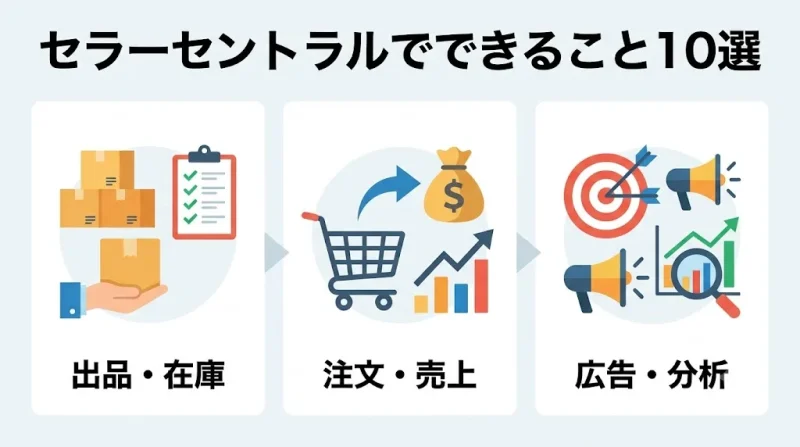
特に見落とされやすいのが「アカウント健全性」です。注文不良率や出荷遅延率がここに数値で表示され、基準を下回った状態が続くとアカウント停止につながります。週に一度は確認してください。
売上レポートは画面上の集計だけでなくCSV形式で出力できます。ASIN別の利益計算をするなら、画面で眺めるよりダウンロードして表計算ソフトで処理する方が早く終わります。
Amazonセラーセントラルの登録方法と必要な書類
登録の可否は書類審査で決まります。手元に揃っていない状態で申請を始めると、途中で中断して最初からやり直しになります。
登録前に用意するもの
登録の7手順
- STEP1書類を準備する
身分証明書と取引明細書をスマートフォンで撮影し、文字が読める解像度の画像ファイルにしておく
- STEP2アカウントを作成する
Amazonの出品サービス登録ページからメールアドレスとパスワードを設定し、送信された確認コードを入力する
- STEP3事業者情報を入力する
事業所在地・業種区分・氏名・住所を入力する。個人での出品も同じフォームから進める
- STEP4電話番号を認証する
SMSまたは自動音声で届くコードを入力する
- STEP5クレジットカードを登録する
月額登録料や手数料の決済に使うカード情報を入力する。有効期限切れのカードは登録できない
- STEP6ストア情報を登録する
出品者名(購入者に表示される名前)と、商品バーコードの有無などの取り扱い情報を入力する
- STEP7本人確認を完了する
書類をアップロードし、審査結果を待つ。ビデオ通話による本人確認を求められる場合があり、その際は予約した日時に身分証の原本を提示する
書類提出後の審査状況は、セラーセントラルの画面上部に進捗として表示されます。追加書類を求められた場合はメールではなく画面内の通知に指示が出るため、ログインして確認してください。
料金プランは大口出品と小口出品の2種類
| 出品プラン | 基本料金 |
|---|---|
| 大口出品 | 月額4,900円(税抜) |
| 小口出品 | 1商品売れるごとに100円(税抜) |
上記は執筆時点で公開されている料金の例で、時期やキャンペーンにより変動する場合があります。
基本料金とは別に、商品が売れるたびに販売手数料がかかります。手数料率はカテゴリーごとに異なるため、扱う商品のカテゴリーをセラーセントラル内の手数料表で確認してから価格を決めてください。FBAを使う場合は、これに加えて商品のサイズと重量で決まる配送代行手数料と在庫保管手数料が発生します。
| 項目 | 大口出品 | 小口出品 |
|---|---|---|
| 新規商品ページの作成 | ||
| 広告(スポンサー広告)の利用 | ||
| 一括出品ツール | ||
| 月10点未満の販売との相性 |
月間の販売数が49点を超えるなら大口出品の方が総額で安くなります。広告を使って売上を伸ばす計画があるなら、販売数に関わらず大口出品を選んでください。
Amazonセラーセントラルへのログイン方法(PC・アプリ)
Amazonの出品サービス公式ページにある「サインイン」から、登録時のメールアドレスとパスワードを入力します。買い物用アカウントと同じメールアドレスで登録した場合、通常のAmazonサイトからサインインしても出品画面には入れません。出品用の入口からログインする必要があります。
スマートフォンからは「Amazon Seller」アプリを使います。App Store・Google Play で入手でき、注文通知の受信、在庫数の変更、購入者からのメッセージ返信、商品のバーコードスキャンによる価格確認がアプリだけで完結します。外出先で売れた商品の出荷通知を送るだけなら、アプリの方がPCより速く終わります。
出品用と買い物用で同じブラウザを使っていると、セッションが競合して意図しない方にログインした状態になります。ブラウザのプロファイルを分けるか、出品用はシークレットウィンドウで開くと切り替えの手間がなくなります。
Amazonセラーセントラルにログインできない原因と対処法
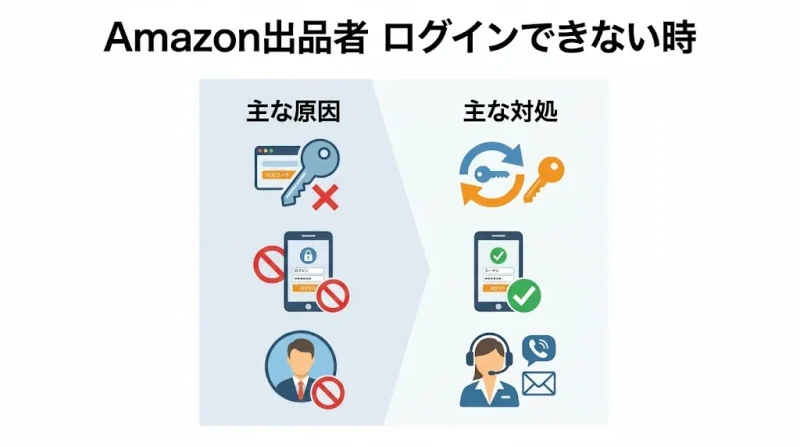
| 症状 | 原因 | 対処 |
|---|---|---|
| パスワードが違うと表示される | 買い物用アカウントの認証情報を入力している | 出品用アカウントのメールアドレスで再入力する |
| 認証コードが届かない | 登録した電話番号・端末が変わっている | 別の認証方法を選ぶかアカウント復旧フォームから申請する |
| ログイン後に警告画面が出る | パフォーマンス指標の低下によるアカウント停止 | 警告メールに記載された指示に従い改善計画を提出する |
| 身に覚えのない出品・変更がある | アカウントの乗っ取り | すぐにパスワードを変更しAmazonへ報告する |
2段階認証の端末を紛失した場合は、パスワードだけでは復旧できません。アカウント復旧の申請フォームから、身分証明書の画像を添付して申請します。この手続きには数日かかるため、機種変更の前に必ずバックアップの認証方法(別の電話番号など)を登録しておいてください。
Amazonセラーセントラルへの問い合わせ手順
出品者向けのテクニカルサポートは、セラーセントラルにログインした状態からのみ利用できます。電話番号を検索して直接かける方法はなく、画面から依頼を出すとAmazon側から折り返し電話が届く仕組みです。
- STEP1サポートを開く
画面右上のヘルプをクリックし、サポートを受けるを選択する
- STEP2問題の種類を選ぶ
出品、注文、FBAなどのカテゴリーから該当するものを選ぶ
- STEP3内容を記載する
対象のASINや注文番号を明記する。ここが曖昧だと定型文の回答しか返ってこない
- STEP4連絡方法を選ぶ
Eメールまたは電話(折り返し)を選択する
- STEP5経過を確認する
ケース履歴から返信状況を確認し、未解決なら同じケース内で追記する
Amazonセラーセントラルの解約方法
- STEP1在庫を停止する
出品中の商品をすべて出品停止にする。FBA在庫がある場合は返送または所有権の放棄を先に手続きする
- STEP2未処理の注文を完了する
出荷済みにしていない注文と、進行中の返品・返金をすべて完了させる
- STEP3アカウント情報を開く
設定から出品用アカウント情報を選択する
- STEP4サービスを停止する
アカウントを閉じるまたは出品サービスの解約を選択し、確認画面で送信する
一時的に販売を止めるだけなら、解約ではなく休止設定(休暇設定)を使います。出品情報を残したまま販売のみ停止でき、再開時に商品を登録し直す必要がありません。
利用するメリットとデメリット
新規に登録した出品者向けには、ブランド登録・FBA・広告の利用を対象とした特典プログラムが用意されています。適用条件と内容は時期により変わるため、登録直後にセラーセントラルの画面上部に表示される案内で確認してください。
よくある質問
- Q個人でもセラーセントラルに登録できますか?
- A
登録できます。法人番号は不要で、身分証明書と取引明細書が揃っていれば個人名義で申請できます。
- Q買い物用アカウントと同じメールアドレスで登録できますか?
- A
登録できますが、後から管理が煩雑になります。出品専用のメールアドレスを新しく作って登録する方が、通知の見落としを防げます。
- Q登録したのに商品が出品できないのはなぜですか?
- A
出品制限のあるカテゴリー・ブランドに該当している可能性があります。商品登録画面に表示される「出品許可申請」から、仕入れ先の請求書を提出して申請します。
- Qスマホアプリだけで出品業務は完結しますか?
- A
在庫変更、出荷通知、メッセージ返信、価格改定は完結します。一括出品や広告キャンペーンの詳細設定はPC画面が必要です。
まとめ
Amazonセラーセントラルは、顔写真付き身分証明書と180日以内の取引明細書が揃っていれば個人でも登録でき、7つの手順で出品を開始できます。プランは大口出品と小口出品の2種類で、月間49点以上を売るなら大口出品が有利です。
ログインできないトラブルの大半は、買い物用アカウントとの取り違えか2段階認証の端末変更が原因です。機種変更の前にバックアップの認証方法を登録しておけば、復旧に数日かかる事態は避けられます。運用を始めたら、週に一度アカウント健全性の指標を確認し、停止リスクを早い段階でつぶしてください。
コメント