
Amazonミュージックは無料プラン・プライム会員向け・Unlimitedの3種類で、広告の有無と選曲の自由度が変わります。
Amazonミュージックの3つのプランの違い(無料・プライム・アンリミテッド)
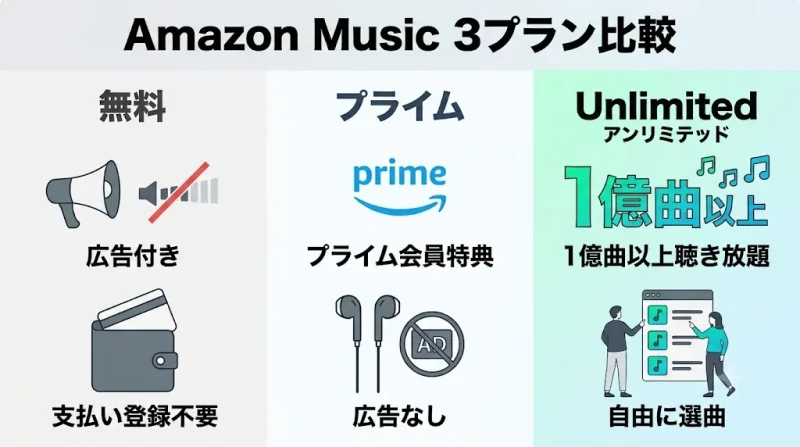
Amazonアカウントさえあれば、支払い方法を登録しなくても無料プランで音楽を再生できます。ここに広告が入るかどうか、好きな曲をピンポイントで選べるかどうかで上位プランとの差が出ます。
| プラン | 広告なし | 好きな曲を選んで再生 | 聴ける曲数 | 料金 |
|---|---|---|---|---|
| 無料プラン | – | 無料 | ||
| Amazon Music Prime | – | プライム会費に含まれる | ||
| Amazon Music Unlimited | 1億曲以上 | 公式サイトで確認 |
Amazon Music Unlimitedは1億曲以上が聴き放題になり、アルバムの中の1曲だけを指定して広告なしで再生できます。無料プランとMusic Primeは、プレイリストやステーション単位のシャッフル再生が中心になります。
Amazonミュージックを無料で聴く3つの方法
支払い方法を登録せずに無料プランを使う
無料プランはクレジットカードなどの支払い方法を登録しないまま利用できます。アプリをインストールしてAmazonアカウントでログインすれば、その場で再生が始まります。曲の合間に広告が入る点だけが上位プランとの違いです。
プライム会員としてMusic Primeを使う
Amazonプライムの会員は、Music Primeを追加料金なしで利用できます。音楽のために別途料金を払う必要がなく、広告も入りません。配送特典やPrime Videoを目的にプライム会員になっている人は、この時点で広告なしの環境が手に入っています。
学生の場合はPrime Studentが対象で、同じくMusic Primeが使えます。
購入済みのMP3をクラウドから再生する
Amazonのデジタルミュージックストアで購入した楽曲(MP3)は、Amazonクラウドに無料で保存されます。保存に別途料金はかからず、聴き放題サービスを契約していなくてもアプリから再生できます。
Unlimitedを解約しても、Amazonで購入したMP3はクラウドに残ったままで再生できます。「解約したら全部聴けなくなる」対象は、あくまで聴き放題の対象曲です。
Amazon Music Unlimitedの料金と申し込み前の確認点
料金は個人向け・ファミリー・学生など登録の種類で変わり、プライム会員かどうかでも表示金額が変わります。申し込み画面に出る金額をそのまま確認してください。ここに書かれていない割引額を前提に契約すると、請求額とずれます。
Amazonミュージックのアプリでダウンロードしてオフライン再生する手順
通信量を使わずに聴くには、Wi-Fi環境で曲を端末に保存します。曲・アルバム・プレイリストのそれぞれに保存操作があります。
- STEP1保存したい対象を開く
アルバムまたはプレイリストの画面を表示する
- STEP2ダウンロードを実行
タイトル横の「…」(三点メニュー)から「ダウンロード」を選ぶ
- STEP3保存状況を確認
ライブラリの「ダウンロード済み」に表示されれば完了
- STEP4オフラインモードに切り替え
設定からオフラインモードをオンにすると、保存済みの曲だけが表示される
アプリはiOSのApp Store・Google Playの両方で配信されています。テレビ向けのアプリも別途用意されており、スマホと同じアカウントでログインすれば再生履歴やプレイリストが共有されます。
Amazonミュージックの解約・退会の手順(アプリ・PC)
解約はAmazonのアカウント画面から行います。アプリ内に解約ボタンが見つからず迷う人が多いポイントで、アプリの設定からたどってもブラウザに移動する形になります。
- STEP1アカウントサービスを開く
ブラウザでAmazonにログインし、アカウントサービスへ進む
- STEP2メンバーシップおよび購読
一覧からAmazon Music Unlimitedを選ぶ
- STEP3会員登録をキャンセル
確認画面で内容を確認し、キャンセル手続きを進める
- STEP4完了を確認
解約完了の表示と、登録メールアドレスに届く通知を確認する
Amazonミュージックが再生できない・表示されないときの対処
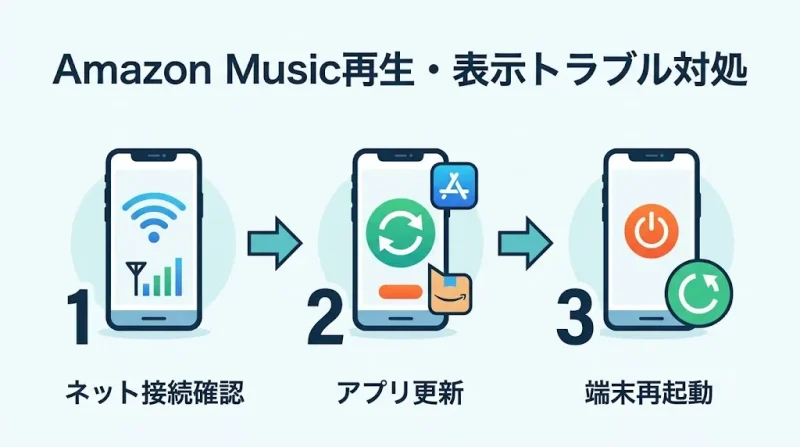
症状ごとに原因が分かれます。アプリの再インストールを最初に試すと、ダウンロード済みの曲が消えて手間が増えます。
| 症状 | 主な原因 | 対処 |
|---|---|---|
| 曲がグレー表示で押せない | 現在のプランの対象外 | プランを確認し、対象外なら購入かUnlimitedを検討 |
| 曲の途中で広告が入る | 無料プランで利用中 | プライム会員か、Unlimitedの契約状況を確認 |
| ダウンロードした曲が消えた | 解約または契約変更 | 契約状況を確認し、購入済みMP3から再生 |
| ログインできない | 別のAmazonアカウントでログイン | 購入履歴のあるアカウントでログインし直す |
| 再生が途切れる | 通信環境・端末の空き容量 | Wi-Fi接続に切り替え、ダウンロード再生を使う |
複数のAmazonアカウントを使い分けている場合、音楽を購入したアカウントと別のアカウントでログインすると、ライブラリが空に見えます。アプリの設定画面でログイン中のメールアドレスを最初に確認してください。
Amazonミュージックへの他サービスからのプレイリスト移行と乗り換え時の注意
他のストリーミングサービスで作ったプレイリストは、転送(インポート)機能でAmazonミュージックに移せます。曲名を1つずつ登録し直す必要はありません。
音声コンテンツではポッドキャストがAmazonミュージック内で聴けます。書籍の朗読を目的にしているなら、対象はAudibleです。
よくある質問
- Qプライム会員なら別途申し込みが必要ですか?
- A
不要です。プライム会員の時点でMusic Primeが広告なしで利用できます。
- Q無料プランでも支払い方法の登録は必要ですか?
- A
必要ありません。Amazonアカウントでログインすれば再生できます。
- Q解約すると購入した曲も聴けなくなりますか?
- A
聴けます。購入したMP3はAmazonクラウドに保存され、契約状態に関係なく再生できます。
- Qオフライン再生はどのプランでも使えますか?
- A
聴き放題対象曲のダウンロードは契約中のプランに紐づきます。購入したMP3は契約に関係なく端末に保存できます。
自分に合うプランの選び方
無料プランとMusic Primeはシャッフル中心の再生で、聴きたい曲をその場で選ぶ使い方には向きません。アルバムの中の1曲を指定して再生する、通勤中にオフラインで聴く、といった使い方をするならUnlimitedが対象になります。解約はアカウントサービスから手続きし、App内課金で登録した場合はiPhoneの設定画面から操作してください。
コメント