
Amazon Kindleは、電子書籍ストア・読書専用端末・スマホアプリの3つを指します。端末を買わなくてもアプリだけで読み始められます。機種選び、購入手順、読み放題サービスの違い、安く読むコツまで整理しました。
- Amazon Kindleとは?ストア・端末・アプリの3つの意味
- Kindle端末の選び方|Colorsoft・Paperwhite・Scribeの違い
- Kindleアプリをスマホ・PCで使う手順(端末なしでも読める)
- AmazonでKindle本を購入して読むまでの流れ
- Kindle Unlimitedとは?月額料金と読み放題の対象範囲
- Prime ReadingとKindle Unlimitedの違いを比較
- Kindle本を無料・格安で読む5つの方法
- Kindle端末を安く買うタイミング
- Kindleが使えない・本が表示されないときの原因と対処法
- Kindle本の返品とKindle Unlimitedの解約手順
- Kindle Direct Publishing(KDP)で自分の本を出版する
- Amazon Kindleのよくある質問
Amazon Kindleとは?ストア・端末・アプリの3つの意味
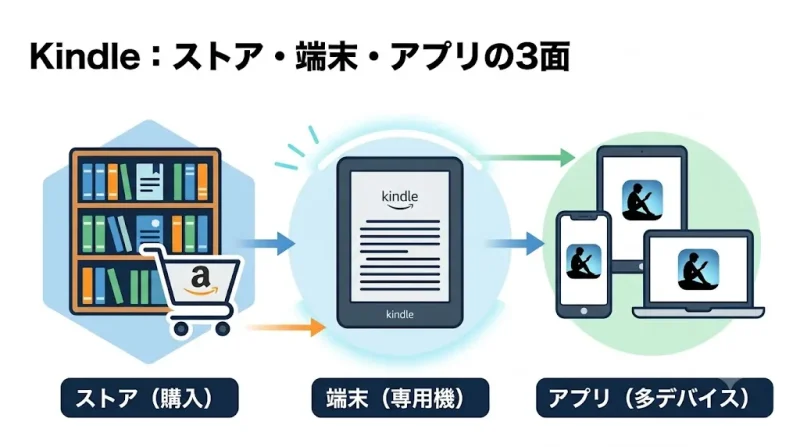
「amazon kindle」で検索したときに出てくる内容は、次の3つに分かれます。どれも同じAmazonアカウントで連動します。
| 呼び方 | 指すもの | 費用 |
|---|---|---|
| Kindleストア | Amazon内の電子書籍販売コーナー | 本の代金のみ |
| Kindle端末 | 読書に特化した電子ペーパー端末 | 端末代(買い切り) |
| Kindleアプリ | スマホ・タブレット・PC用の読書アプリ | 無料 |
購入した本はアカウントに紐づくため、スマホで買って続きを端末で読む、といった使い分けができます。読んだ位置・しおり・マーカーも自動で同期します。
- Kindle本を読むだけならアプリで十分。端末は「目が疲れにくい」「通知が来ない」ための投資
- 1つのアカウントで複数の端末・アプリを同時に登録できる
- 端末を買っても本は別途購入が必要(端末に本が入っているわけではない)
Kindle端末の選び方|Colorsoft・Paperwhite・Scribeの違い
現行のKindle端末は、画面サイズと機能で4系統に分かれます。
| モデル | 特徴 | 向いている人 |
|---|---|---|
| Kindle(無印) | 最軽量・最安・防水なし | 小説中心で持ち歩きたい人 |
| Kindle Paperwhite | 防水対応・大きめ画面 | お風呂や寝る前に読む人 |
| Kindle Colorsoft | カラー表示のディスプレイ | マンガの表紙や雑誌も見る人 |
| Kindle Scribe | 10インチ超・ペンで手書き | 書き込みやメモを取る人 |
マンガを大量に入れるならストレージ容量を優先します。文庫本中心なら容量よりも重さと防水の有無で選んだほうが満足度が高くなります。
カラー表示で読みたいならKindle Colorsoft
Colorsoftは7インチのカラーディスプレイを搭載し、防水と色調調節ライトに対応したモデルです。ストレージは32GB、バッテリーは最大8週間持続、ロック画面の広告なし仕様です。

Fire HD 10などのFireタブレットはKindle端末ではない
「amazon kindle fire hd 10 tablet」で探している場合、目的の機種はFireタブレットです。名前が混同されやすいものの、中身は別物です。
読書専用ならKindle端末、動画も見たいならFireタブレット、と用途で切り分けます。
Kindleアプリをスマホ・PCで使う手順(端末なしでも読める)
Kindle端末を買わずに始める場合、アプリの導入から本の同期まで5分ほどで終わります。
- STEP1アプリを入手
App Store・Google Playで「Kindle」を検索してインストールする
- STEP2サインイン
Amazonで買い物に使っているアカウントのメールアドレスとパスワードを入力する
- STEP3ライブラリを開く
画面下部の「ライブラリ」に、購入済みの本が一覧で表示される
- STEP4本をダウンロード
表紙をタップすると端末内に保存され、オフラインでも読めるようになる
- STEP5表示を調整
本を開いて画面中央上部をタップし、文字サイズ・余白・背景色を変更する
PCで読む場合は、ブラウザで開くKindle Cloud Readerを使うとインストール不要です。Windows・Mac用のデスクトップアプリもあり、マンガの見開き表示は大画面のほうが読みやすくなります。
AmazonでKindle本を購入して読むまでの流れ
Kindle本の商品ページは紙の本と同じ画面にあり、フォーマット欄の「Kindle版」を選ぶと価格が切り替わります。
- STEP1本を探す
Amazonの検索窓でタイトルを入力し、商品ページで「Kindle版」を選ぶ
- STEP2試し読み
「無料サンプルを送信」で冒頭数十ページを確認する
- STEP3配信先を選ぶ
購入ボタンの下にあるプルダウンで、届ける端末やアプリを指定する
- STEP41-Clickで購入
確認画面がないまま決済が完了するため、価格と配信先を先に確認する
- STEP5端末で開く
ライブラリを下に引っ張って同期すると新しい本が表示される
Kindle Unlimitedとは?月額料金と読み放題の対象範囲
Kindle Unlimitedは、対象タイトルが読み放題になる月額制サービスです。Amazonの本すべてが読めるわけではなく、商品ページに「Kindle Unlimited」のマークが付いた本だけが対象です。
| 料金形態 | 月額制(税込980円) |
|---|---|
| 対象 | 対象マーク付きの和書・洋書・マンガ・雑誌 |
| 同時利用 | 20冊まで手元に置ける |
| 端末 | Kindle端末・スマホアプリ・PCすべて対応 |
| 解約 | いつでも可能・解約後は対象本が読めなくなる |
料金と対象タイトルは改定・入れ替えがあるため、申し込み前に公式ページの表示を確認してください。
Prime ReadingとKindle Unlimitedの違いを比較
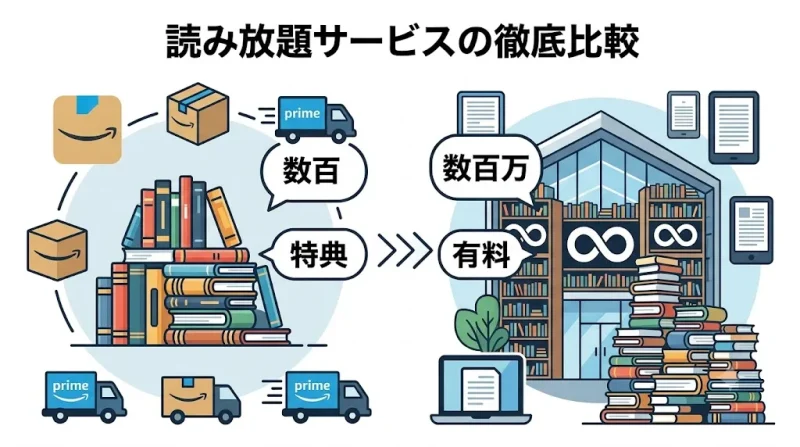
Amazonプライム会員には、追加料金なしで使える読み放題のPrime Readingが付いています。Kindle Unlimitedとは対象範囲と冊数が異なります。
| 項目 | Prime Reading | Kindle Unlimited |
|---|---|---|
| 追加料金 | ||
| 対象タイトルの多さ | ||
| 同時に持てる冊数 | 10冊 | 20冊 |
| 雑誌の充実度 | ||
| 無料体験 |
Prime Readingの対象本はKindle Unlimitedの対象にも含まれます。Amazonプライムに加入しているなら、まずPrime Readingの一覧を見て、読みたい本が足りないと感じた時点でKindle Unlimitedを検討すると出費を抑えられます。
Kindle本を無料・格安で読む5つの方法
| 方法 | 内容 | 費用 |
|---|---|---|
| 0円タイトル | 著作権切れの名作や販促目的の作品を購入 | 無料 |
| Prime Reading | プライム会員特典の読み放題を利用 | 会費のみ |
| 無料体験 | 読み放題サービスの体験期間中に集中して読む | 無料 |
| Kindle本セール | 半額還元や日替わりセールで対象本を購入 | 割引価格 |
| 学割 | 学生向けプランで会費を抑える | 割引価格 |
Kindleストアには価格0円のタイトルが常時並んでおり、ジャンル別の売れ筋ランキングを「無料」で絞り込むと見つかります。青空文庫収録作品の多くもここに含まれます。
セールはポイント還元型と値引き型があり、マンガの1巻無料や、シリーズまとめ買いの割引が定期的に実施されます。ほしい本は「ほしい物リスト」に入れておくと値下げに気づきやすくなります。
学生ならPrime Studentを使うと、通常のプライム会費より安い金額でPrime Readingを含む特典が利用できます。
耳で聴く読書に切り替える選択肢もあります。Audibleはプロのナレーターが朗読する音声版で、通勤中や家事の最中でも本を消化できます。
Kindle端末を安く買うタイミング
Kindle端末はAmazonの自社製品のため、大型セールで値引き対象になります。
開催時期は年によって前後します。急ぎでなければ大型セールを待ち、スマイルセールなどの月次イベントと価格を見比べてください。
Kindleが使えない・本が表示されないときの原因と対処法
| 症状 | 主な原因 | 対処 |
|---|---|---|
| 買った本が出ない | 配信先が別の端末になっている | ライブラリを同期し「すべて」タブを確認 |
| ダウンロードが止まる | Wi-Fiの接続が不安定 | 機内モードを一度オンオフして再接続 |
| アプリで本が買えない | iOS版アプリは購入機能に非対応 | ブラウザからAmazonのサイトで購入 |
| 端末が反応しない | 一時的な動作不良 | 電源ボタンを長押しして再起動 |
| 読み放題で開けない | 同時保有の上限に達している | 読み終えた本を「利用を終了」する |
iPhone・iPadのKindleアプリ内には購入ボタンがありません。SafariなどのブラウザでAmazonにアクセスして購入し、アプリ側で同期する流れになります。この仕様を知らずに「アプリが壊れた」と誤解するケースが多い部分です。
Kindle本の返品とKindle Unlimitedの解約手順
誤って購入した本は、注文から7日以内であればAmazonのサイトからキャンセルできます。
- STEP1
Amazonの「アカウントサービス」から「コンテンツと端末の管理」を開く
- STEP2
該当の本の右側にあるメニューボタンを選ぶ
- STEP3
「注文のキャンセル」を選択して確定する
Kindle Unlimitedの解約は同じくアカウントサービス内で完結します。
- STEP1
「アカウントサービス」内のKindle Unlimited設定ページを開く
- STEP2
「Kindle Unlimited会員登録をキャンセル」を選ぶ
- STEP3
確認画面で解約を確定する(請求期間の終了日まで利用可能)
端末を売却・譲渡する場合は、コンテンツと端末の管理画面から該当端末の「登録の解除」も実行してください。解除しないとアカウント情報が残ります。
Kindle Direct Publishing(KDP)で自分の本を出版する
KDPは、原稿があれば個人でもKindleストアに本を並べられる無料の出版サービスです。初期費用も審査料もかかりません。
- STEP1
KDPのサイトでAmazonアカウントを使って登録し、著者情報と受取口座を入力する
- STEP2
原稿をWordやEPUB形式で用意し、表紙画像を別ファイルで作成する
- STEP3
タイトル・著者名・内容紹介・カテゴリー・キーワードを設定する
- STEP4
価格とロイヤリティ率(35%または70%)を選ぶ
- STEP5
出版ボタンを押し、審査完了後にストアへ掲載される
Amazon Kindleのよくある質問
- QKindle端末がなくてもKindle本は読めますか?
- A
読めます。スマホ・タブレット・PCの無料アプリ、またはブラウザ版で購入した本をすべて閲覧できます。
- Q購入した本は家族と共有できますか?
- A
同じアカウントを使えば共有できます。別アカウントで共有したい場合はAmazonの家族会員向け設定を使います。
- QKindle本にはどんな支払い方法が使えますか?
- A
クレジットカード、Amazonギフトカード残高、キャリア決済などが利用できます。ギフトカード残高を先にチャージしておくと使いすぎを防げます。
- Q読み放題サービスを解約すると、購入した本も消えますか?
- A
消えません。消えるのは読み放題で入手した対象本だけで、代金を払って購入した本は残ります。
- Qマンガを大量に保存するには何GB必要ですか?
- A
マンガ1冊あたり数十MB前後になるため、数百冊単位で保存するなら容量の大きいモデルを選びます。足りなくなった本は削除してもクラウドから再ダウンロードできます。
コメント