
ニンテンドーeショップは、クレジットカード・PayPal・ニンテンドープリペイドカードで残高を追加し、その残高で払う仕組みです。PayPayや電子マネー、コンビニ払いは使えません。現金で払うときは、ニンテンドープリペイドカードを買って番号で残高を追加します。
- ニンテンドーeショップの支払い方法一覧
- ニンテンドーeショップでクレジットカード・PayPalを使う方法
- ニンテンドーeショップはPayPay・電子マネーで払える?
- ニンテンドーeショップの残高をプリペイドカードで追加する方法
- ニンテンドーアカウントの残高を追加する前の注意点
- ニンテンドーeショップでゴールドポイントを支払いに使う方法と有効期限
- ニンテンドーeショップの支払い方法を変更する手順
- ニンテンドーeショップで支払いできないときの原因と対処
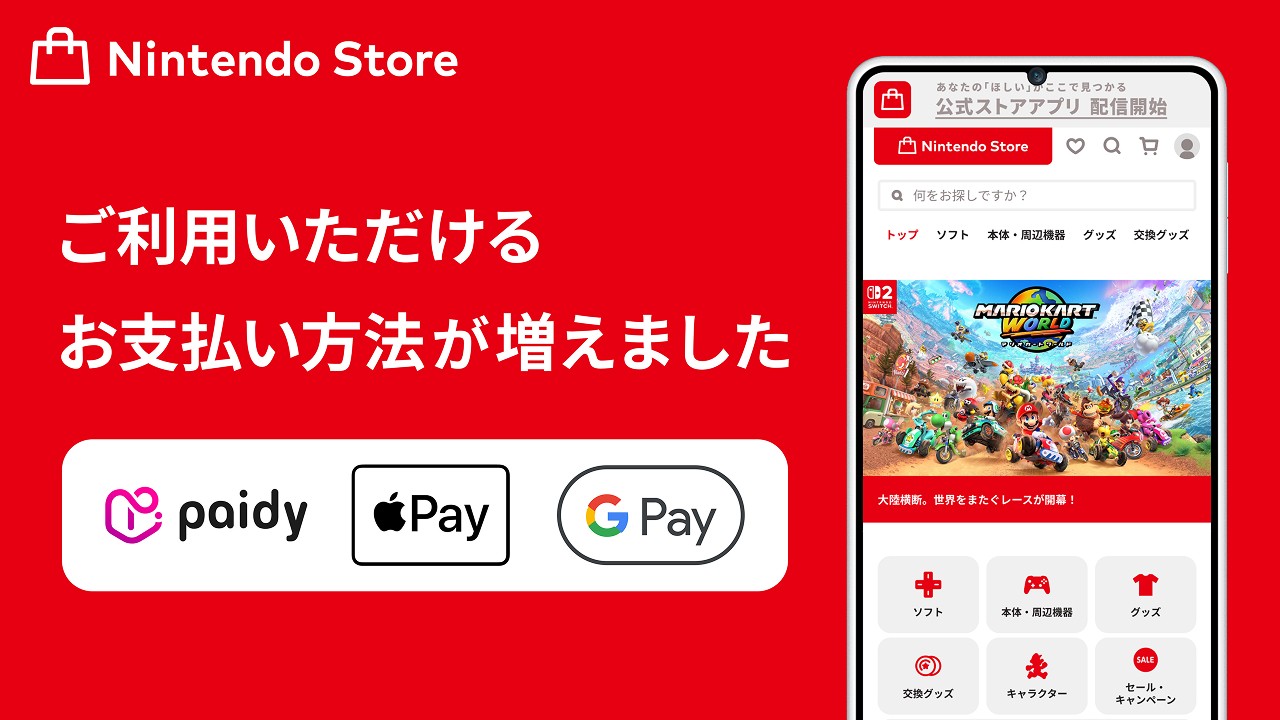
- Nintendo Storeだけで使える支払い方法(ペイディ・Apple Pay・Google Pay)
- ニンテンドーeショップの支払い方法に関するよくある質問
- まとめ:ニンテンドーeショップの支払い方法
- 本記事で参照した主な情報源
ニンテンドーeショップの支払い方法一覧
ニンテンドーeショップで使える支払い方法は、クレジットカード・PayPal・ニンテンドープリペイドカード(番号)の3つです。どれも「ニンテンドーアカウントの残高」に入金し、商品は残高から支払います。
| 支払い方法 | 使える? | 補足 |
|---|---|---|
| クレジットカード | 海外で発行されたカードは不可 | |
| PayPal | 18歳未満のアカウントは不可 | |
| ニンテンドープリペイドカード(番号) | コンビニなどで現金で買える | |
| マイニンテンドーゴールドポイント | 手持ちのポイントだけ(1ポイント=1円) | |
| PayPay・コード決済 | 残高の追加に使えない | |
| 電子マネー | 残高の追加に使えない | |
| コンビニ払い | プリペイドカードを買えば現金で払える | |
| あと払い(ペイディ)・Apple Pay・Google Pay | Nintendo Storeだけで使える |
ニンテンドーeショップでクレジットカード・PayPalを使う方法
クレジットカードとPayPalは、Switch 2 / Switch本体のニンテンドーeショップでだけ残高の追加に使えます。スマートフォンやパソコンからは、クレジットカード・PayPalで残高を追加できません。
クレジットカード
ニンテンドーeショップで使えるクレジットカードは、日本国内で発行されたカードです。海外で発行されたカードは使えません。
カードで残高を追加すると、「クレジットカードまたはPayPalご利用明細」と「商品のご購入」の2通のメールが届きます。請求が二重になっているわけではありません。
PayPal
PayPalは、日本で開設したアカウントだけが使えます。18歳未満のニンテンドーアカウントでは、残高の追加方法に「PayPal」が表示されません。
本体で残高を追加する手順
- STEP1eショップを開く
HOMEメニューの「ニンテンドーeショップ」を選び、残高を追加したいユーザーを選ぶ
- STEP2アカウント情報を開く
画面右上のユーザーアイコンを選ぶ
- STEP3残高の追加へ進む
「現在の残高」の「残高を追加する」を選ぶ
- STEP4追加方法を選ぶ
クレジットカードかPayPalを選び、画面の案内に従って金額を決める
一度追加した残高は、ほかのユーザーに譲れません。残高は、eショップを起動したユーザーのニンテンドーアカウントに入ります。
ニンテンドーeショップはPayPay・電子マネーで払える?
ニンテンドーeショップは、PayPayなどのコード決済や電子マネーでは払えません。残高を追加できるのは、クレジットカード・PayPal・ニンテンドープリペイドカードの3つだけです。
PayPayや電子マネーしか持っていない場合は、ニンテンドープリペイドカードをお店で買い、カードの番号で残高を追加してください。
ニンテンドーeショップの残高をプリペイドカードで追加する方法
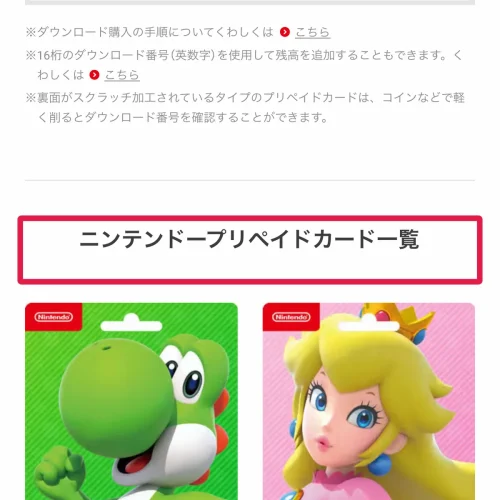
ニンテンドーeショップにコンビニ払いはありません。現金で払いたいときは、コンビニや任天堂商品の取扱店でニンテンドープリペイドカードを買い、番号を入力して残高に入れます。
ニンテンドープリペイドカードの種類と買える場所
| 種類 | 金額 | 買える場所 |
|---|---|---|
| ニンテンドープリペイドカード | 1,500円・3,000円・5,000円・9,000円 | コンビニ・任天堂商品の取扱店など |
| ニンテンドープリペイド番号 | 500円・1,000円・2,000円・3,000円・5,000円・9,000円 | 楽天ブックス・Amazon |
カードの金額やデザインは、お店によって違う場合があります。海外で販売されているカードは、日本のニンテンドーeショップでは使えません。
本体でプリペイド番号を入力する手順
- STEP1eショップを開く
HOMEメニューから「ニンテンドーeショップ」を選び、残高を追加したいユーザーを選ぶ
- STEP2番号の入力へ進む
トップ画面左下の「番号の入力」を選ぶ
- STEP3番号を入れる
カードの16ケタの英数字を入力する
- STEP4残高を追加する
追加される金額を確かめ、画面を下に送って「残高を追加する」を選ぶ
番号にはO(オー)・I(アイ)・Z(ゼット)が使われていません。0・1・2の読み間違いに気をつけてください。
スマホ・パソコンで残高を追加する手順
スマートフォン・パソコンから残高を追加できるのは、プリペイド番号だけです。カード裏面のQRコードをスマートフォンのカメラで読み取って追加することもできます。
- STEP1ニンテンドーアカウントのサイトにログインする
残高を入れたいアカウントでログインする
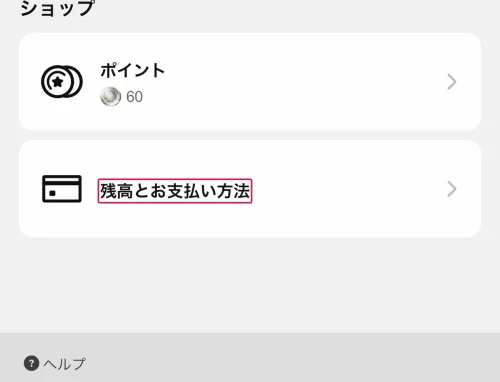
- STEP2残高とお支払い方法を開く
「ショップ」の項目にある「残高とお支払い方法」を選ぶ
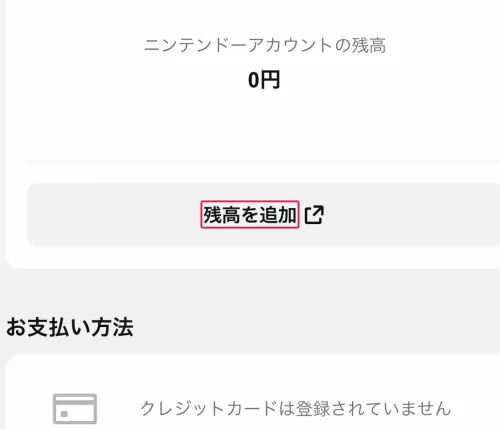
- STEP3残高を追加を選ぶ
「ニンテンドーアカウントの残高」にある「残高を追加」を選ぶ
- STEP4パスワードを入れる
ニンテンドーアカウントのパスワードを再入力する
- STEP5プリペイド番号を選ぶ
追加方法でプリペイド番号を選び、画面の案内に従って番号を入れる
ニンテンドーアカウントの残高を追加する前の注意点
追加した残高は取り消せず、ほかのニンテンドーアカウントへ移すこともできません。追加する前に、ログインしているアカウントを確かめてください。
ニンテンドーeショップでゴールドポイントを支払いに使う方法と有効期限
マイニンテンドーゴールドポイントは、1ポイント=1円で支払いに使えます。ポイントを持っていると購入画面に「ポイントを使う」が表示され、使うポイント数を決められます。
ゴールドポイントの付与は、2025年3月25日(火)午後1時30分で終了しました。ポイントは一部を除き新しく貯まらないため、使えるのは手持ちのポイントだけです。
| 項目 | 内容 |
|---|---|
| 使い方 | 購入画面の「ポイントを使う」で使うポイント数を設定 |
| 予約商品での使い方 | 決済時のポイントを「全て使う」か「全く使わない」の2択 |
| 有効期限 | 受け取った日から12か月後の月末 |
| 残りの確認 | マイニンテンドーの「ポイント通帳」 |
ニンテンドーeショップの支払い方法を変更する手順
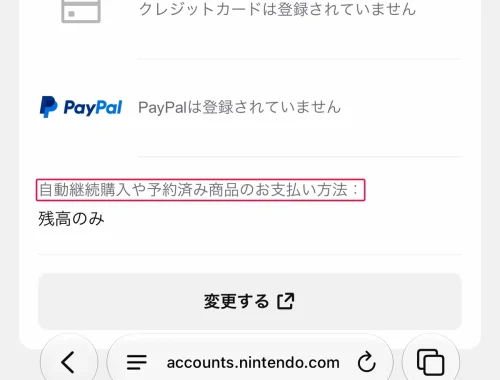
ニンテンドーeショップの支払い方法変更は、予約商品とNintendo Switch Onlineの自動継続購入の支払い方法をまとめて切り替える操作です。登録したクレジットカード・PayPalは、ニンテンドーeショップ・Nintendo Store・自動継続購入で共通です。
- STEP1本体で変更する
ニンテンドーeショップの「アカウント情報」→「設定」を開く
- STEP2支払い方法を選び直す
「自動継続購入や予約済み商品のお支払い方法」で、クレジットカード・PayPal・残高のみから選ぶ
スマートフォン・パソコンでは、ニンテンドーアカウントのサイトの「残高とお支払い方法」→「自動継続購入や予約済み商品のお支払い方法」から変更できます。
ニンテンドーeショップで支払いできないときの原因と対処
ニンテンドーeショップで支払い方法を選べない・支払いできないときは、まずカード・アカウントの国と年齢の条件を確かめてください。
| 症状 | 原因 | 対処 |
|---|---|---|
| クレジットカードが通らない | 海外発行のカード・有効期限切れ・利用限度額超過 | 日本で発行した有効なカードに替えるか、プリペイドカードを使う |
| PayPalが表示されない | 18歳未満のアカウント | クレジットカードかプリペイドカードを使う |
| スマホでカードを選べない | スマホ・パソコンはプリペイド番号のみ | 本体のニンテンドーeショップから追加する |
| 残高を追加できない | 残高が12万円の上限に達している | 残高を使ってから追加する |
| プリペイド番号が通らない | 読み間違い・海外で販売されたカード・アカウントの国/地域が日本以外 | O・I・Zは使われていないので0・1・2で入れ直す |
| 予約がキャンセルされた | 決済時の残高不足・カードの決済失敗 | 残高を追加して、あらためて購入する |
| ペイディ・Apple Payがない | Nintendo Store専用の支払い方法 | ニンテンドーeショップでは残高で払う |
予約商品は、支払い方法を「残高のみ」にしていると、決済時に残高が足りないだけで自動キャンセルされます。再購入はその時点の価格になり、予約購入特典も受け取れません。
18歳未満のアカウントは、予約と自動継続購入の支払い方法にクレジットカード・PayPalを登録できず「残高のみ」になります。決済の日までにプリペイドカードで残高を入れておいてください。
Nintendo Storeだけで使える支払い方法(ペイディ・Apple Pay・Google Pay)
あと払い(ペイディ)・Apple Pay・Google Payは、公式オンラインストアのNintendo Storeに新しく加わった支払い方法です。Switch 2 / Switch内のニンテンドーeショップでは使えません。
| 支払い方法 | 条件 |
|---|---|
| あと払い(ペイディ) | 翌月27日までにコンビニ払い・銀行振込・口座振替。18歳未満は不可。3回あと払いは3,000円以上、6回あと払いは6,000円以上 |
| Apple Pay | JCB・VISA・Mastercard。Apple Accountの残高・交通系IC・電子マネーは不可 |
| Google Pay | VISA・Mastercard。Google Playの残高・交通系IC・電子マネーは不可 |
3つとも、Nintendo Switch Onlineの利用プランと発売前のダウンロード商品には使えません。ペイディのコンビニ払いの手数料は最大390円(税込)です。Nintendo Storeでの払い方は「ニンテンドーストアの支払い方法一覧」にまとめています。
ニンテンドーeショップの支払い方法に関するよくある質問
- Q予約したダウンロードソフトの代金はいつ払われますか?
- A
配信日の7日前以降に、予約時の価格で自動決済されます。残高から先に使われ、足りない分は設定したクレジットカード・PayPalから追加されます。決済されるまでは予約をキャンセルできます。
- QNintendo Switch Onlineもニンテンドーeショップの残高で払えますか?
- A
払えます。各プランの利用券はニンテンドーeショップの残高で購入します。ファミリープランに加入するときは、クレジットカードかPayPalの登録が必要です。
- Q追加した残高は返金できますか?
- A
できません。一度追加した残高は取り消せず、ほかのニンテンドーアカウントにも移せません。
- Qクレジットカードがなくてもダウンロードソフトを買えますか?
- A
買えます。コンビニなどでニンテンドープリペイドカードを買い、番号で残高を追加すれば、カードなしで支払えます。
- Q使えるクレジットカードのブランドはどこで確認できますか?
- A
任天堂サポートの「ダウンロード商品の購入手順」にある「利用できるクレジットカード」のリンクから確認できます。
まとめ:ニンテンドーeショップの支払い方法
ニンテンドーeショップは、クレジットカード・PayPal・ニンテンドープリペイドカードで残高を追加して払います。PayPay・電子マネー・コンビニ払いは使えないため、現金で払うならコンビニでプリペイドカードを買ってください。
支払い方法の変更は「自動継続購入や予約済み商品のお支払い方法」から行います。詳しい手順は任天堂サポートの「残高を追加する」でも確認できます。

コメント