
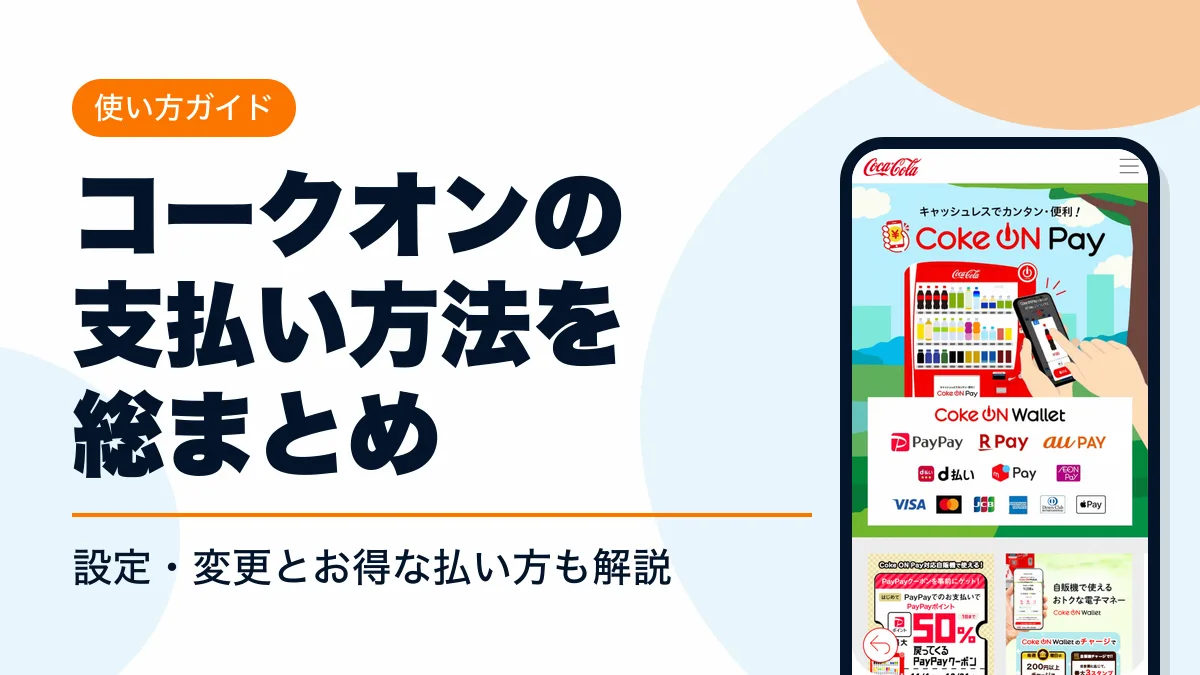
コークオン(Coke ON)の自販機は、現金・電子マネーのほか、アプリのCoke ON PayでPayPayやクレジットカードでも払えます。Coke ON Payで払うと、スタンプと決済サービスのポイントが両方貯まります。
コークオン(Coke ON)の支払い方法一覧
コークオンの自販機で使える支払い方法は、現金・電子マネー・Coke ON Pay(コークオンペイ)の3つです。月額で製品と交換できるCoke ON Passもあります。
| 払い方 | 支払いに使うもの | スタンプ |
|---|---|---|
| 現金 | 自販機に現金を入れて購入 | アプリを自販機に接続して買うと貯まる |
| 電子マネー | 自販機の読み取りパネルにタッチ | 接続して買うか、Coke ON ICに登録すると貯まる |
| Coke ON Pay | アプリに登録したカード・コード決済・Apple Pay・Coke ON Wallet | 貯まる(決済サービスのポイントも貯まる) |
| Coke ON Pass | 月額料金をカードやPayPayなどで支払う | 原則つかない |
Coke ON Payは、アプリに支払い方法を登録しておき、自販機と接続したスマホの画面で製品を選んで払う仕組みです。使えるのは「Coke ON Pay ご利用いただけます」のステッカーが貼られた対応自販機だけで、アプリへのログインも必要です。
Coke ON Payで使える支払い方法一覧
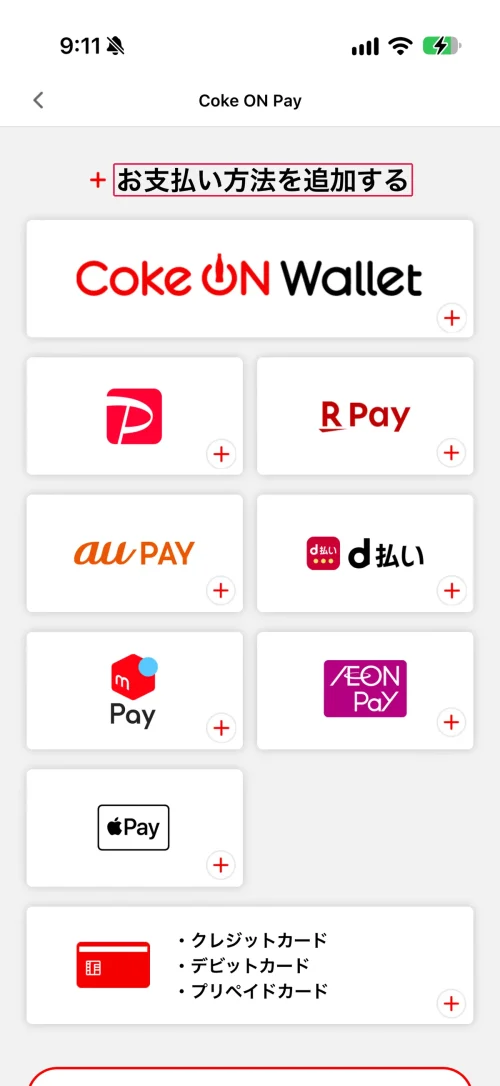
Coke ON Payに登録できる支払い方法は次のとおりです。対象ブランドのカードでも、一部登録できないものがあります。
| 支払い方法 | 種類 | 登録の前に必要なこと |
|---|---|---|
| クレジットカード・デビットカード・プリペイドカード | Visa・Mastercard・JCB・American Express・Diners Club | 登録は1枚まで |
| PayPay | コード決済 | PayPayアカウントの登録 |
| 楽天ペイ | コード決済 | 楽天ペイアプリのインストールと登録 |
| au PAY | コード決済 | au PAYアプリでのログインと決済の利用設定 |
| d払い | コード決済 | dアカウントの登録 |
| メルペイ | コード決済 | メルカリアプリのインストールとメルペイの利用設定 |
| AEON Pay | コード決済 | iAEONアプリかAEON PayアプリでのAEON Pay利用設定 |
| Apple Pay | iPhoneの決済 | Walletアプリへのカードの設定(Androidは不可) |
| Coke ON Wallet | アプリ内の電子マネー | 携帯電話番号とメールアドレス |
コークオンでPayPay・au PAY・d払い・メルペイを使う方法
コード決済は、Coke ON Payに一度連携すれば、自販機と接続したアプリの画面で製品を選ぶだけで払えます。連携は「お支払い方法を追加・変更する」から行います(手順は後述)。
PayPay
コークオンでPayPayを支払い方法に使うには、先にPayPayアカウントを作っておきます。連携の解除はコークオンのアプリからはできません。PayPayアプリの「アカウント」→「外部サービス連携」から「解除する」を押してください。
PayPayではじめて払うと最大50%のPayPayポイントが戻るキャンペーンもあります(後述の「お得な支払い方法」で紹介)。
au PAY
au PAYアプリを入れ、ログインと決済の利用設定を済ませてから連携します。購入時に「決済できませんでした」と出るときは、au PAYアプリで残高不足がないかを確かめてください。
1つのau IDで複数のスマホからCoke ON Payを使っている場合、1台で連携を解除するとすべての端末でau PAYが使えなくなります。いったん解除してから、もう一度連携してください。
d払い
コークオンでd払いを支払い方法に使うには、dアカウントが必要です。ドコモ回線と連携していないdアカウントの場合は、d払いにクレジットカードを登録しておく必要があります。
メルペイ
コークオンでメルペイを支払い方法にするには、メルカリアプリでメルペイの利用設定をしてから連携します。連携時に「メルペイスマート払い」か「メルペイ残高払い」を選べます。残高払いを選べるのは、メルカリアプリで本人確認を済ませた人です。
楽天ペイ・AEON Pay
楽天ペイは、楽天ペイアプリのインストールと登録が必要です。楽天ポイントで払うかどうかは楽天ペイアプリ側の設定で決まり、コード・QR払いのトップにある「設定」から変更します。
AEON Payは、iAEONアプリかAEON PayアプリでAEON Payの利用設定をしてから連携します。
コークオンでクレジットカード・Apple Payを使うときの注意点
クレジットカードはVisa・Mastercard・JCB・American Express・Diners Clubが使え、デビットカードやプリペイドカードも登録できます。
クレジットカードは、登録時に与信枠として499円が引き落とされ、使わなかった分が返金されます。デビットカード・プリペイドカードでは通常この引き落としはありませんが、一部のカードで行われることがあります。
Apple Pay
iPhoneのWalletアプリにクレジットカード・デビットカード・プリペイドカードのいずれかを設定していれば、Apple PayがCoke ON Payの支払い方法に自動で追加されます。支払い方法の設定をしなくても、そのまま使えます。
コークオンで現金・電子マネーを使う方法
コークオンの支払い方法が現金でも、スタンプは貯まります。アプリを自販機に接続してから、いつもどおり現金か電子マネーで買ってください。
- STEP1アプリを起動する
スマホのBluetoothと位置情報をオンにしてコークオンのアプリを開く
- STEP2自販機と接続する
金額表示部の黄色く点滅しているバーにスマホを近づける
- STEP3現金か電子マネーで買う
バーが青く点灯している間にコカ・コーラ社の製品を購入
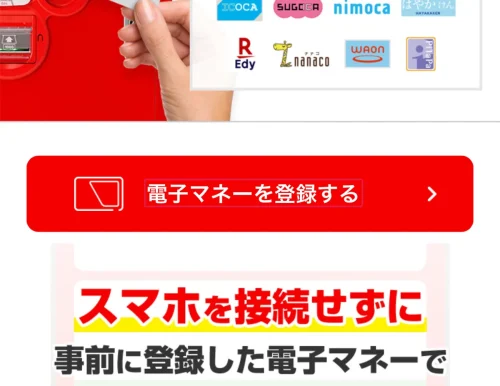
電子マネーはCoke ON ICに登録すると接続なしでスタンプが貯まる
コークオンの電子マネー払いは、Coke ON ICに電子マネーを登録しておくと、アプリを接続しなくてもスタンプが貯まります。スタンプがつくのは購入の翌日〜3日前後です。
- STEP1「おさいふ」を開く
HOME画面下の「おさいふ」をタップ
- STEP2Coke ON ICを始める
「Coke ON IC」の「はじめる」をタップ
- STEP3電子マネーを登録する
「電子マネーを登録する」から使っている電子マネーを登録
現金をCoke ON Walletにチャージしてキャッシュレスで使う
小銭やおつりは、Coke ON Walletにチャージすればコークオンペイの支払いに回せます。Coke ON Walletのチャージ方法は2つです。
| チャージ方法 | 内容 |
|---|---|
| 自販機チャージ | チャージ対応の自販機で、おつりや現金をチャージ |
| 銀行口座チャージ | 300以上の金融機関の口座からチャージ |
Coke ON WalletをCoke ON Payの支払い方法に設定すると、残高やキャンペーンでもらったCoke ONポイント(1ポイント=1円)で自販機の製品を買えます。
コークオンの支払い方法の設定・変更手順
コークオンのアプリでの支払い方法の設定は、「おさいふ」→「Coke ON Pay」から行います。複数の支払い方法を登録すると、最後に登録したものが自動で支払いに使われます。
支払い方法を設定(追加)する
- STEP1「おさいふ」を開く
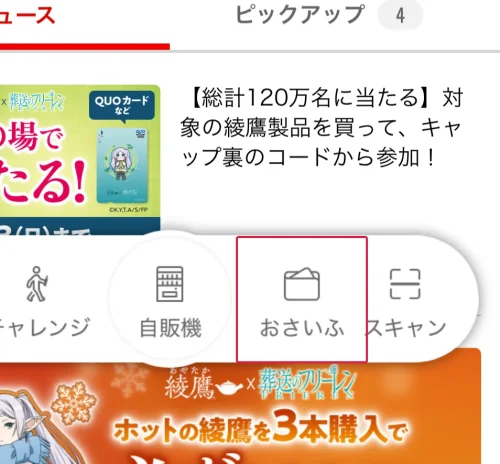
HOME画面下の「おさいふ」をタップ
- STEP2「Coke ON Pay」を選ぶ
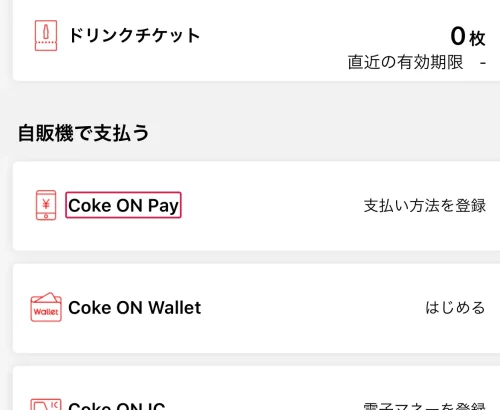
おさいふの中の「Coke ON Pay」をタップ
- STEP3追加・変更の画面へ進む
「お支払い方法を追加・変更する」をタップ
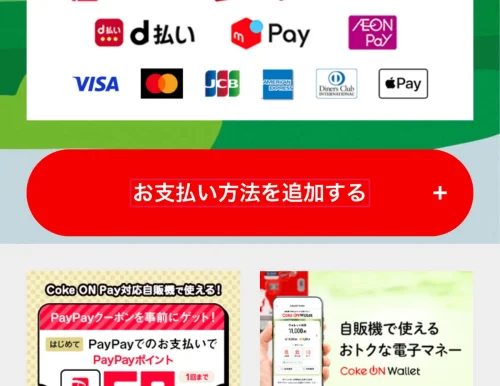
- STEP4支払い方法を選んで登録する
「お支払い方法を追加する」から使いたいカードや決済サービスを選び、画面の案内に従って連携
登録済みの支払い方法に変更する
コークオンペイの支払い方法を変更するときは、登録済みのものから選び直します。新しいサービスを追加した場合は、追加した時点で支払い方法が切り替わります。
- STEP1「おさいふ」を開く
HOME画面下の「おさいふ」をタップ
- STEP2「Coke ON Pay」を選ぶ
おさいふの中の「Coke ON Pay」をタップ
- STEP3追加・変更の画面へ進む
「お支払い方法を追加・変更する」をタップ
- STEP4使いたい支払い方法を選ぶ
「お支払い方法を変更する」の中から決済サービスをタップ
- STEP5支払い方法に設定する
「お支払い方法に設定」→「お支払い方法に設定する」の順にタップ
画面ごとの案内は、公式のCoke ON Pay ヘルプの「お支払い方法の登録・変更」にも載っています。
支払い方法を削除・連携解除する
「お支払い方法を変更する」の中から対象をタップし、「登録を削除」を押すと削除・連携解除できます。クレジットカードを替えるときも、先に登録済みのカードを削除してから新しいカードを登録します。
「ウォレット残高を先に使う」でWalletとほかの支払い方法を併用する
「ウォレット残高を先に使う」をONにすると、Coke ON Walletの残高を1円から先に使い、足りない分を設定中の支払い方法で払えます。たとえばPayPayとWallet残高を組み合わせて払えます。
Wallet残高が0円のときや、通信状況で残高を取得できないときは、設定中の支払い方法で全額が払われます。Wallet利用が対象のキャンペーンには、この併用払いが対象外のものもあります。
Coke ON Pass(コークオンパス)の支払い方法
Coke ON Passは、毎月定額で対応自販機のコカ・コーラ社製品と交換できるサブスクです。申し込めるのは、アプリにログインした18歳以上の人です。
| 支払い方法 | 自動更新 | 申し込み後の変更 |
|---|---|---|
| クレジットカード(VISA・MASTER・JCB・AMEX・DINERS) | あり(毎月1日に決済) | 登録カードを削除して新しいカードを登録 |
| PayPay・au PAY・d払い・AEON Pay | あり(毎月1日に決済) | できない(解約して翌月に別の方法で申し込む) |
| Apple Pay | なし(翌月1日に利用終了) | できない(翌月の申し込み時に選び直す) |
クレジットカードは、Coke ON Payに登録したカードがそのままCoke ON Passにも使われます。Coke ON Pass側でカードを替えると、Coke ON Payのカードも替わります。毎月末日の15:00〜23:59はカードの変更ができません。
コークオンのお得な支払い方法とおすすめの選び方
コークオンのお得な支払い方法は、ポイントが貯まる決済サービスをCoke ON Payに登録して払うことです。Coke ONのスタンプと決済サービスのポイントが両方貯まります(ポイントの条件は決済サービスごとに異なります)。
PayPayではじめて払うと最大50%戻るクーポン(12月31日まで)
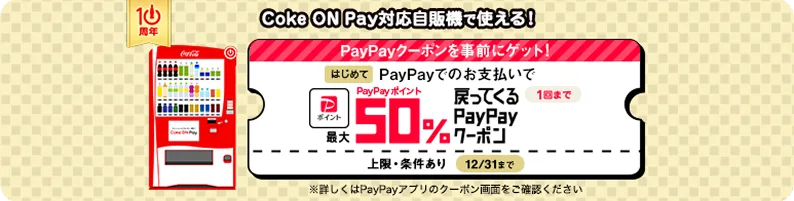
PayPayアプリで先にクーポンを取得してから、Coke ON Pay対応自販機でPayPayで払うと、最大50%のPayPayポイントが戻ります。クーポンの取得と条件はCoke ON PayのPayPayクーポン特設ページで確認できます。
| 対象の支払い | PayPay残高・PayPayクレジット・PayPayポイント |
|---|---|
| 還元 | 支払額の最大50%をPayPayポイントで付与 |
| 付与上限 | 100ポイント(期間中1人1回) |
| 付与時期 | 支払いの翌日から数えて30日後 |
| 期限 | 12月31日まで |
Coke ON Payに直接登録したクレジットカード(PayPayカードを含む)での支払いは対象外です。Coke ON Walletと併用しても、PayPayで1円以上払えば対象になり、PayPayで払った額の50%が戻ります。内容は11月16日時点のもので、早期に終わる場合があります。
Coke ON Walletへのチャージでスタンプがもらえる(2026年12月31日まで)
2026年1月1日から12月31日まで、Coke ON Walletにチャージするとスタンプやドリンクチケットがもらえます。対象は、アプリにこのキャンペーンが表示されている人です。
| チャージの条件 | もらえる特典 |
|---|---|
| 金曜日に自販機・銀行口座から合計200円以上 | スタンプ1個(1日1回まで) |
| 月の自販機チャージが合計1,000円 | スタンプ1個 |
| 月の自販機チャージが合計2,000円 | さらにスタンプ1個 |
| 月の自販機チャージが合計3,000円 | さらにスタンプ1個とドリンクチケット1枚 |
シリアルコードでのチャージは対象外です。自販機チャージのスタンプとドリンクチケットは、条件を達成した翌月10日ごろに付与されます。
コークオンの支払い方法のおすすめは使い方で選ぶ
コークオンの支払い方法でおすすめなのは、普段使っている決済サービスです。目的別の選び方は次のとおりです。
| こんな人 | おすすめの払い方 | 理由 |
|---|---|---|
| PayPayを使っている | PayPay | 12月31日までクーポンで最大50%戻る |
| 小銭やおつりを使い切りたい | Coke ON Walletに自販機チャージ | チャージでスタンプやドリンクチケットがもらえる |
| Suicaなどの電子マネーで払う | Coke ON IC | 接続しなくてもスタンプが貯まる |
| カードのポイントを貯めたい | クレジットカード | スタンプとカードのポイントが両方貯まる |
| iPhoneで設定を省きたい | Apple Pay | Walletのカードが自動で支払い方法に入る |
| ほぼ毎日自販機で買う | Coke ON Pass | 月額で対象製品と交換できる |
スマホ決済で支払いできない・製品が出ないときの対処
Coke ON Payが使えない
Coke ON Payを使うには、自販機が対応していることと、支払い方法が登録されていること(Apple Payは自動で追加)が必要です。
決済サービスの連携には有効期限があるものもあります。支払い方法に「!」マークが出ているときは、次の手順で再連携してください。
- STEP1状態を確認する
ホーム画面の「Coke ON Payで設定しているお支払い方法の状態をご確認ください」をタップ
- STEP2対象を選ぶ
「お支払い方法」内で「!」マークが出ている決済サービスをタップ
- STEP3再連携する
「再連携」をタップし、画面の案内に従って連携
支払ったのに製品が出てこない
通信状況などで製品が出なかったときは、5分ほど待つと自動で返金されます。アプリの「メニュー」→「利用履歴」で「返金依頼済み」と出ていれば、決済サービス側で返金されます。
決済の翌週末までに返金を確認できないときは、決済日時と取引番号を添えてアプリの「ヘルプ・お問い合わせ」から問い合わせてください。
「決済サービスの利用限度額を超えています」と出る
決済サービス側の利用上限に達しています。上限を変更するか、上限の期間が過ぎてから払ってください。
自販機のボタンを押しても買えない
「自販機ボタンで購入」は、一部の自販機では使えません。ボタンが反応しないときは、アプリの画面で製品を選び、スワイプして買ってください。
コークオンの支払い方法に関するよくある質問
- Q現金で買ってもスタンプは貯まりますか?
- A
貯まります。アプリを自販機に接続した状態で買えば、Coke ON Payと同じようにスタンプがつきます。
- Qクレジットカードは何枚登録できますか?
- A
1枚までです。別のカードに替えるときは、登録済みのカードを削除してから新しいカードを登録してください。
- Q機種変更をしたら支払い方法は引き継がれますか?
- A
カードは引き継がれ、新しい端末で画面の案内に従って認証します。PayPayなどの電子決済サービスは、新しい端末でもう一度連携が必要です。
- QCoke ON Payを使うのにログインは必要ですか?
- A
必要です。ログインしておくと、機種変更のときも登録カードや利用履歴を簡単な認証で引き継げます。
- QCoke ON Payで買える製品に制限はありますか?
- A
最新のアプリなら、対応自販機の製品はすべて買えます。ただし、コカ・コーラ社以外の製品にはスタンプがつきません。
- Q間違えて買った製品は払い戻せますか?
- A
Coke ON Payで払った分は、取り消しも払い戻しもできません。

コメント