
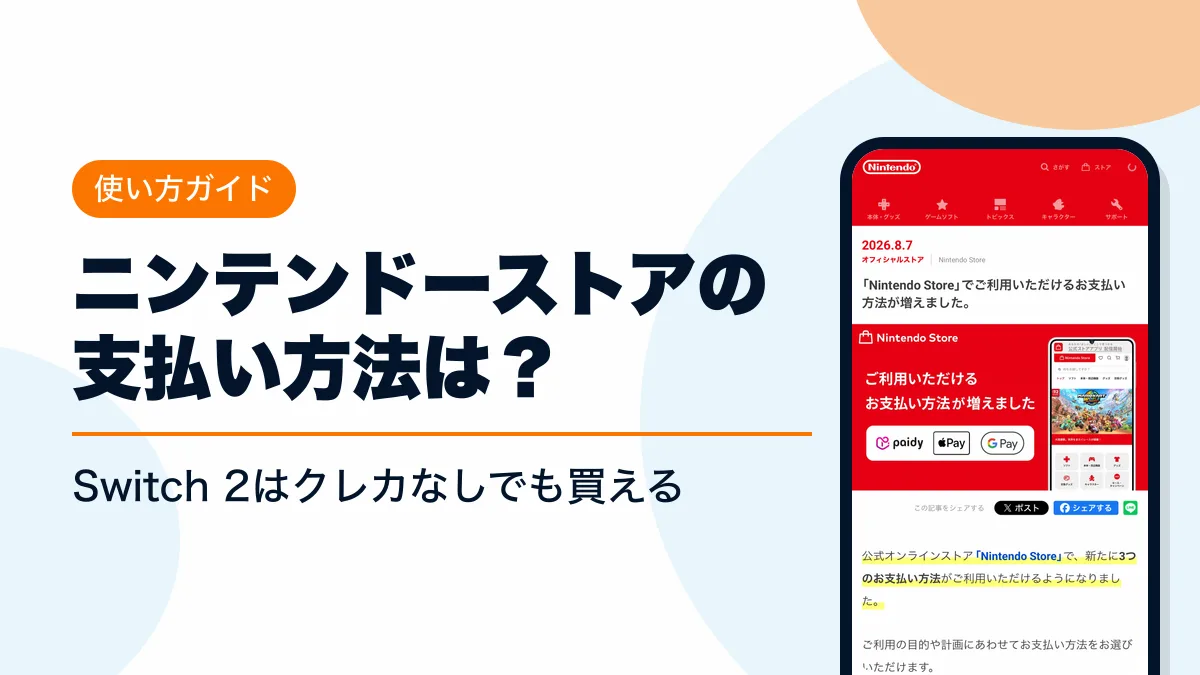
ニンテンドーストアの支払い方法は、クレジットカード・ペイディ・Apple Pay・Google Pay・残高・ゴールドポイントです。PayPayは使えず、コンビニ払いはペイディ経由です。Switch 2をカードなしで買う方法と、払えないときの直し方も載せています。
- ニンテンドーストアの支払い方法一覧と使える商品
- ニンテンドーストアでPayPay・電子マネーは使えない
- ニンテンドーストアで使えるクレジットカードとApple Pay・Google Pay
- ニンテンドーストアでPayPalを使う方法(残高を経由する)
- あと払い(ペイディ)で分割・コンビニ払いにする手順
- プリペイドカードとゴールドポイントでの払い方
- ニンテンドーストアのSwitch2(Nintendo Switch 2)の支払い方法
- ニンテンドーストアの予約商品の支払い方法
- ニンテンドーストアの支払い方法を変更するには
- ニンテンドーストアで支払い方法が選べない・できないときの原因
- ニンテンドーストアの店舗(Nintendo TOKYO・OSAKA・KYOTO・FUKUOKA)の支払い方法
- ニンテンドーストアの支払い方法のよくある質問
- ニンテンドーストアの支払い方法のまとめ
- 本記事で参照した主な情報源
ニンテンドーストアの支払い方法一覧と使える商品
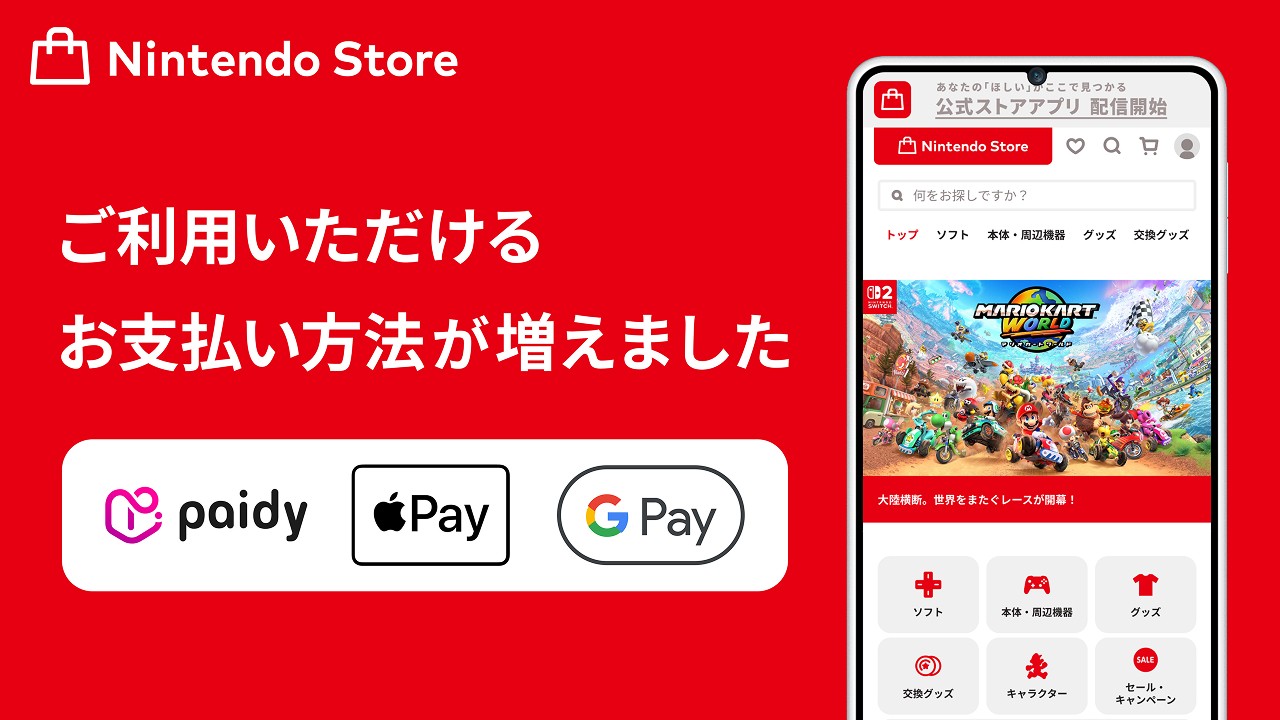
ニンテンドーストア(Nintendo Store)で使える支払い方法は次のとおりです。旧名称のマイニンテンドーストアの支払い方法を探している方も、この一覧で確認できます。ニンテンドーストアのお支払い方法は、注文時の「お支払い方法」画面で選びます。
| 支払い方法 | 使える商品 | 条件・注意 |
|---|---|---|
| クレジットカード | 本体・周辺機器・ソフト・グッズ | 注文時の「お支払い方法」画面で選ぶ |
| あと払い(ペイディ) | 本体・周辺機器・ソフト・グッズ | 18歳未満は不可・本人確認が必要 |
| Apple Pay | 本体・周辺機器・ソフト・グッズ | iPhoneでJCB・VISA・Mastercardを登録 |
| Google Pay | 本体・周辺機器・ソフト・グッズ | AndroidでVISA・Mastercardを登録 |
| ニンテンドーアカウントの残高 | ダウンロード商品 | プリペイドカード番号で先に残高を追加 |
| マイニンテンドーゴールドポイント | 本体・周辺機器・ソフト・グッズ | 1ポイント=1円 |
| PayPal | ダウンロード商品(残高経由) | Switch本体のeショップで残高を追加して使う・17歳以下は不可 |
あと払い(ペイディ)・Apple Pay・Google Payは、Nintendo Switch Onlineの利用プランと発売前のダウンロード商品には使えません。
ニンテンドーストアでPayPay・電子マネーは使えない
ニンテンドーストアの支払い方法にPayPayはありません。交通系ICカードや電子マネー、Apple Accountの残高、Google Playアカウントの残高も使えません。
PayPayの代わりになる払い方
クレジットカードを使わずに払いたいなら、あと払い(ペイディ)を選んでください。翌月27日までにコンビニ払い・銀行振込・口座振替で払えます。ダウンロード商品なら、コンビニで買えるニンテンドープリペイドカードで残高を追加して払う方法もあります。PayPayで払える通販サイトを探している方は、ZOZOTOWNの支払い方法も参考にしてください。
ニンテンドーストアのコンビニ払いはペイディ経由
ニンテンドーストアのコンビニ払いは、注文時に「あと払い(ペイディ)」を選び、翌月27日までにコンビニで払う形です。ニンテンドーストアの支払い方法でコンビニを使えるのはこの方法だけです。コンビニ払いの手数料は最大390円(税込)かかります。
ニンテンドーストアで使えるクレジットカードとApple Pay・Google Pay
ニンテンドーストアのクレジットカード払いは、カード番号を入力する方法と、スマートフォンに登録したカードで払うApple Pay・Google Payの2通りです。Apple Pay・Google Payならカード番号の入力が要りません。
| 支払い方法 | 使える端末 | 使えるカードブランド |
|---|---|---|
| Apple Pay | iPhone | JCB・VISA・Mastercard |
| Google Pay | Android | VISA・Mastercard |
Apple PayでもSuicaなどの交通系ICカードは使えません。Apple Payに登録したクレジットカードを選んでください。
ニンテンドーストアでPayPalを使う方法(残高を経由する)
ニンテンドーストアでPayPalを使うときは、Switch本体のニンテンドーeショップでPayPalから残高を追加し、Nintendo Storeでは「残高」で払います。Nintendo Storeの「お支払い方法」画面に出るのは残高とクレジットカードなどで、残高はダウンロード商品の購入に使います。
- STEP1Switch本体でeショップを開く
画面右上のユーザーアイコンから「現在の残高」の「残高を追加する」を選ぶ
- STEP2追加方法でPayPalを選ぶ
画面の案内に沿って残高を追加する
- STEP3Nintendo Storeで注文する
「お支払い方法」画面で残高を選ぶ
あと払い(ペイディ)で分割・コンビニ払いにする手順

あと払い(ペイディ)は、クレジットカードを持っていなくても使えるあと払いです。3回あと払い・6回あと払いは銀行振込・口座振替なら分割手数料が無料で、Switch 2のような高額な商品を月々に分けて払えます。
| お支払い回数 | 使える金額(1回のお買い物) | 分割手数料 |
|---|---|---|
| 1回(翌月27日まで) | – | 分割ではないため対象外 |
| 3回あと払い | 3,000円以上 | 銀行振込・口座振替なら無料 |
| 6回あと払い | 6,000円以上 | 銀行振込・口座振替なら無料 |
| 支払い先 | 手数料 |
|---|---|
| 口座振替 | 無料 |
| 銀行振込 | 金融機関の振込手数料 |
| コンビニ払い | 最大390円(税込) |
たとえば12,000円の注文を6回あと払いにすると、月々2,000円です。一括払いにしたあとでも、ペイディアプリから分割払いに変えられます。
ペイディで注文する手順
先にペイディアプリで本人確認を済ませておくと、注文時に止まりません。本人確認には運転免許証やマイナンバーカードなどを使います。
- STEP1ペイディアプリで本人確認
アプリのホーム画面で「Apple以外での利用を検討」を押し、画面の案内に沿って本人確認を済ませる
- STEP2
Nintendo Storeで商品をカートに入れる:カート画面で「レジにすすむ」を押す
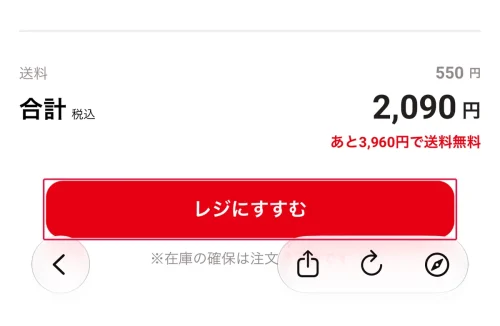
- STEP3支払い方法を選ぶ
「お支払い方法」画面で「あと払い(ペイディ)」を選ぶ
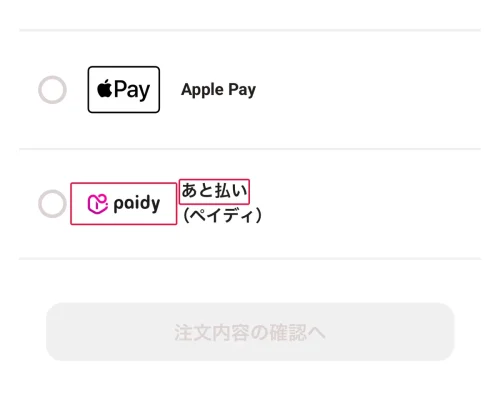
- STEP4ペイディの画面で認証
メールアドレスと携帯電話番号を入力し、SMSで届いた4桁の認証コードを入れる
- STEP5回数を選んで確定
お支払い回数を選んで購入を確定する
深夜25時以降(日曜日は22時以降)に本人確認を申し込むと、結果の連絡は翌朝8時以降になります。発売日に急いで買うときは、前日までに本人確認を済ませてください。口座振替で払う場合は、購入後にペイディアプリかMyPaidyで銀行口座を登録します。
プリペイドカードとゴールドポイントでの払い方
ニンテンドープリペイドカードは、コンビニなどで買ってニンテンドーアカウントの残高に追加して使います。Nintendo Storeでは、注文時に「プリペイドカード番号で残高を追加する」を選び、先に残高を追加してください。
マイニンテンドーゴールドポイントは1ポイント=1円で支払いに使えます。使うポイント数は「使用マイニンテンドーゴールドポイントを変更する」で変えられます。
ニンテンドーストアのSwitch2(Nintendo Switch 2)の支払い方法
Nintendo StoreでSwitch 2本体を買うときは、クレジットカード・あと払い(ペイディ)・Apple Pay・Google Payが使えます。クレジットカードを持っていないなら、ペイディの分割が向いています。
| 商品(2026年11月16日時点の価格) | 3回あと払いの月々 | 6回あと払いの月々 |
|---|---|---|
| Nintendo Switch 2(日本語・国内専用)59,980円 | 19,994円 | 9,997円 |
ニンテンドーストアの予約商品の支払い方法
ニンテンドーストアで発売前のダウンロードソフトを予約するときは、あと払い(ペイディ)・Apple Pay・Google Payが使えません。クレジットカードか残高を選んでください。
ニンテンドーストアの支払い方法を変更するには
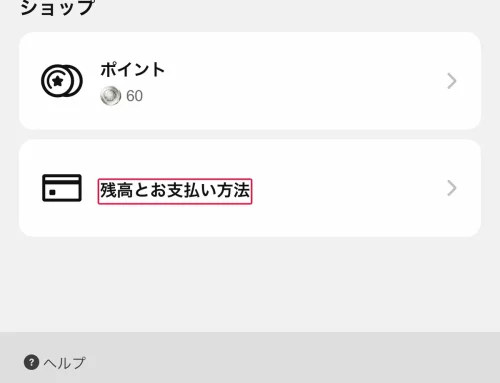
予約済み商品の支払い方法は、ニンテンドーアカウントのサイトの「残高とお支払い方法」→「自動継続購入や予約済み商品のお支払い方法」で変更します。マイニンテンドーストアの支払い方法の変更を探している方も、同じ場所から変えられます。
| 変えたいもの | 変更する場所 |
|---|---|
| 予約済み商品の支払い方法 | ニンテンドーアカウントのサイト「残高とお支払い方法」 |
| Nintendo Switch Onlineの自動継続購入 | eショップの「アカウント情報」またはニンテンドーアカウントのサイト |
| ペイディの一括払いを分割払いに | ペイディアプリ |
Nintendo Switch Onlineの自動継続購入は「クレジットカード」「PayPal」「残高のみ」の3種類から選べます。登録したクレジットカードやPayPalはeショップ・Nintendo Storeと共通で、どちらかで登録情報を変えると自動継続購入の支払い方法も変わります。詳しくはNintendo Switch Onlineの自動継続購入のページに載っています。
ニンテンドーストアで支払い方法が選べない・できないときの原因
ニンテンドーストアで支払い方法が選べない・使えないときは、商品の種類と年齢の条件を先に確かめてください。
| 症状 | 原因 | 対処 |
|---|---|---|
| ペイディ・Apple Pay・Google Payが出ない | 発売前のダウンロード商品・Nintendo Switch Onlineの利用プラン | クレジットカードか残高で払う |
| ペイディが使えない | 18歳未満・本人確認が済んでいない | 本人確認を済ませる・別の支払い方法を選ぶ |
| 3回・6回あと払いを選べない | 1回のお買い物が3,000円・6,000円未満 | 金額の条件を満たすか1回払いにする |
| Apple Pay・Google Payでカードが使えない | 対応外のブランド・交通系IC | Apple PayはJCB・VISA・Mastercard、Google PayはVISA・Mastercardを使う |
| PayPalを選べない | 17歳以下のアカウント・ウェブでの残高追加 | 18歳以上のアカウントでSwitch本体から残高を追加する |
| 本体のeショップで新しい支払い方法がない | eショップはペイディ・Apple Pay・Google Pay非対応 | スマートフォンやパソコンのNintendo Storeで買う |
| プリペイド番号が通らない | アカウントの「国/地域」が日本以外 | アカウント設定で国/地域を確かめる |
| 自動継続購入が止まった | 残高不足・クレジットカードの利用限度額超過 | 支払い方法を見直して利用券を買い直す |
ニンテンドーストアの店舗(Nintendo TOKYO・OSAKA・KYOTO・FUKUOKA)の支払い方法
ニンテンドーストアの店舗の支払い方法は、任天堂の公式ページに一覧がありません。使いたい支払い方法があるときは、来店前に各店へ電話で確かめてください。ニンテンドーストアの大阪の店舗(Nintendo OSAKA)や福岡の店舗(Nintendo FUKUOKA)の支払い方法も同じです。
| 店舗 | 場所 | 電話番号 |
|---|---|---|
| Nintendo TOKYO | 渋谷PARCO 6F | 0570-021-086 |
| Nintendo OSAKA | ルクア サウス 13F | 0570-088-210 |
| Nintendo KYOTO | 京都髙島屋S.C.[T8]7階 | 0570-008-188 |
| Nintendo FUKUOKA | アミュプラザ博多 8階 | 0570-013-312 |
店舗のグッズの一部はオンラインのNintendo Storeでも売っています。ニンテンドーストアのオンラインの支払い方法なら、ペイディの分割やApple Payを使えます。
ニンテンドーストアの支払い方法のよくある質問
- Qニンテンドーストアで分割払いはできますか?
- A
あと払い(ペイディ)の3回・6回あと払いで分割できます。3回は1回のお買い物3,000円以上、6回は6,000円以上が条件で、銀行振込・口座振替なら分割手数料は無料です。
- Qクレジットカードを持っていなくてもSwitch 2を買えますか?
- A
買えます。あと払い(ペイディ)ならクレジットカードの登録が要らず、翌月27日までにコンビニ払い・銀行振込・口座振替で払えます。18歳未満は使えません。
- Qダウンロード商品を買ったあとにキャンセルや返金はできますか?
- A
できません。購入するニンテンドーアカウントに間違いがないか、「ご注文内容の確認」画面で確かめてから確定してください。
- Qニンテンドーストアでダウンロードソフトを買う前に必要な準備はありますか?
- A
ニンテンドーアカウントとSwitchのユーザーを連携し、Switch本体で一度ニンテンドーeショップを起動しておく必要があります。
ニンテンドーストアの支払い方法のまとめ
ペイディの詳しい使い方はNintendo Storeのあと払いペイディのご案内で確認できます。


コメント