
iCloud+の料金は、Apple Accountに登録した支払い方法で払います。日本ではクレジットカード、キャリア決済、PayPay、メルペイ、ギフトカードなど6種類が使えます。確認・変更の手順と、変更できない時や「お支払い方法の問題」メールの対処をまとめました。
iCloudの支払い方法一覧|日本で使える6種類
iCloud+の料金は、iCloud専用の支払い設定ではなく、Apple Accountに登録したお支払い方法から請求されます。日本のApple Accountで使えるのは次の6種類です。
| 支払い方法 | 使えるもの | 補足 |
|---|---|---|
| クレジットカード・デビットカード | 大半のカード | 名前・請求先住所をカード会社の登録と一致させる |
| Apple Pay | ウォレットに入れたカード | 中身はクレジットカード・デビットカード |
| キャリア決済 | ドコモ・au・ソフトバンク | 携帯電話料金とまとめて払う |
| PayPay | PayPay | コード決済 |
| メルペイ | メルペイ | コード決済 |
| Apple Accountの残高 | Apple Gift Card・App Store & iTunesギフトカード | 換金額または入金額の残高で払う |
Suicaなどの電子マネーと、ポイントでの支払いには対応していません。一覧はAppleの公式ヘルプ「Apple Accountで使えるお支払い方法」の日本の欄に載っており、内容は随時変わります。
App StoreやApple Musicも同じApple Accountの支払い方法を使います。アプリ購入の視点で知りたい方はApp Storeの支払い方法の解説も参考にしてください。
クレジットカード・デビットカード
iCloudでクレジットカードを使うときは、「設定」の「お支払いと配送先」から追加します。大半のクレジットカードとデビットカードが登録できます。カードによっては、金融機関のアプリやテキストメッセージでの本人確認が必要です。
Apple Pay
ウォレットのApple Payに入れたカードも、Apple Accountの支払い方法として使えます。
キャリア決済(ドコモ・au・ソフトバンク)
iCloudのキャリア決済は、ドコモ・au・ソフトバンクの3社が対象です。iCloudストレージの料金の支払い方法にドコモなどのキャリア決済を選ぶと、携帯電話料金とまとめて払えます。
auの場合は、ご利用上限額を超えたときに備えて「au PAY カード支払い」「au PAY あと払い」をオンにできます。設定画面はau PAY(auかんたん決済)のApple Account決済設定ガイドで確認できます。
PayPay・メルペイ
iCloudの支払い方法には、PayPay(ペイペイ)とメルペイも使えます。「お支払い方法を追加」で「PayPay」または「メルペイ」を選び、画面の案内に従って登録します。
ギフトカード(Apple Accountの残高)
iCloudはギフトカードでも払えます。Apple Gift Cardのコードを入力またはスキャンしてApple Accountの残高に登録すると、iCloud+の料金をその残高から払えます。iCloudストレージの支払い方法として、手元のiTunesカード(App Store & iTunesギフトカード)も使えます。引き換えた額は同じApple Accountの残高に入ります。
電子マネー・ポイントは使えない
iCloudの電子マネー払いには対応していません。Suicaなどの交通系や流通系の電子マネーは支払い方法の一覧になく、Apple独自のポイント制度もありません。電子マネー派の方は、PayPay・メルペイかギフトカードを使ってください。
iCloud+(容量のアップグレード)の料金を払う仕組み
iCloudアップグレードで容量を増やすiCloud+(iCloudプラス)の料金は、Apple Accountに登録した支払い方法に請求されます。
iCloud+などのサブスクリプションに登録している間は、支払い方法を1つ以上登録しておく必要があります。そのため、最後の1つは削除できません。解約して期間が終わってから削除してください。
ファミリー共有で「購入アイテムの共有」をオンにしている場合は、家族の購入代金を管理者が払います。支払い方法を更新できるのも管理者だけです。
iCloudの支払い方法を確認・変更する手順
iCloudの支払い方法の確認と変更は、iPhoneの「設定」アプリでできます。Mac・Windowsパソコンのほか、account.apple.comにサインインしても変更できます。
iPhoneで支払い方法を確認する
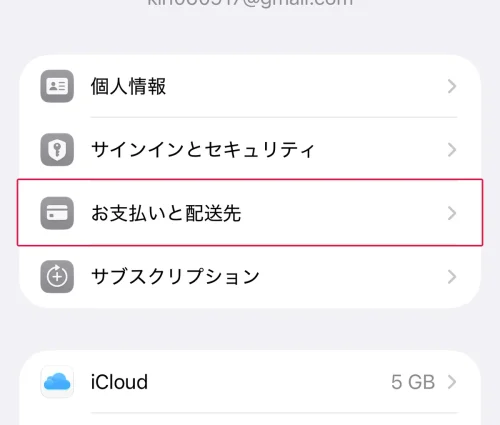
「設定」アプリで一番上のユーザ名をタップし、「お支払いと配送先」を開くと、登録中の支払い方法が並んでいます。複数あるときは、この並び順で請求に使われます。
iPhoneで支払い方法を変更する
iCloudの支払い方法の変更は、新しい方法を追加してから古い方法を削除する流れが確実です。iCloudプラスの支払い方法の変更も、この手順で済みます。
- STEP1「設定」を開く
一番上のユーザ名をタップし、「お支払いと配送先」をタップ
- STEP2新しい支払い方法を追加
「お支払い方法を追加」をタップ
- STEP3情報を入力
カードやキャリア決済などを選び、名前・請求先住所を入力して「完了」をタップ
- STEP4古い支払い方法を削除
「編集」をタップし、古い方法の横の赤い削除ボタン→「削除」をタップ
カードの有効期限や請求先住所だけを直すときは、該当する支払い方法をタップして「編集」から書き換えます。手順の詳細はAppleの公式ヘルプ「Apple Accountのお支払い方法を追加する」にあります。
支払いに使う順番を入れ替える
「お支払いと配送先」で「編集」をタップし、支払い方法を長押しして上下にドラッグします。「完了」をタップすると並び順が保存されます。
Mac・Windowsパソコンで変更する
| Mac | App Storeのサイドバー下部の名前→名前→「お支払い方法」→「お支払い方法を追加」 |
|---|---|
| Windows | Apple MusicアプリかApple TVアプリ→名前→「マイアカウントを表示」→「お支払い方法を管理」 |
| ブラウザ | account.apple.comにサインインして追加・削除 |
iCloudの支払い方法を変更できない原因と対処
iCloudの支払い方法を変更できないときは、次の原因を順に確認してください。
| 症状・状況 | 原因 | 対処 |
|---|---|---|
| 古い支払い方法を削除できない | iCloud+の契約中・未払い残高・ファミリー共有の管理者 | 新しい方法を先に追加してから削除する |
| カードを追加できない | 名前・請求先住所がカード会社の登録と違う | カード会社に登録した表記で入力し直す |
| 使えるはずの方法が出ない | Apple Accountの国または地域が日本以外 | 国または地域を日本に変更する |
| 確認画面から先に進めない | 金融機関のアプリ・SMSでの確認が済んでいない | 確認できなければ金融機関に問い合わせる |
| 家族の支払い方法を変えられない | ファミリー共有では管理者しか更新できない | 管理者のiPhoneで変更する |
「お支払い方法の更新」が消えないとき
iCloudの「お支払い方法の更新」が消えないときは、まず登録中のカードの有効期限と請求先住所を直します。直しても消えない場合は、別の支払い方法を追加し、古い方法を削除してください。
支払いが拒否された理由は、Appleには分かりません。カードやキャリアの利用状況は、カード会社などの金融機関に問い合わせてください。
iCloudの未払いがあるとき
iCloudの未払いが残っていると、残高を払うまで購入や無料アプリのダウンロードができないことがあります。未払いがある状態では支払い方法を削除できない場合もあるので、先に別の支払い方法へ変更して精算してください。
「購入を完了できませんでした」と出る場合は、Appleが不審な購入を検出しています。もう一度購入し、表示された画面で「続ける」を選んで購入の審査を送信してください。
iCloudの「お支払い方法の問題」「お支払い方法の確認」メールの見分け方
「お支払い方法の問題」の件名でiCloudやAppleを名乗るメールが届いても、リンクは開かないでください。本物の通知か詐欺メールかに関係なく、支払い方法は「設定」アプリの「お支払いと配送先」で直接確認すれば足ります。
iCloudの「お支払い方法の確認」メールにも同じ手口があり、Appleの画面に似せた偽サイトで、カード番号やApple Accountのパスワードを入力させようとします。
送信元の表示名が「noreply」でも、iCloudの「お支払い方法の問題」メールが本物とは限りません。Appleがメールの返信でカード番号の全桁やセキュリティコードを求めることはないと、公式ヘルプに明記されています。
Apple Accountの支払いでよくある質問
- Q支払い方法を複数登録したら、iCloud+はどれで払われますか?
- A
「お支払いと配送先」の並び順で請求に使われます。並び順は「編集」から入れ替えられます。
- QiCloudの料金はコンビニで払えますか?
- A
コンビニ払いは支払い方法の一覧にありません。カードやキャリア決済を使わない場合は、Apple Gift CardかApp Store & iTunesギフトカードをApple Accountの残高に登録して払えます。
- Qファミリー共有の家族の購入はだれが払いますか?
- A
「購入アイテムの共有」がオンなら、ファミリー管理者の支払い方法に請求されます。
- QiCloudの支払いでポイントは貯まりますか?
- A
Apple独自のポイント付与はありません。
- Q支払い方法をすべて削除できますか?
- A
iCloud+の契約中や未払い残高があるときは、1つ以上残す必要があります。解約して期間が終わってから削除してください。
支払い方法と変更手順のまとめ
変更できないときは、新しい支払い方法を先に追加してから古い方法を削除してください。それでも払えない場合は、カード会社などの金融機関に問い合わせます。



コメント