
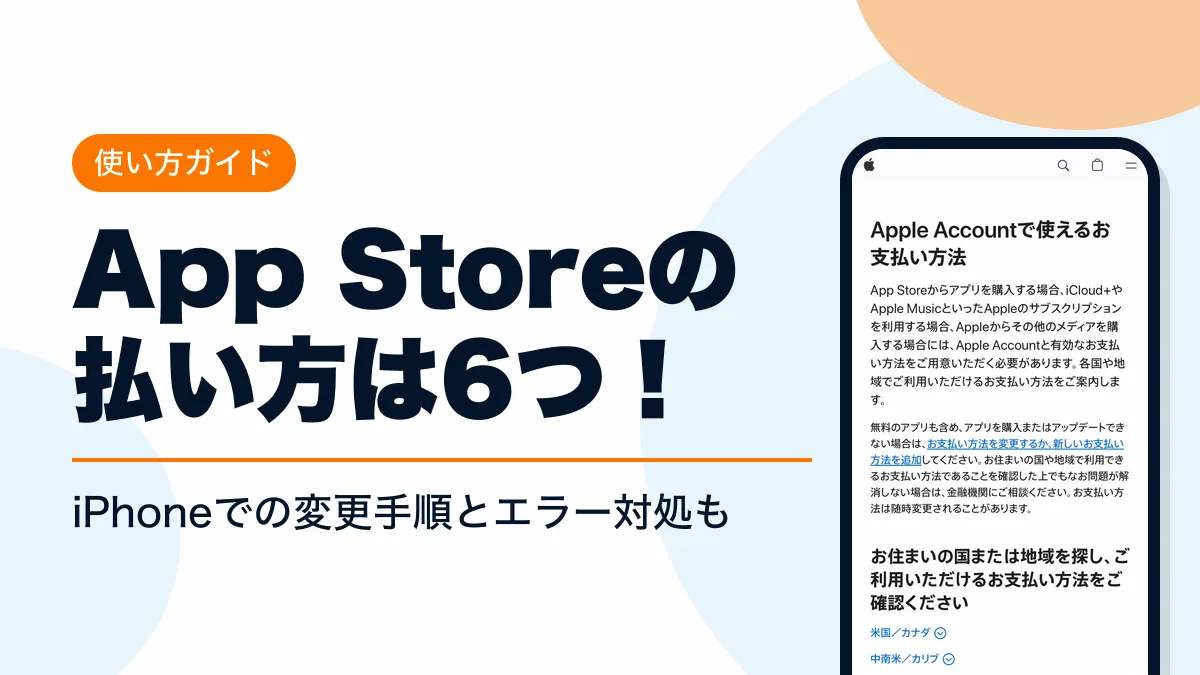
App Storeの支払い方法は、クレジットカード・PayPay・メルペイ・キャリア決済・Apple Pay・Apple Accountの残高の6種類です。コンビニ払いはありません。iPhoneでの追加・変更の手順と、エラーでダウンロードできない時の直し方をまとめました。
App Storeの支払い方法一覧|日本で使える6種類
appstoreの支払い方法は、Apple Accountに登録した方法がそのまま使われます。アプリの購入・アプリ内課金・サブスク・iCloud+の代金は、すべて同じ支払い方法から請求されます。
| 支払い方法 | 使えるもの | ポイント |
|---|---|---|
| クレジットカード・デビットカード | 大半のカード | 名前・住所をカード会社の登録と合わせる |
| PayPay | PayPayアカウント | 「PayPayで認証」で連携 |
| メルペイ | メルペイアカウント | 追加画面から選ぶ |
| キャリア決済 | au・NTT DOCOMO・SoftBank | 携帯電話料金とまとめて払う |
| Apple Pay | ウォレットのApple Pay対応カード | iOS・iPadOS 17以上が必要 |
| Apple Accountの残高 | Apple Gift Card・入金額 | ギフトカードを引き換えて使う |
App Storeにコンビニ払いはありません。使える支払い方法は国や地域ごとに決まっていて、随時変わります。最新の一覧はAppleサポート「Apple Accountで使えるお支払い方法」で確認できます。
クレジットカード・デビットカード
App Storeでクレジットカードを使う場合は、大半のクレジットカードとデビットカードを登録できます。登録時は、名前・請求先住所をカード会社に届けている内容と一致させてください。一致しないと追加や決済がエラーになります。
PayPay・メルペイ
App StoreでPayPayを使う場合は、支払い方法の追加画面でPayPayを選び、「PayPayで認証」をタップしてPayPayアプリと連携します。連携できないときは、PayPayアプリとiOSを最新版にしてからやり直してください。メルペイも同じ追加画面から選べます。
キャリア決済(au・ドコモ・ソフトバンク)
App Storeのキャリア決済は、購入代金を毎月の携帯電話料金とまとめて払う方法です。日本ではau・NTT DOCOMO・SoftBankに対応しています。
Apple Pay
ウォレットに入れたApple Pay対応カードで、App Storeの代金を払えます。App Storeの支払い方法にApple Payを追加するには、iOS・iPadOS 17以上を搭載したiPhoneかiPadが必要です。
Apple Gift Card・iTunesカード(Apple Accountの残高)
App Storeでギフトカードを使うときは、Apple Gift Cardのコードを引き換えてApple Accountの残高にしてから支払います。旧世代のApp Store & iTunesギフトカード(iTunesカード)も同じ手順で残高にして使えます。ギフトカードが無くても、ウォレットのクレジットカード・デビットカードで残高にチャージできます。
コンビニ払いはできない(現金で払いたい場合)
App Storeの支払い方法にコンビニ払いはありません。クレジットカードを使わずに払うなら、Apple Gift Cardを残高にするか、キャリア決済・PayPay・メルペイを使います。Apple Gift Cardはapple.com・電話(0120-993-993)・Apple Storeで購入できます。
iPhoneでApp Storeにお支払い方法を追加する手順
iPhoneでは「設定」アプリから追加します。追加した支払い方法は、同じApple Accountでサインインしたすべてのデバイスとウェブで使えます。
- STEP1設定を開く
画面いちばん上の自分の名前(Apple Account)をタップ
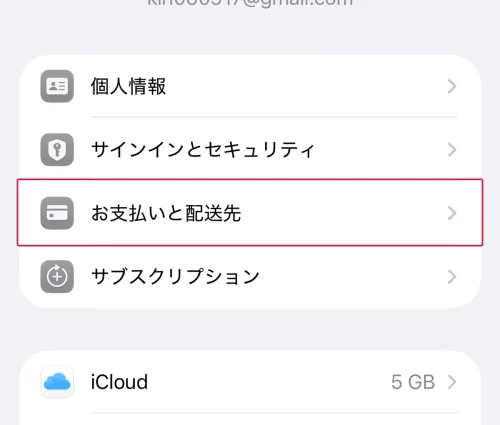
- STEP2「お支払いと配送先」をタップ
サインインを求められたらApple Accountのパスワードを入力
- STEP3
「お支払い方法を追加」をタップ
- STEP4支払い方法の種類を選ぶ
カード・PayPay・キャリア決済などから選び、詳細を入力
- STEP5「完了」をタップ
名前・請求先住所が金融機関の登録と同じか確かめてから確定
App Storeアプリからは、右上のアカウントボタン→自分のApple Account→「お支払い方法を管理」→「お支払い方法を追加」の順でも追加できます。ブラウザなら account.apple.com にサインインして追加します。
PayPayを追加する場合
手順4でPayPayを選び、「PayPayで認証」をタップします。PayPayアプリの連携画面で「上記に同意して続ける」をタップすると登録が終わります。
キャリア決済を追加する場合
手順4で「キャリア決済」を選び、「この携帯電話番号を使用する」か「他の携帯電話番号を使用する」を選びます。他の番号を使う場合は、その番号にSMSで届く4桁のコードを入力して認証します。
iPadや別のスマホの回線で払いたい場合は、「他の携帯電話番号を使用する」で番号を入力してください。
Apple Gift Cardを残高に入れる手順
ギフトカードは「お支払い方法を追加」ではなく、App Storeのアカウント画面から引き換えます。
- STEP1カード裏面の16桁のコードを確認
ラベルをはがす・こするタイプもある
- STEP2App Storeでアカウントボタンをタップ
右上の自分の写真かイニシャル
- STEP3
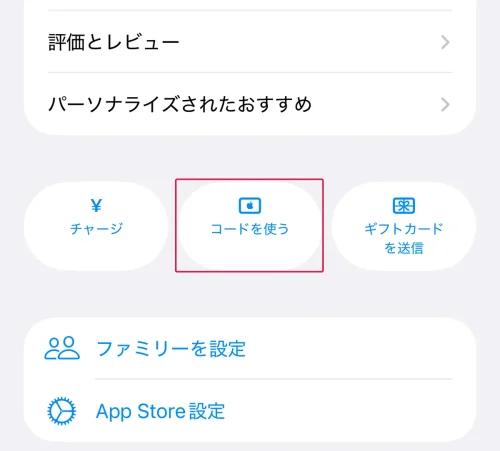
「コードを使う」をタップ
- STEP4「カメラで読み取る」でコードを読む
読めないときは「手動でコードを入力」
- STEP5「コードを使う」をタップ
額面がApple Accountの残高に入る
残高で払う場合でも、クレジットカードを登録していないと購入できないことがあります。
App Storeの支払い方法を変更・削除する方法
App Storeの支払い方法の変更は、「お支払いと配送先」の画面で行います。カードの住所などが変わっただけなら既存の登録を編集し、別の方法に替えるなら新しく追加してから古いほうを削除します。
- STEP1画面を開く
「設定」→自分の名前→「お支払いと配送先」
- STEP2登録内容を直す場合
該当の支払い方法をタップし「編集」で請求先情報を更新
- STEP3別の方法に替える場合
「お支払い方法を追加」で新しい方法を登録
- STEP4古い方法を消す
「編集」→赤い削除ボタン→「削除」
PayPayを外すときは、「お支払いと配送先」の「PayPay」をタップし、「お支払い方法を削除」をタップします。
支払い方法の選択と請求の順番
App Storeの請求には、登録した一覧の順番で支払い方法が使われます。使う支払い方法を選択し直すときは、順番を入れ替えます。「お支払いと配送先」で「編集」をタップし、支払い方法を長押しして上下にドラッグしてから「完了」をタップします。
支払い方法を削除できないケース
サブスクは期間が終わってから、ファミリー共有は購入アイテムの共有をオフにしてから削除してください。未払い残高がある場合は、削除の代わりに支払い方法を変更します。
App Storeの支払い方法を確認する方法
いま登録している支払い方法は、「設定」→自分の名前→「お支払いと配送先」の一覧で確認できます。PayPayやキャリア決済もここに並びます。
どの購入にいくら請求されたかは、購入履歴で確認します。
- STEP1App Storeでアカウントボタンをタップ
右上の自分の写真かイニシャル
- STEP2
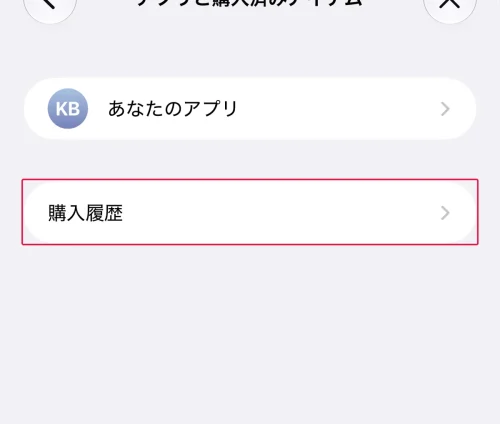
「アプリと購入履歴」→「購入履歴」をタップ
- STEP3期間を広げる
上部の「過去90日間」をタップして絞り込みを変更
パソコンやブラウザからは、reportaproblem.apple.com にサインインして購入履歴を確認できます。返金の申請も同じサイトからでき、処理状況が更新されるまで24〜48時間かかります。
App Storeでダウンロードできない・支払い方法のエラーが出る時の対処
無料アプリも含め、App Storeでダウンロードやアップデートができないときは、支払い方法を変更するか新しい支払い方法を追加してください。登録中の支払い方法で決済が通らないと、無料アプリでも止まります。
支払いが拒否される・お支払い方法のエラーが出る
上の対処でもappstoreのお支払い方法のエラーが直らない場合は、カード会社などの金融機関に問い合わせてください。支払いが拒否された理由はAppleでは分かりません。
「前回の購入で、お支払いに問題がありました」と出る(未払い・保留中)
このメッセージは、前回の購入代金をAppleが請求できず、未払いの残高が残っている状態です。App Storeで保留中の注文があると、支払い方法を直して残高を払うまで新規購入・無料アプリのダウンロード・サブスクの利用ができないことがあります。
- STEP1画面を開く
「設定」→自分の名前→「お支払いと配送先」
- STEP2
「お支払い情報を修正」をタップ
- STEP3「やり直す」をタップ
通らなければ新しい支払い方法を追加して古い方法を削除
カードを使わずに払う場合は、Apple Gift Cardを残高に入れます。そのうえで「設定」→自分の名前→「メディアと購入」→「アカウントを表示」→「購入履歴」と進み、「請求予定額」と赤字で出ている注文で「Apple Accountクレジットでお支払い」をタップします。
「購入を完了できませんでした」と出る
Appleが不審な購入を検出すると、このメッセージが出ます。もう一度購入して、メッセージが出たら「続ける」を選び、画面の案内に従って購入の審査を送信してください。Appleサポートが審査を代わりに送ったり、早めたりすることはできません。
無料アプリなのに支払い方法を求められる
一部の無料アプリでは、ダウンロードやアップデートに支払い方法の登録が必要です。「お支払いと配送先」で有効な支払い方法を1つ登録してから、もう一度ダウンロードしてください。
サブスク・アプリ内課金・ファミリー共有の支払い方法のルール
App Storeのアプリ内課金やサブスクも、登録した支払い方法から請求されます。アプリ内課金をするたびにAppleから領収書が届き、購入したアプリやサブスクはアカウントで確認できます。App Storeの支払い方法は、ファミリー共有では次のように扱われます。
管理者の支払い方法は、「設定」→「ファミリー」→「購入アイテムの共有」の「お支払い方法」で確認できます。
Apple Store(iPhone・Macの購入)の支払い方法との違い
iPhoneやMacなどの製品を買うApple Storeは、App Storeとは使える支払い方法が違います。
| 項目 | App Store | Apple Store |
|---|---|---|
| クレジットカード | 大半のカード | Visa・Mastercard・JCB・アメックス・ダイナース |
| PayPay | ||
| Apple Gift Card | ||
| Apple Accountの残高 |
Apple Storeのクレジットカード払いは一括か2〜24回の分割で、リボ払い・ボーナス払いは使えません。PayPayはApple直営店でだけ使えます。Apple Gift Cardは1回の注文で最大8枚まで使え、残高・Apple Pay・クレジットカード1枚と組み合わせられます。
支払い方法でよくある質問
- QApp Storeで「このお支払い方法はすでにアカウントに追加されています」と出ます。
- A
同じカードやPayPayがすでに登録されています。「お支払いと配送先」の一覧を確認し、住所などを直したいときは追加ではなく、その支払い方法の「編集」から更新してください。
- QApp Storeで「現在のお支払い方法はご利用になれません」と出ます。
- A
登録中の支払い方法で決済が通っていません。請求先情報を見直し、新しい支払い方法を追加して古い方法を削除してから、もう一度購入してください。直らない場合は金融機関に問い合わせてください。
- QApp Storeでコンビニ払いはできますか?
- A
できません。現金で払いたい場合は、Apple Gift Cardを購入してApple Accountの残高にしてから支払います。
- QiTunesカードはまだ使えますか?
- A
使えます。App Store & iTunesギフトカードは、App Storeの「コードを使う」からApple Accountの残高に入れられます。
- Q家族のiPhoneで勝手に課金されないようにできますか?
- A
ファミリー共有の「承認と購入のリクエスト」をオンにしてください。子どもが購入しようとすると管理者に通知が届き、承認か拒否を選べます。
App Storeの支払い方法まとめ
ダウンロードできない・支払いが拒否されるときは、請求先情報の確認、新しい支払い方法への入れ替え、金融機関への問い合わせの順で対処してください。




コメント