
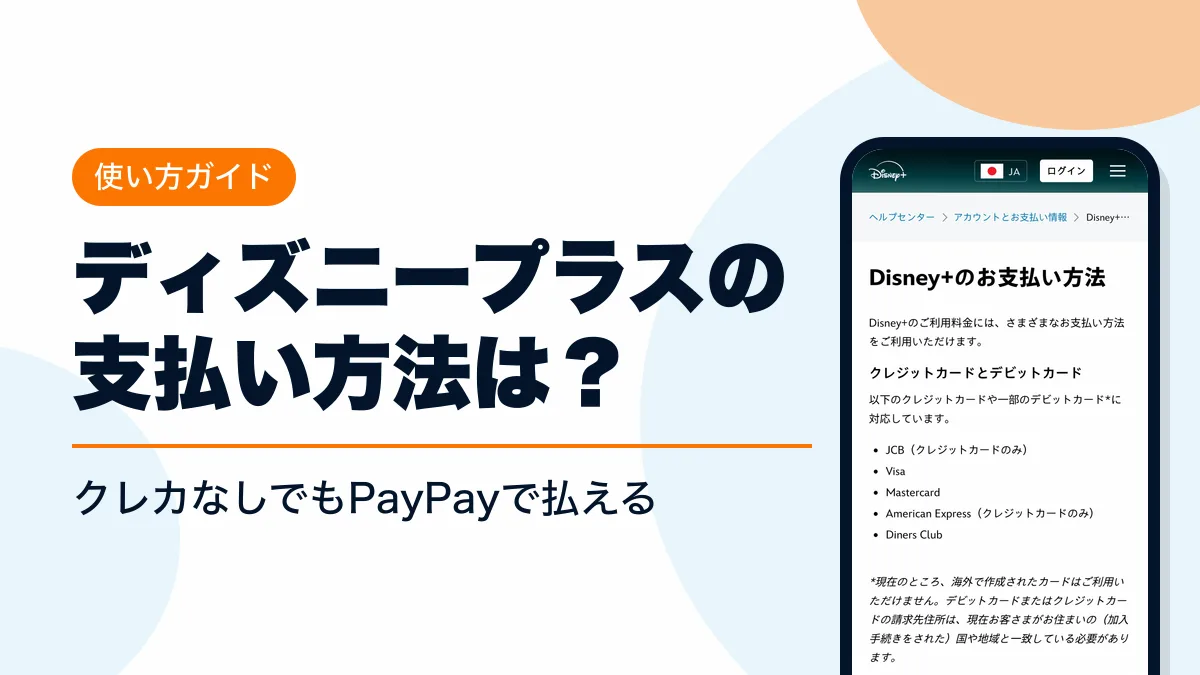
ディズニープラスの支払い方法は、公式サイトから入会するとクレジットカード(デビットカード)・PayPay・PayPal・キャリア決済・プリペイドカードの5種類です。ドコモ・J:COM・Huluなど提携先から入会した場合は、支払いも変更もその会社で行います。
本ページの情報は2026年11月時点のものです。最新の配信状況は各サイトにてご確認ください。
- ディズニープラスの支払い方法一覧(入会経路別)
- ディズニープラスのクレジットカード・デビットカード払い
- ディズニープラスはPayPay・PayPalでも払える
- ディズニープラスのキャリア決済(ドコモ・au・ソフトバンク)
- ディズニープラスのプリペイドカード(金額券)で払う
- ディズニープラスはコンビニ払いできる?
- ディズニープラスのApple・Google Play・Amazonでの支払い方法
- Huluとディズニープラスのセットプランの支払い方法
- ディズニープラスの支払い方法を確認する方法
- ディズニープラスの支払い方法を変更する手順
- ディズニープラスの支払い方法を変更できない原因と対処
- ディズニープラスの支払い方法でよくある質問
- 支払い方法は入会経路で決まる
- 本記事で参照した主な情報源
ディズニープラスの支払い方法一覧(入会経路別)
ディズニープラスで使える支払い方法は、どこから入会したかで決まります。公式サイト(DisneyPlus.com)から入会すれば、クレジットカード以外の払い方も選べます。
| 入会経路 | 使える支払い方法 | 請求のタイミング |
|---|---|---|
| 公式サイト(DisneyPlus.com) | クレジットカード・デビットカード・PayPay・PayPal・キャリア決済(ドコモ・KDDI・ソフトバンク)・プリペイドカード(金額券) | 入会日と同じ日付で毎月(年額は毎年) |
| ドコモ | 携帯電話料金との合算払い(ドコモ払い) | 契約月は日割り、翌月以降は1日〜末日分 |
| J:COM | J:COMの支払い方法(口座振替など) | 契約月は契約日にかかわらず1か月分 |
| Hulu(Hulu・Disney+ セットプラン) | クレジットカードのみ | Huluのアカウントページで確認 |
| Apple App Store・Google Play | 新規入会は終了(加入済みの人は継続可) | 各ストアの請求日 |
ディズニープラスの料金と支払い方法
公式サイト経由の月額・年額料金は、選んだ支払い方法(クレジットカード・PayPal・PayPay)で請求されます。年額プランは月額の10か月分で、実質2か月分が無料です。
| プラン | 月額(税込) | 年額(税込) |
|---|---|---|
| スタンダード | 1,250円 | 12,500円 |
| プレミアム | 1,670円 | 16,700円 |
ドコモやJ:COMから入会すると割引の特典があり、Huluなどとのセットプランは別料金です。
ディズニープラスのクレジットカード・デビットカード払い
クレジットカードはJCB・Visa・Mastercard・American Express・Diners Clubの5ブランドに対応しています。デビットカードは一部のカードだけで、JCBとAmerican Expressのデビットカードは使えません。
| ブランド | クレジットカード | デビットカード |
|---|---|---|
| JCB | ||
| Visa | ||
| Mastercard | ||
| American Express | ||
| Diners Club |
△は一部のデビットカードだけが使える意味です。ディズニープラスの支払い方法でデビットカードを使うなら、Visa・Mastercard・Diners Clubのカードを選んでください。
ディズニープラスはPayPay・PayPalでも払える
ディズニープラスの支払い方法には、オンライン決済のPayPay(ペイペイ)とPayPalがあります。どちらも公式サイトから入会したときに選べ、クレジットカードを登録したくない人に向いています。
PayPay・PayPalを選ぶと外部のページに移り、そこで連携を終えると支払い方法として登録されます。請求は月額・年額とも入会日と同じ日付です。
ディズニープラスのキャリア決済(ドコモ・au・ソフトバンク)
ディズニープラスに公式サイトから入会すると、ドコモ・KDDI(au)・ソフトバンクのキャリア決済を選べます。加入時に[キャリア決済]を選び、スマートフォンに出る案内に従うと、ディズニープラスの利用料金が携帯電話料金と一緒に請求されます。
ドコモの支払い方法(ドコモから入会した場合)
ディズニープラスにドコモから入会した場合の支払い方法は、携帯電話料金との合算払い(ドコモ払い)です。ディズニープラスの契約はdアカウントにひもづき、支払い方法の確認・変更はdアカウントの管理サイトで行います。
| 支払い方法 | 携帯電話料金との合算払い(ドコモ払い) |
|---|---|
| 管理する場所 | dアカウントの管理サイト |
| 契約月の請求 | 日割り計算 |
| 翌月以降の請求 | 毎月1日〜末日の1か月分 |
| 入会特典 | 対象の料金プランなら最大3か月間割引 |
ドコモ経由の割引は対象プランと期間が変わることがあります。入会前にディズニープラス公式ナビの「ドコモならディズニープラスがお得」で現在の特典を確認してください。
ディズニープラスのau・ソフトバンクの支払い方法
auとソフトバンクのユーザーは、公式サイトから入会して[キャリア決済]を選びます。この場合の管理と支払い方法の変更は、ディズニープラスの[アカウント]ページで行います。
ディズニープラスのプリペイドカード(金額券)で払う
ディズニープラス プリペイドカード(金額券)は、現金で買って月額料金に充てられるプリペイドカードです。ディズニープラスの支払い方法として自分で使うほか、ギフトカードとして人に贈ることもできます。
| 種類 | カード型・デジタル型 |
|---|---|
| 金額 | カード型は2,000円〜30,000円(1円単位で指定) |
| デジタル型の券種 | 2,000円・3,000円・5,000円・10,000円・20,000円・30,000円 |
| 購入場所 | カード型は公式サイトに載っている取扱店舗、デジタル型はAmazon.co.jpかDisney+ |
| 有効期間 | 購入日から6か月 |
| 使えない場面 | パートナー決済での契約・追加メンバーのアドオン購入 |
月額券・年額券は販売を終了しており、いま買えるのは金額券だけです。Amazonでデジタル型を買う場合、Amazon側で使える決済はAmazonの支払い方法一覧にまとめています。
プリペイドカードを使う手順
- STEP1引き換えページを開く
ブラウザでDisneyPlus.com/Giftにアクセスする
- STEP2番号を入力
プリペイドカード番号とPINコードを入れて[残高を確認する]を押す
- STEP3残高を確認
表示された残高を確かめて[続ける]を押す
- STEP4ログインまたは登録
加入済みの人はメールアドレスとパスワードでログインし[利用する]、新規の人はアカウントを作ってプランを選び[同意して開始]を押す
カードの残高は全額がサブスクリプションに充てられます。残高を使い切った後も見続けるには、新しいプリペイドカードを買うか、支払い方法を追加してください。
ディズニープラスはコンビニ払いできる?
ディズニープラスにコンビニ払いはありません。現金で払いたい場合は、カード型のプリペイドカード(金額券)を取扱店舗の店頭で買い、DisneyPlus.com/Giftで引き換えます。
カード型は2,000円〜30,000円の間で金額を指定できます。スタンダードプランの月額1,250円なら、7,500円分で6か月分です。カードの有効期間は購入日から6か月なので、引き換えは早めに済ませてください。
ディズニープラスのApple・Google Play・Amazonでの支払い方法
Apple(App Store)とGoogle Playの決済による新規入会は終了しています。すでにApp StoreやGoogle Playで払っている人は、そのまま支払いを続けられます。
| 経路 | 新規入会 | 支払いの管理場所 |
|---|---|---|
| Apple(App Store) | iPhone・iPadの[設定]→名前→[サブスクリプション] | |
| Google Play | Google Playの[お支払いと定期購入]→[定期購入] | |
| Amazon | Amazonの[メンバーシップおよび購読] |
△はAmazon Fire TVから入会できるものの、支払いはディズニープラスへの直接決済になる意味です。新規入会ではGoogle Play・App Storeの決済を選べないため、ディズニープラスの支払い方法としてiTunesカード(App Storeのギフトカード)も使えません。
App Storeで払っている人の確認手順
- STEP1設定を開く
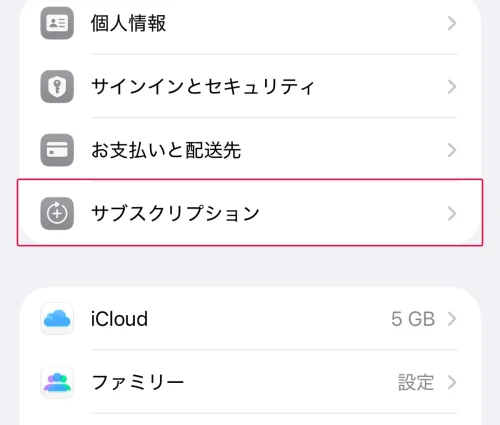
iPhoneまたはiPadの[設定]アプリを開く
- STEP2サブスクリプションを開く
画面上部の自分の名前を押し、[サブスクリプション]を押す
- STEP3ディズニープラスを選ぶ
Disney+のサブスクリプションを選び、管理・解約を行う
App Store決済からクレジットカードなどに切り替える場合は、ここで解約して契約期間が終わった後、DisneyPlus.comから入会し直します。
Huluとディズニープラスのセットプランの支払い方法
Hulu | Disney+ セットプランの支払い方法はクレジットカードのみです。PayPay・キャリア決済・プリペイドカードは使えません。
| セットプラン | 月額(税込) | 支払い方法 |
|---|---|---|
| Hulu・Disney+ スタンダード | 1,890円 | クレジットカードのみ |
| Hulu・Disney+ プレミアム | 2,150円 | クレジットカードのみ |
セットプランの支払い情報はHuluのアカウントページで管理します。ディズニープラスを単体で契約中の人は、セットプランに申し込む前にディズニープラスを解約してください。セットプランから単体に戻すときは、セットプランを解約した上でディズニープラスで契約を再開します。Hulu単体で使える決済方法はHuluの支払い方法一覧で確認できます。DMMとのセットを検討する場合は、DMM TVの支払い方法6種類も参考になります。
ディズニープラスの支払い方法を確認する方法
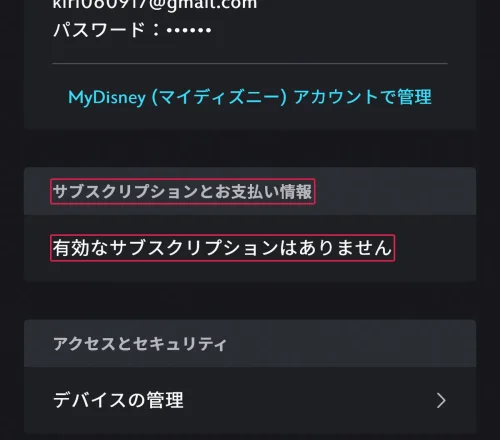
いまの支払い方法は、スマホかパソコンのブラウザでディズニープラスの[アカウント]ページを開き、[サブスクリプション]で確認できます。プランを選ぶと、次の項目が表示されます。
ドコモ・J:COM・Apple・Google・Amazon・Huluなどパートナー決済の場合は、[サブスクリプション]にパートナー企業名が表示されます。請求日や明細はそのパートナー企業のサイトで確認してください。[アカウント]ページを開くには、有効なサブスクリプションが必要です。
ディズニープラスの支払い方法を変更する手順
公式サイトから入会した人は、[アカウント]ページで支払い方法を変更できます。クレジットカードからPayPayへ、PayPayからキャリア決済へといった切り替えも同じ画面で行います。
- STEP1ログイン
スマホかパソコンのブラウザでDisneyPlus.comを開き、ログインする
- STEP2アカウントを開く
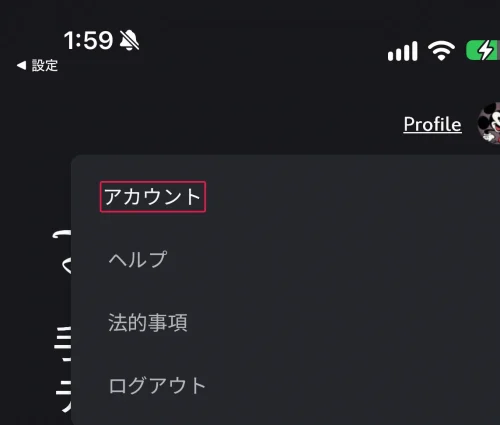
プロフィールのアイコンを押し、[アカウント]を選ぶ
- STEP3サブスクリプションを選ぶ
[サブスクリプション]から利用中のプランを選ぶ
- STEP4支払い方法を変える
お支払い方法の[変更]を押し、新しい支払い方法を選ぶ
- STEP5情報を入力して保存
カード情報の入力、携帯電話会社の選択、PayPay・PayPalの連携のいずれかを済ませ、[保存]を押す
ディズニープラスの支払い方法を変更できない原因と対処
ディズニープラスの支払い方法を変更できないおもな原因は次の5つです。
| 原因 | 対処 |
|---|---|
| ドコモ・J:COM・Hulu・ABEMA・DMMなどから入会している | パートナー企業のアカウントページ(dアカウント・J:COMパーソナルID・Huluアカウントなど)で変更する |
| App Store・Google Play・Amazonで払っている | 各ストアで管理する。ディズニープラス側では変更できない |
| 海外発行のカード・請求先住所が日本でない | 日本で発行されたカードを使う |
| JCB・American Expressのデビットカード | 別ブランドのカードかPayPay・PayPalに切り替える |
| サブスクリプションが有効でない | [アカウント]ページを開けないため、契約を再開してから変更する |
パートナー決済から公式の支払い方法に移るには、パートナー側で解約し、契約期間が終わってからDisneyPlus.comで入会し直します。
それでも変更できない場合は、ディズニープラスの支払い情報の更新に関する公式ヘルプからカスタマーサービスに問い合わせます。パートナー決済の場合は、利用中のパートナー企業の窓口に問い合わせてください。
ディズニープラスの支払い方法でよくある質問
- Qディズニープラスの支払い方法で、クレジットカードのない学生が選べるものはありますか?
- A
あります。公式サイトから入会すれば、PayPay・PayPal・キャリア決済・プリペイドカード(金額券)を選べます。デビットカードもVisa・Mastercard・Diners Clubの一部なら使えます。
- Qディズニープラスの月額と年額で支払い方法は違いますか?
- A
公式サイト経由の月額・年額料金は、どちらも選んだ支払い方法(クレジットカード・PayPal・PayPay)で請求されます。請求日は入会日と同じ日付です。
- QiTunesカードやGoogle Playギフトカードで払えますか?
- A
払えません。App StoreとGoogle Playの決済での新規入会が終了しているためです。ストアのギフトカードの代わりに、ディズニープラス プリペイドカード(金額券)を使ってください。
- Qディズニープラスの支払い方法を追加して、プリペイドカードと併用できますか?
- A
プリペイドカードの残高を使い切った後に備えて、支払い方法を追加できます。残高がある間は残高から先に充てられ、使い切った後は追加した支払い方法か新しいプリペイドカードで払います。
- Qディズニープラスの支払い方法にAmazonは使えますか?
- A
Amazon.co.jpでデジタル型のプリペイドカードを買えば、その金額券で払えます。Amazon Fire TVから入会した場合の支払いは、ディズニープラスへの直接決済です。
支払い方法は入会経路で決まる
公式サイトから入会すれば、クレジットカード(デビットカード)・PayPay・PayPal・キャリア決済・プリペイドカードの5種類から選べ、[アカウント]ページで変更できます。ドコモ・J:COM・Huluセットプランなど提携経由は各社の支払い方法になり、変更もその会社で行います。


コメント