
Amazonはクレジットカードのほか、ギフトカード・PayPay・あと払い(ペイディ)・コンビニ払い・携帯決済でも支払えます。使える決済の一覧と、支払い方法の確認・変更・削除の手順、変更できないときの対処をまとめました。
Amazonの支払い方法一覧と選び方
Amazonはクレジットカードがなくても買い物ができます。現金派はコンビニ払いかAmazonギフトカード、ポイントを貯めたい人はPayPayやAmazon Mastercard、翌月払いにしたい人はあと払い(ペイディ)が向いています。
| 支払い方法 | 使えるもの | 特徴・注意点 |
|---|---|---|
| クレジットカード・デビットカード | Visa・Mastercard・American Express・Diner’s Club・JCB・銀聯(クレジットカードのみ) | 複数のカードを併用した支払いは不可 |
| Amazonギフトカード | 店頭で買うカードタイプ・チャージタイプ・eギフトなど | クレジットカード・デビットカード1枚と併用できる |
| コード決済 | PayPay・メルペイ・au PAY | PayPayはAmazonギフトカードの購入などに使えない |
| あと払い(ペイディ) | スマホで登録するだけで利用可 | 翌月27日までにまとめて支払う |
| オリコ分割払い | Amazon.co.jp専用の分割払い | 6か月〜60か月・分割手数料は実質年率8% |
| コンビニ払い | セブンイレブン・ローソン・ミニストップ・ファミリーマート・デイリーヤマザキ・セイコーマート | 支払いの確認後に発送される |
| ATM払い | Pay-easy(ペイジー)対応の銀行ATM | ATMの手数料がかかる場合がある |
| ネットバンキング払い | ドコモSMTBネット銀行・auじぶん銀行 | お支払い番号お知らせメールのリンクから支払う |
| 電子マネー払い | 楽天Edy・モバイルSuica・支払秘書 | コンビニでは電子マネー払いができない |
| 携帯決済 | docomo・au・UQ mobile・SoftBank・Y!mobile | 月々の携帯電話料金とまとめて払う |
| ポイント | Amazonポイント・dポイントなどのパートナーポイント | 他の支払い方法と組み合わせて使える |
各支払い方法の使い方は、Amazon公式のAmazon.co.jpでの支払い方法ガイドにもまとまっています。
コンビニ払い・ATM払い・ネットバンキング払い・電子マネー払いは、アカウントに登録しておく支払い方法ではありません。注文のたびに支払い方法の選択画面で選びます。
クレジットカード・デビットカードで支払うときの注意点
Amazonのクレジットカード払いは、Visa・Mastercard・American Express・Diner's Club・JCB・銀聯の6ブランドに対応しています。ただし、カードの種類や支払う商品によって使えないケースがあります。
デビットカードで払った注文を出荷準備の開始後にキャンセルすると、二重に引き落とされることがあります。誤って引き落とされた分は返金されますが、カード発行会社によっては45日〜60日ほどかかります。
クレジットカード以外の支払い方法
クレジットカードがなくても、ギフトカード・コード決済・あと払い・コンビニ払い・携帯決済などで支払えます。
Amazonギフトカードで支払う
Amazonギフトカードは、コンビニや家電量販店の店頭で現金で買えます。アカウントに登録すると残高として表示され、次の注文から自動で使われます。
ギフトカード残高が足りないときは、クレジットカードかデビットカード1枚と併用できます。自分用に残高を追加するチャージタイプもあります。
PayPay・メルペイ・au PAYで支払う
AmazonのPayPay払いでは、PayPay残高(PayPayマネー・PayPayマネーライト・PayPayポイント)が使えます。購入額に応じて、PayPayポイントとAmazonポイントの両方が貯まります。
- STEP1「お客様の支払い方法」を開く
アカウントサービスから「お客様の支払い方法」を選ぶ
- STEP2PayPayを連携する
「PayPayアカウントを追加」を選び、PayPayアプリで「上記に同意して続ける」を押す
- STEP3連携を完了する
「ご利用中のサービスに戻ります」を選ぶ
PayPayをメインの支払い方法にしておくと、残高が足りないときは決済の選択画面に戻ります。チャージしてから改めて支払ってください。手順の画面はPayPay公式のAmazon利用ガイドで確認できます。ファッション通販のPayPay払いが気になる方は、ZOZOTOWNの支払い方法もご覧ください。
ライフのネットスーパーをAmazonで使う場合の支払いは、ライフネットスーパーの支払い方法で詳しく解説しています。
メルペイ払いは、本人確認済みのメルカリアカウントで、メルカリの売上金やメルカリポイントをそのまま使う方法です。注文後すぐに払う「メルペイ残高」か、翌月にまとめて払う「メルペイのあと払い」を選べます。au PAYもコード決済として使えます。
あと払い(ペイディ)で後払いにする
Amazonで後払いにしたいときは、あと払い(ペイディ)を使います。クレジットカードは不要で、スマホで登録するだけで使えます。
月に何回買い物をしても、翌月27日までにコンビニ払い・銀行振込・口座振替のいずれかで1回にまとめて支払います。ペイディアプリで本人確認をすると、3回・6回のあと払いも選べます。
オリコ分割払いで支払う
オリコ分割払いは、Amazon.co.jpでの買い物専用の分割払いです。最初に申し込みと審査を済ませておくと、支払い回数を6か月から60か月の中から選べます。分割手数料は実質年率8%です。
コンビニ払い・ATM・ネットバンキング・電子マネーで支払う
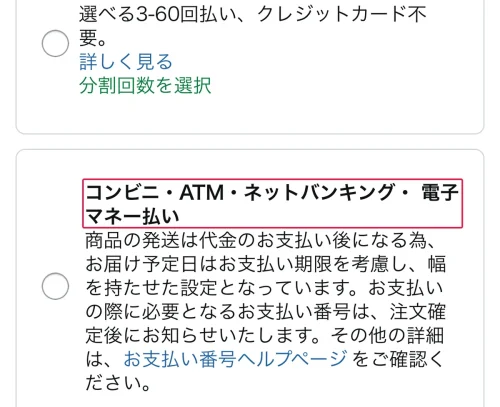
Amazonのコンビニ払いは、注文確定後に届く「お支払い番号」を使ってコンビニのレジで支払う方法です。商品は支払いの確認後に発送され、コンビニで受け取るわけではありません。
- STEP1支払い方法を選ぶ
注文画面で「お支払方法の変更」を押し、「コンビニ・ATM・ネットバンキング・電子マネー払い」を選ぶ
- STEP2注文を確定する
配送方法は「通常配送」を選び、注文を確定する
- STEP3お支払い番号を確認する
届いたお知らせメールか、アカウントサービスの「メッセージセンター」で番号を見る
- STEP4期限までに支払う
お支払い番号の発行日から3日後の23時59分までに、コンビニ・ATMなどで払う
- STEP5発送を待つ
支払いが確認されると確認メールが届き、出荷準備が始まる
ATM払いでは、収納機関番号「58021」・確認番号「8888」と、お知らせメールのリンクに含まれる11桁のお支払い番号を入力します。ネットバンキング払いは、お知らせメールの最初のリンクから手続きします。各ネット銀行のサイトから直接は支払えません。
電子マネー払いは、使う前に各サービスで利用者情報の登録やチャージが必要です。複数の電子マネーや、他の支払い方法との併用はできません。
| 電子マネー | 1回あたりの利用上限 |
|---|---|
| 楽天Edy | 50,000円 |
| モバイルSuica | 20,000円 |
| 支払秘書 | 300,000円 |
携帯決済で支払う(d払いを使いたい場合も)
携帯決済は、Amazonの購入代金を月々の携帯電話料金とまとめて払う方法です。docomo・au・UQ mobile・SoftBank・Y!mobileの5つに対応しています。
Amazonの支払い方法にd払い(コード決済)はなく、使えるコード決済はPayPay・メルペイ・au PAYです。ドコモ回線なら携帯決済(docomo)で電話料金と合算でき、dポイントはパートナーポイントプログラムで支払いに使えます。
ポイントで支払う
Amazonポイントのほか、パートナーポイントプログラムに登録すると他社のポイントを支払いに使えます。
Amazonの支払い方法を確認・追加・変更する手順
登録済みの支払い方法は、アカウントサービスの「お客様の支払い方法」(Amazonウォレット)で確認できます。追加・編集・既定の変更もここから行います。
- STEP1アカウントサービスを開く
画面上部の「アカウント&リスト」から「アカウントサービス」を選ぶ
- STEP2「お客様の支払い方法」を開く
登録済みのカードやPayPayなどが一覧で表示される
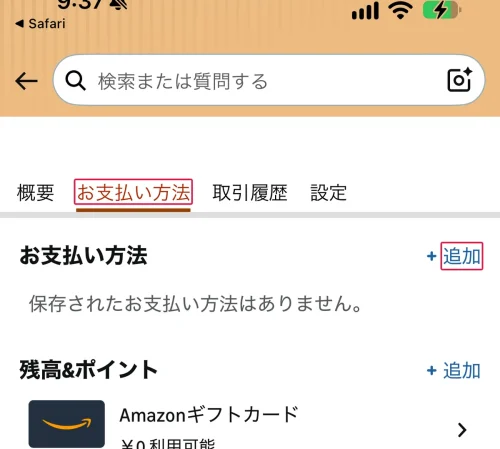
- STEP3支払い方法を追加する
「支払い方法の追加」を選び、カード情報の入力やアカウントの連携を行う
- STEP4登録内容を編集する
編集したい支払い方法を選び「編集」を押すと、請求先住所やカード情報を更新できる
- STEP5デフォルトの支払い方法を変更する
「お客様の購入設定」で、デフォルトの購入オプションの横にある「設定を更新」を押し、使いたい支払い方法を選ぶ
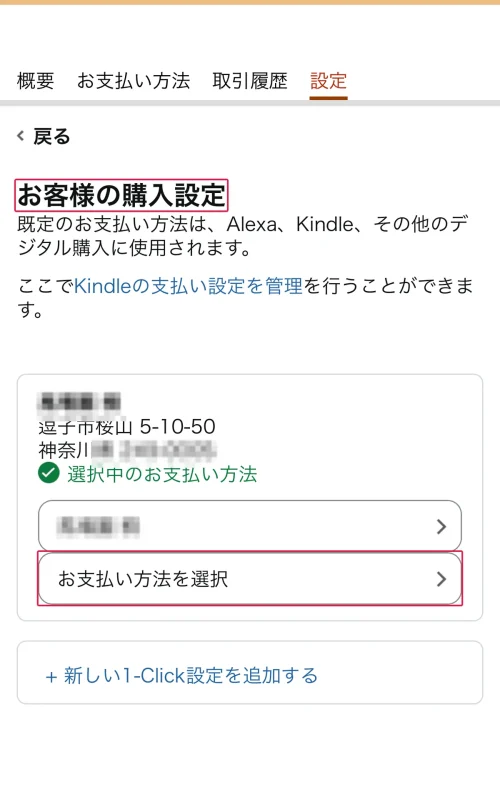
Amazonの支払い方法を追加すると、種類によっては同時に既定の支払い方法に設定されます。いつもと違う支払い方法で決済されないよう、追加後は購入設定を確認してください。
Amazonで注文後に支払い方法を変更する方法
注文後でも、商品が未発送であれば支払い方法を変更できます。
- STEP1注文履歴を開く
アカウントサービスから「注文履歴」を表示する
- STEP2対象の注文を選ぶ
注文の右側にある「注文内容の表示と変更」を押す
- STEP3支払い方法を変える
お支払い方法の欄にある「変更」を押す
- STEP4変更を保存する
画面の指示に従って新しい支払い方法を選ぶ
注文を変更すると、お届け予定日が変わる場合があります。出荷準備中・発送済みの注文は変更できないため、下の「変更できないとき」を確認してください。
Amazonの支払い方法を削除する方法
使わなくなったカードは、Amazonウォレットから削除できます。
- STEP1「お客様の支払い方法」を開く
アカウントサービスから選ぶ
- STEP2削除する支払い方法を選ぶ
登録済みの一覧から、消したいカードなどを押す
- STEP3削除する
表示された詳細画面で「Amazonウォレットから削除する」を選び、画面の指示に従う
プライム会費や定期おトク便の支払いに使っているカードを消す場合は、先にそれぞれの支払い方法を別のものへ切り替えてください。
Amazonの支払い方法が変更できないときの原因と対処
Amazonで支払い方法を変更できないときは、注文の状態か支払い方法の種類に原因があります。
| 変更できない状況 | 対処 |
|---|---|
| 商品が出荷準備中・発送済み | 注文履歴からキャンセルリクエストを出し、必要なら注文し直す |
| コンビニ・ATM・ネットバンキング・電子マネー払いでお支払い番号が発行済み | 注文をキャンセルするか、支払い期限切れの自動キャンセルを待って注文し直す |
| 注文後に携帯決済へ変えたい | 注文後に携帯決済へは変更できない(携帯決済からはクレジットカードかAmazonギフトカードへ変更可) |
| Kindle本・Prime Videoなどのデジタル商品 | 注文確定後は変更・キャンセルができない |
| ウォレットで変えたのに注文に反映されない | 注文履歴の「注文内容の表示と変更」から注文ごとに変更する |
| ペイディの登録情報を変えたい | ペイディのアカウントにログインして変更する |
Amazonから「お支払い方法の変更が必要です」と届いたときの対処
このメールは、カード会社や携帯電話会社の承認が得られず、注文の決済ができなかったときに届きます。「お支払い方法の変更が必要です」の連絡を放置すると商品が予定どおりに届かず、一定期間内に決済できる支払い方法を指定しないと注文はキャンセルされます。
- STEP1注文履歴を開く
決済できなかった注文を選ぶ
- STEP2支払い方法を選び直す
注文の右側の「お支払い方法の変更」を押す
- STEP3支払い方法を指定する
登録済みの別の支払い方法を選ぶか、新しく登録する(同じ方法で再試行する場合は元の支払い方法を選ぶ)
- STEP4確定する
「次に進む」を押すと情報が更新される
不承認の理由はカード会社などしか開示できないため、Amazonでは確認できません。再試行しても通らない場合は、カード会社に問い合わせてください。
Amazonプライム会費の支払い方法と変更手順
Amazonプライムの会費は、月額プランが600円(税込)、年額プランが5,900円(税込)です。年間プログラム(毎月分割払い)は月額491円(税込)×12か月で、対象の人だけが申し込めます。
コンビニ払いやATM払いではプライム会費を払えません。年間プログラム(毎月分割払い)はクレジットカードかデビットカードだけで、J-POINTはJCBカードで会費を払う場合に限り使えます。
Amazonプライムの支払い方法を確認・変更するときは、プライム会員情報のページを開きます。プライムビデオの見放題やAmazon Music Primeはプライム会員の特典なので、プライムビデオの支払い方法を変更したい場合もこの手順です。ほかの動画配信サービスでは、ネトフリの支払い方法一覧で払い方を比べられます。
- STEP1プライム会員情報を開く
アカウントサービスの「Amazonプライム会員情報」を選ぶ(アプリは「アカウント」→「アカウント設定」の「プライム会員情報の設定・変更」)
- STEP2現在の支払い方法を確認する
「支払い方法を変更」を押すと、いま会費に使っている支払い方法が表示される
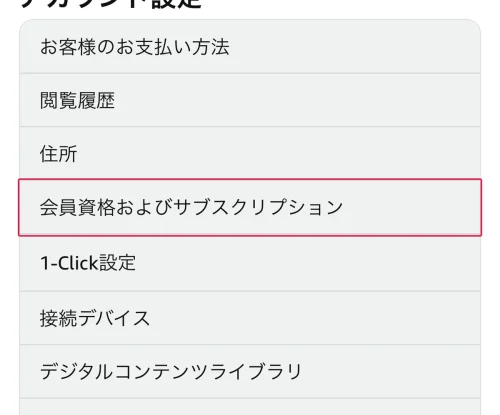
- STEP3支払い方法を変更する
「支払い方法を変更する」を押し、新しい支払い方法を選んで「続行」を押す
登録時のカードに会費を請求できない場合は、アカウントに登録してある別の支払い方法に請求されます。登録したすべての支払い方法で払えないと、新しい支払い方法を登録しない限りプライム会員登録はキャンセルされます。
定期おトク便・Kindle本・音楽サービスの支払い方法
Amazon定期おトク便(定期便)で使える支払い方法は限られています。
ギフトカードやクーポンで払う場合も、クレジットカードか携帯決済の登録が必要です。申し込み済みの定期おトク便は、アカウントメニューの「ご利用中の定期おトク便の変更・停止」から管理します。
Kindle本の支払い方法は、クレジットカードのほかPayPayにも対応しています。Kindle Unlimitedやアマゾン ミュージック(Amazon Music Unlimited)もPayPayで払えます。Kindle本などのデジタル商品は注文確定後に支払い方法を変えられないため、購入前に既定の支払い方法を確認してください。
Amazonでお得な支払い方法
Amazon Mastercardの入会特典はAmazonマスターカードのキャンペーンにまとめています。支払い方法と合わせて、AmazonのクーポンコードやAmazonでお得なポイントサイトも使うと、さらに支払額を抑えられます。
Amazonの支払い方法に関するよくある質問
- QクレジットカードがなくてもAmazonで買い物できますか?
- A
できます。Amazonギフトカード・PayPay・メルペイ・au PAY・あと払い(ペイディ)・コンビニ払い・ATM払い・携帯決済などで支払えます。
- QAmazonで現金払いはできますか?
- A
コンビニ払いを選ぶと、コンビニのレジで現金で支払えます。店頭で現金で買ったAmazonギフトカードを登録して使う方法もあります。
- Q複数のクレジットカードに分けて支払えますか?
- A
できません。分けて払えるのは、クレジットカードかデビットカード1枚とAmazonギフトカードの組み合わせです。
- Qコンビニ払いの支払い確認メールはいつ届きますか?
- A
通常は支払い後すぐに届きますが、最大で24時間程度かかる場合があります。出荷準備は支払いの確認後に始まります。
- Q支払い方法の追加画面にコンビニ払いが出てきません。
- A
コンビニ払い・ATM払い・ネットバンキング払い・電子マネー払いは、アカウントには追加できません。注文時に「お支払方法の変更」から選んでください。
支払い方法選びのまとめ
Amazonはクレジットカードのほか、ギフトカード・コード決済・あと払い(ペイディ)・コンビニ払い・携帯決済などで支払えます。現金で払うならコンビニ払いかギフトカード、ポイントを重視するならAmazon MastercardかPayPayが選びやすい方法です。
支払い方法の確認・追加・削除は「お客様の支払い方法」、デフォルトの変更は「お客様の購入設定」で行います。注文済みの分は、未発送のうちに注文履歴から変更してください。決済できなかったメールが届いたら、放置せず注文履歴から支払い方法を指定し直します。




コメント