
Apple Musicの料金は、Apple Accountに登録した支払い方法で毎月決済されます。クレジットカードがなくても、PayPay・メルペイ・キャリア決済・Appleギフトカードで払えます。iPhoneでの確認・変更の手順と、変更できないときの直し方までまとめました。
Apple Musicの支払い方法一覧|使えるのは8種類
Apple Musicで使える支払い方法は、クレジットカード・デビットカード・プリペイドカード・Appleギフトカード(iTunesカード)・キャリア決済・PayPay・メルペイ・Apple Payの8種類です。Apple Musicのお支払い方法はApple Account(旧Apple ID)にまとめて登録する仕組みで、App StoreやiCloud+と同じ支払い方法が使われます。
| 支払い方法 | 対応 | 補足 |
|---|---|---|
| クレジットカード | Visa・Mastercard・JCB・American Express・Diners Club | |
| デビットカード | 大半のデビットカードが使える | |
| プリペイドカード | バンドルカード・au PAY プリペイドカードなど | |
| Appleギフトカード(iTunesカード) | Apple Accountの残高に入れて支払う | |
| キャリア決済 | ドコモ・au・ソフトバンク | |
| PayPay | オートチャージの設定が必要 | |
| メルペイ | メルカリの売上金も使える | |
| Apple Pay | ウォレットに入れた対応カードで支払う | |
| 電子マネー(Suicaなど) | Appleの支払い方法の一覧にない | |
| ポイント払い | ポイントでの支払いの案内はない |
Apple Accountに残高がある場合は、登録済みのほかの支払い方法より残高が優先して使われます。国ごとの対応状況はApple公式サポートの「Apple Accountで使えるお支払い方法」に一覧があり、内容は随時変わります。
Apple Musicの料金と支払い方法
Apple Musicの月額はプランごとに決まっていて、どの支払い方法を選んでも変わりません。サブスクの料金は、Apple Accountに登録した支払い方法から毎月引き落とされます。
どのプランも新規登録すると1か月間無料です。無料トライアルでも支払い方法の登録は必要で、終了後は自動で有料に切り替わります。更新したくない場合は、トライアルが終わる24時間以上前に解約してください。
支払い方法ごとの特徴と注意点
Apple Musicをクレジットカード・デビットカード・プリペイドカードで払う
Apple Musicをクレジットカードで払う場合は、カード番号を登録するだけで使えます。Visa・Mastercard・JCB・American Express・Diners Clubに対応しています。
- デビットカード:口座の残高が足りないと支払えないので注意してください
- プリペイドカード:バンドルカードやau PAY プリペイドカードを登録できます
国際ブランドのカードは、使う前にカード会社の認証を求められる場合があります。Apple Musicの支払い方法にデビットカードやプリペイドカードを選ぶときも、手順はクレジットカードと同じです。
Apple Musicをギフトカード(iTunesカード)で払う
Apple Musicはギフトカードでも払えます。Appleギフトカードや旧来のApp Store & iTunesギフトカードを引き換えると額面がApple Accountの残高に入り、その残高から月額が支払われます。Apple Musicの支払い方法にiTunesカードを使いたい場合も、同じ手順で残高に入れれば使えます。
- STEP1カードの裏面の16桁のコードを確認
ラベルをはがすかこすると表示されるカードもある
- STEP2App Storeを開く
右上の自分の写真またはイニシャルをタップ
- STEP3「コードを使う」をタップ
「カメラで読み取る」か「手動でコードを入力」を選ぶ
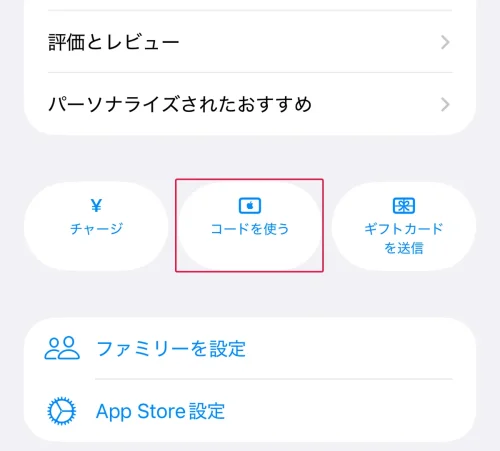
- STEP4引き換えを完了
「コードを使う」をタップすると残高に入る
Appleギフトカードは、Appleの製品やサービスの購入にだけ使えます。Apple Storeでの使い方はApple Storeの支払い方法一覧にまとめています。
Apple Musicをキャリア決済(ドコモ・au・ソフトバンク)で払う
Apple Musicのキャリア決済は、NTTドコモ・au・ソフトバンクの3社に対応しています。月額は毎月のスマホ料金と合わせて請求されるので、クレジットカードを持っていない人でも使えます。
Apple Musicの支払い方法をドコモにしたいときは、「お支払い方法を追加」の画面からキャリア決済を選んで登録します。auやソフトバンクも手順は同じで、キャリア決済は通信事業者が対応している回線でだけ使えます。利用限度額の警告が出たら、契約している通信事業者に問い合わせて限度額を設定してください。
Apple MusicをPayPay(ペイペイ)で払う
Apple MusicはPayPayでも払えます。PayPayはiPhoneなどAppleのデバイスから設定する必要があり、AndroidやWindowsからは追加できません。
- STEP1「設定」でユーザ名をタップ
「お支払いと配送先」→「お支払い方法を追加」の順に進む
- STEP2「PayPay」を選ぶ
「PayPayで認証」をタップする
- STEP3PayPayアプリで連携
「上記に同意して続ける」をタップすると登録が完了する
Apple Accountの残高へPayPayから直接チャージする方法もあります。詳しい手順はPayPay公式の「AppleのサービスでPayPayを使う」にあります。
Apple Musicをメルペイで払う
メルペイを登録すると、メルカリの売上金(メルカリポイントを含む)でApple Musicの月額を払えます。登録は「お支払い方法を追加」の画面でメルペイを選びます。
Apple MusicをApple Payで払う
Apple Payを選ぶと、iPhoneのウォレットに入れているApple Pay対応のカードで支払います。ウォレットにカードを登録済みなら、カード番号を入力し直す必要はありません。
Apple Musicは電子マネーで払えない
Apple Musicは、Suicaなどの電子マネーには対応していません。PayPayとメルペイはコード決済として使えるので、現金派の人はこの2つかギフトカードを選んでください。
Apple Musicの学割・ファミリープランの支払い方法
学割(学生プラン)の支払い方法
Apple Musicの学割の支払い方法は、個人プランと同じ8種類です。大学・高等専門学校・専門学校に在学している人が対象で、在学中に限り最長4年間使えます。
クレジットカードを持っていない学生は、キャリア決済・PayPay・ギフトカードを選んでください。Apple Musicの支払い方法を学生プランで選ぶときも、登録するのは本人のApple Accountです。4年が過ぎるか学生でなくなると、個人プランの料金で継続されます。
ファミリープランの支払い方法
Apple Musicのファミリープランの支払い方法は、プランに登録した人(ファミリー共有の管理者)のApple Accountに登録した方法です。家族はApple Accountを共有せず、それぞれ自分のApple Accountでファミリー共有に参加します。
Apple MusicのAndroid版での支払い方法
Android版のApple Musicは、請求元がGoogle PlayかAppleかで支払い方法の管理場所が変わります。Google Playから登録した場合はGoogle Playのお支払い方法で、Appleが請求元の場合はApple Accountのお支払い方法で支払われます。
| 請求元 | 支払い方法の確認・変更の場所 |
|---|---|
| Google Play | Google Playアプリ |
| Apple | account.apple.com にサインイン |
AndroidからはPayPayを追加できません。PayPayで払いたいときは、iPhoneなどAppleのデバイスで設定してください。
Apple Musicの支払い方法を確認する手順
Apple Musicの支払い方法の確認は、iPhoneの「設定」アプリから行います。
- STEP1「設定」アプリを開く
一番上のユーザ名をタップ
- STEP2「お支払いと配送先」をタップ
Apple Accountへのサインインを求められたら入力する
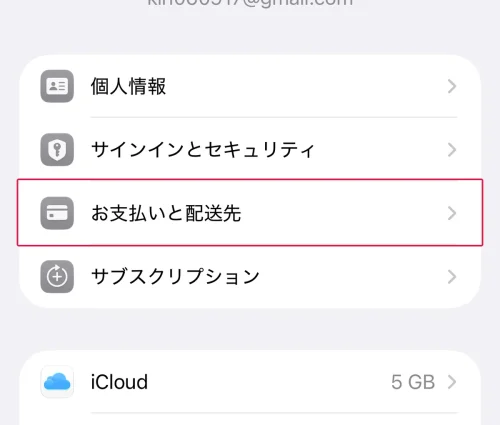
- STEP3登録中の支払い方法を確認
登録中の支払い方法が一覧で表示される
契約中のApple Accountを確認する
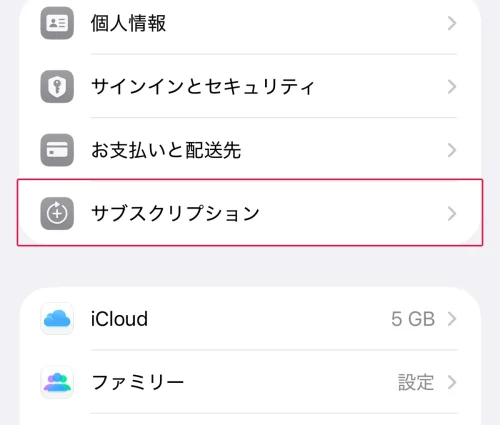
Apple Musicを契約しているApple Accountは、「設定」→ユーザ名→「サブスクリプション」で確かめられます。Apple Musicが表示されない場合は、届いたメールを「Appleからの領収書」で検索し、領収書に書かれたApple Accountを確認してください。
Apple Musicの支払い方法を変更する手順
Apple Musicの支払い方法の変更は、新しい支払い方法を追加してから古い方法を削除する流れです。支払い方法はApple Accountにまとめて登録されているので、App StoreやiCloud+の支払いも同じ方法に切り替わります。
iPhoneで変更する
Apple Musicの支払い方法の変更は、iPhoneでは「設定」アプリから行います。
- STEP1「設定」でユーザ名をタップ
「お支払いと配送先」を開く
- STEP2「お支払い方法を追加」をタップ
新しいカードやキャリア決済を登録し「完了」をタップ
- STEP3「編集」をタップ
新しい支払い方法を長押しして一番上へドラッグする
- STEP4古い支払い方法を削除
横の赤い削除ボタン→「削除」をタップし「完了」で確定
Apple Musicの支払い方法をauのキャリア決済に変更するときも、手順2でauを選ぶだけです。カードの有効期限や請求先住所だけを直したいときは、そのカードをタップして「編集」から更新できます。
Mac・Windows・ウェブで変更する
| 端末 | 開く場所 |
|---|---|
| Mac | App Storeでサイドバー下部の名前→自分の名前→「お支払い方法」 |
| Windows | Apple Musicアプリでサイドバー下部の名前→「マイアカウントを表示」→「お支払い方法を管理」 |
| ブラウザ | account.apple.com にサインイン |
Apple Musicの支払い方法を変更できない原因と直し方
Apple Musicの支払い方法を変更できないときは、まず新しい方法を追加してから古い方法を削除してください。それでも直らない場合は、表示や状況に合わせて次の対処を行います。
| 状況 | 原因と直し方 |
|---|---|
| 支払い方法を削除できない | サブスク登録中・未払い残高あり・ファミリー共有の管理者は1つ以上の登録が必要。先に別の方法を追加する |
| 「前回の購入で、お支払いに問題がありました」と出る | 未払いの残高がある状態。使える支払い方法に更新する |
| 追加・変更の途中でエラーになる | 名前・請求先住所が金融機関の登録内容と一致しているか確かめる |
| 金融機関の確認が必要と出る | 金融機関のアプリやSMSで本人確認を済ませる |
| 日本の支払い方法が選べない | Apple Accountの国・地域を日本に変更する |
| カードの支払いが拒否される | 拒否の理由はAppleでは分からないため、カード会社に問い合わせる |
| キャリア決済で限度額の警告が出る | 通信事業者に問い合わせて利用限度額を設定する |
| PayPayで支払えない | PayPayのオートチャージが設定されているか確かめる |
Apple Musicの支払い方法の問題は、App Storeの支払いエラーと原因が共通です。App Store側のエラー表示の直し方はApp Storeの支払い方法と変更できない時の直し方にまとめています。
支払い方法でよくある質問
- QクレジットカードがなくてもApple Musicに登録できますか?
- A
登録できます。キャリア決済・PayPay・メルペイ・Appleギフトカードを選んでください。ギフトカードの残高だけで払う場合は、クレジットカードの登録を求められることがあります。
- QApple Musicの無料トライアルにも支払い方法の登録は必要ですか?
- A
必要です。Apple MusicなどAppleのサブスクリプションには、有効な支払い方法を登録したApple Accountが必要です。トライアル終了後は個人プランの月額1,180円で自動更新されます。
- QApple Musicの支払い方法をペイペイにすると残高不足のとき止まりますか?
- A
PayPayのオートチャージを設定していないと、残高不足で支払えません。毎月の引き落としに備えて、オートチャージを有効にしてください。
- Qギフトカードの残高とクレジットカードはどちらが先に使われますか?
- A
Apple Accountの残高が先に使われます。ほかの支払い方法の請求順は、「お支払いと配送先」の「編集」で並べ替えられます。
- QApple Musicの料金をポイントで払えますか?
- A
払えません。Apple Musicにはポイントで支払う方法がありません。
Apple Musicの支払い方法のまとめ
クレジットカードがない人はキャリア決済かPayPay、学生や使いすぎが心配な人はギフトカードが向いています。ほかの音楽・動画サブスクの払い方は、Spotifyの支払い方法一覧とYouTubeプレミアムの支払い方法一覧にまとめています。


コメント