
Amazonはクレジットカードがなくても買い物ができます。13種類の支払い方法を一覧で比較したうえで、注文後の変更手順、変更できないときの原因、登録済みカードの削除方法までまとめました。
- Amazonの支払い方法は13種類|現金対応と特徴を一覧比較
- Amazonでクレジットカードなしで支払う方法(コンビニ・ギフトカード)
- Amazonの後払い・分割払いは手数料が違う(ペイディ/オリコ)
- AmazonでPayPay・メルペイ・携帯決済を使うときの制限
- Amazonの支払い方法を変更する手順(注文前・注文時・注文後)
- Amazonの支払い方法変更ができない原因と対処法
- 「Amazonお支払い方法の変更が必要です」と表示されたときの確認手順
- Amazonに登録した支払い方法を削除する手順
- Amazonプライム会費・Kindleなど商品以外の支払い方法を変更する
- Amazonの支払いをお得にする方法
- Amazonの支払い方法に関するよくある質問
- 本記事で参照した主な情報源
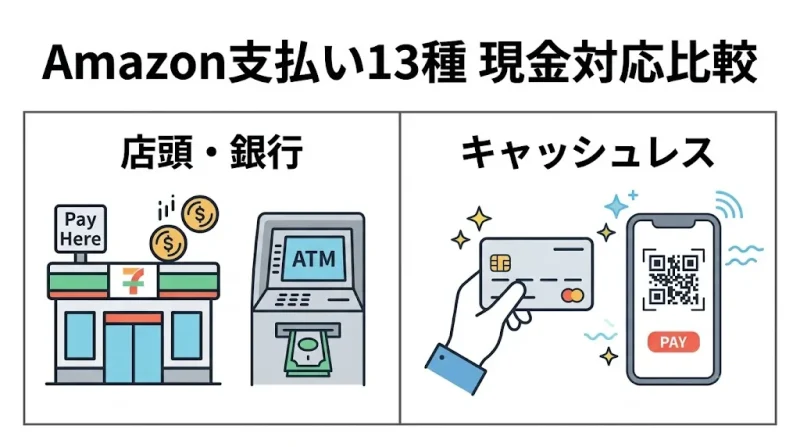
Amazonの支払い方法は13種類|現金対応と特徴を一覧比較
| 支払い方法 | 現金で使える | 特徴 |
|---|---|---|
| クレジットカード | 出荷時に請求。分割・リボはカード会社側で設定 | |
| デビットカード | 口座から即時引き落とし。残高不足だと注文が通らない | |
| プリペイド・バーチャルカード | チャージ分だけ使える。使いすぎ防止向き | |
| Amazonギフトカード | コンビニで現金購入・チャージして残高払い | |
| コンビニ払い | 注文後に発行される番号でレジ支払い(前払い) | |
| ATM払い | ペイジー対応ATMから振込 | |
| ネットバンキング払い | 銀行のネットバンキング画面から振込 | |
| 電子マネー払い | 楽天Edy・モバイルSuicaなどで支払い | |
| あと払い(ペイディ) | 翌月まとめ払い。メールアドレスと携帯番号で利用開始 | |
| オリコ分割払い | 6〜60回から支払い回数を選べる | |
| PayPay | 残高払いでPayPayポイントが貯まる | |
| メルペイ | メルカリの売上金をそのまま使える | |
| 携帯決済(キャリア決済) | 毎月の通信料金と合算 | |
| Amazonポイント・dポイント | - | 1ポイント1円分として注文金額に充当 |
現金で支払いたい場合の実質的な選択肢は、Amazonギフトカード・コンビニ払い・ATM払い・電子マネーの4つです。クレジットカードを登録せずに完結します。
Amazonでクレジットカードなしで支払う方法(コンビニ・ギフトカード)
コンビニ払いで注文する手順
- STEP1
レジ画面で「コンビニ・ATM・ネットバンキング・電子マネー払い」を選択して注文を確定する
- STEP2
注文完了画面またはメールに記載された支払い番号を控える
- STEP3
コンビニのマルチメディア端末またはレジで番号を提示し、現金で支払う
- STEP4
入金確認後に商品が出荷される(支払い前は出荷されない)
支払い期限を過ぎると注文は自動キャンセルされます。急ぎの商品では前払い方式そのものが不向きです。
Amazonギフトカードに現金をチャージして使う
コンビニのギフトカード売り場で買えるカードタイプと、レジで金額を指定して発行するチャージタイプがあります。チャージタイプはアカウントに残高として反映され、次回以降の注文で自動的に充当されます。
ギフトカード残高は1円単位で使えます。残高が注文金額に足りない場合は、不足分だけを別の支払い方法と併用して精算できます。
Amazonの後払い・分割払いは手数料が違う(ペイディ/オリコ)
あと払い(ペイディ)の支払い手数料
ペイディアプリで本人確認を済ませた場合、支払い方法ごとの手数料は次のとおりです。
| 支払い方法 | 支払い手数料 |
|---|---|
| 口座振替 | 無料 |
| 銀行振込 | 無料 |
| コンビニ払い | 最大390円(税込) |
翌月にまとめて精算するため、注文時点で現金もカードも不要です。予算設定機能で使いすぎを抑えられます。
オリコ分割払いの回数と金利
支払い回数は6か月から60か月まで選べ、分割手数料は実質年率8%です。高額家電やPCなど、一括では負担が大きい買い物に向いています。条件の詳細はAmazon公式のガイドに掲載されています。
AmazonでPayPay・メルペイ・携帯決済を使うときの制限
PayPayはAmazonアカウントとの連携後、レジ画面で選択できるようになります。ただし対象外の注文が明確に決まっています。
対象外の条件はPayPay公式のAmazon利用ガイドで更新されます。メルペイはメルカリの売上金をそのまま充当でき、携帯決済は毎月の通信料金と合算されるため、どちらも入金や引き落とし口座の準備が要りません。
Amazonの支払い方法を変更する手順(注文前・注文時・注文後)
注文時にレジ画面で支払い方法を変更する
- STEP1
カートから「レジに進む」をタップする
- STEP2
「お支払い方法」欄の「変更」を選ぶ
- STEP3
登録済みの方法を選択、または「お支払い方法を追加」から新規登録する
- STEP4
「次に進む」で確定し、注文内容を確認して注文を確定する
注文後に注文履歴から支払い方法を変更する
- STEP1
「注文履歴」を開き、該当の注文で「注文内容を変更」を選ぶ
- STEP2
「お支払い方法」の「変更」をタップする
- STEP3
別の支払い方法を選び、変更を保存する
出荷準備に入る前だけ操作できます。ステータスが「発送済み」に変わる直前は、変更ボタン自体が消えます。
次回以降の既定(デフォルト)の支払い方法を変更する
アカウントサービスの「お客様の支払い方法」を開き、既定にしたいカードを選んで設定します。スマホアプリからは画面下部のメニュー(≡)→アカウントサービス→「お客様の支払い方法」の順で同じ画面に入れます。
Amazonの支払い方法変更ができない原因と対処法
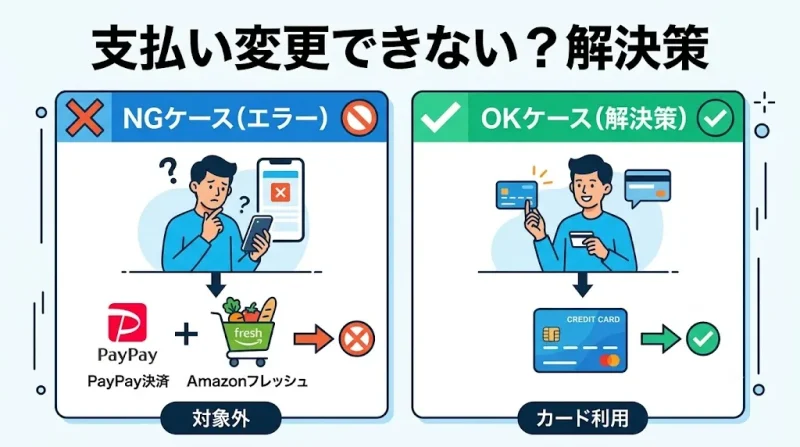
コンビニ払いなどの前払いを指定した注文は、後からクレジットカードへ切り替えられません。一度キャンセルして注文し直すのが唯一の方法です。出荷準備中の注文も同様で、キャンセル可能なうちに取り消して再注文します。
「Amazonお支払い方法の変更が必要です」と表示されたときの確認手順
この表示が出る原因は、登録カードの有効期限切れ、利用限度額の超過、カード情報の変更、口座残高不足のいずれかです。アカウントサービスの「お客様の支払い方法」で該当カードの有効期限とカード番号を更新し、注文履歴から支払い方法を再設定すると解消します。
Amazonに登録した支払い方法を削除する手順
- STEP1
アカウントサービスを開き「お客様の支払い方法」を選ぶ
- STEP2
削除したいカードの右側にある「編集」を開く
- STEP3
「削除」を選び、確認画面で実行する
継続課金に使っているカードは、先に別のカードを既定に設定してから削除します。
Amazonプライム会費・Kindleなど商品以外の支払い方法を変更する
Amazonプライムの会費は「アカウントサービス」→「プライム会員情報の設定・変更」から支払い方法を変更します。会費は次のとおりです。
| 月額プラン | 600円(税込) |
|---|---|
| 年間プラン | 5,900円(税込) |
学生はPrime Studentを利用すると、会費を抑えたまま同等の配送特典を使えます。
Kindle Unlimited・Amazon Music Unlimited・Prime Videoチャンネルは、それぞれの管理ページ(「メンバーシップおよび購読」)から支払い方法を切り替えます。商品の注文履歴からは変更できません。
Amazonの支払いをお得にする方法
Amazonが発送する商品は、注文金額3,500円以上で通常配送が無料になります。少額注文をまとめるだけで送料の負担が消えます。
セール価格とポイント還元は同時に適用されるため、支払い方法の見直しよりも購入タイミングの方が実際の割引額は大きくなります。
Amazonの支払い方法に関するよくある質問
- QAmazonで代金引換は使えますか?
- A
Amazonでは2024年6月をもって代金引換の提供を終了したため、現在は利用できません。
- Q支払い方法を複数併用できますか?
- A
Amazonギフトカード残高とAmazonポイントは、他の支払い方法と併用して不足分を精算できます。クレジットカード同士の併用はできません。
- Q注文確定後にコンビニ払いへ変更できますか?
- A
できません。キャンセルして注文し直します。
- Q支払い方法を登録せずに買い物できますか?
- A
できません。コンビニ払いを選ぶ場合も、注文時に支払い方法としての選択が必要です。




コメント