
ABEMAプレミアムの支払い方法は、登録する端末で決まります。クレジットカード・PayPay・ペイディは公式サイトから、ギフトカードやキャリア決済はアプリのストア経由で使えます。確認・変更の手順と、払えないときの直し方もまとめました。
- ABEMAプレミアムの支払い方法一覧|登録する場所で決まる
- ABEMAプレミアムをクレジットカードで払うなら公式サイトから登録する
- ABEMAプレミアムをPayPay(ペイペイ)で払う2つの方法
- ABEMAプレミアムのキャリア決済は新規受付終了|アプリのストア経由なら使える
- ABEMAプレミアムにコンビニ払いはない|iTunesカード・Google Playギフトカードで払う
- ABEMAプレミアムの支払い方法を確認する方法
- ABEMAプレミアムの支払い方法を変更する手順
- ABEMAプレミアムの支払い方法で登録できない・払えないときの対処
- ABEMAプレミアムの支払い方法に関するよくある質問
- 支払い方法の選び方まとめ
- 本記事で参照した主な情報源
ABEMAプレミアムの支払い方法一覧|登録する場所で決まる
ABEMAプレミアムは、登録した場所(公式サイトか、どの端末のアプリか)で使える支払い方法が決まります。アプリから登録すると、ABEMAではなくApple・Google・Amazonの決済になります。
| 登録する場所 | 使える支払い方法 | 請求する会社 |
|---|---|---|
| 公式サイト(PC・スマホのブラウザ) | クレジットカード・PayPay・あと払い(ペイディ) | ABEMA |
| iPhone・iPadアプリ、Apple TV | App Store決済(Apple Accountに設定した支払い方法) | Apple |
| Androidアプリ、Android TV | Google Play決済(Googleアカウントに設定した支払い方法) | |
| Fireタブレット、Fire TV | Amazonアプリストアの定期購入(1-Click設定の支払い方法) | Amazon |
公式サイトの決済手段は、プランによって一部が使えない場合があります。App Store決済では、Apple Accountに設定したクレジットカード・デビットカード・キャリア決済・PayPay・ギフトカードの残高で払えます。
ABEMAプレミアムの料金と支払い方法
ABEMAプレミアムの料金は月額1,180円(税込)、広告つきABEMAプレミアムは月額680円(税込)です。2026年4月1日に改定された金額です。
| 支払い方法 | 課金・引き落としのタイミング |
|---|---|
| 公式サイトのクレジットカード | 各カード会社の引き落とし日 |
| App Store・Google Play・Amazon | 登録手続きが完了した時点で課金され、各社の規定の日に引き落とし |
ABEMAプレミアムをクレジットカードで払うなら公式サイトから登録する
クレジットカードを直接登録できるのは、ABEMA公式サイト(ブラウザ)から登録したときだけです。使えるブランドは次の5つです。
有料プランの登録にはメールアドレスの登録が必要です。未登録なら、先に[アカウント管理]からメールアドレスとパスワードを設定してください。
- STEP1公式サイトを開く
ブラウザでABEMA公式サイトを開き、メニューの[アカウント・設定]を選ぶ
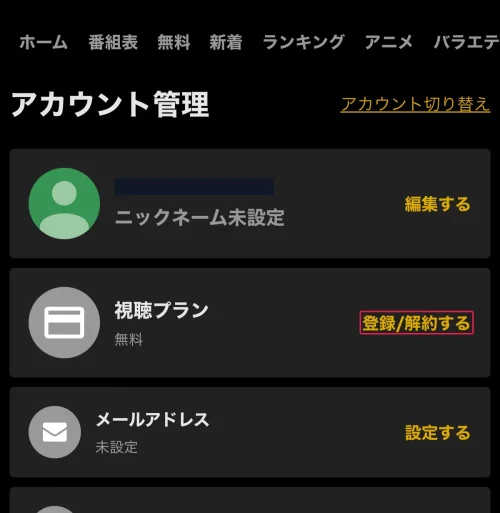
- STEP2視聴プランを開く
[視聴プラン]の[登録/解約する]を押す
- STEP3プランを選ぶ
登録したいプランの[詳しくみる]→[登録する]を押す
- STEP4決済手段を選ぶ
クレジットカードを選び、カード情報を入力して登録を完了する
登録が終わると、no-reply@mail.abema.tvから登録完了メールが届きます。
ABEMAプレミアムをPayPay(ペイペイ)で払う2つの方法
ABEMAプレミアムの支払い方法としてPayPay(ペイペイ)を使う方法は2つあります。公式サイトから登録して決済手段でPayPayを選ぶ方法と、iPhoneのApple AccountにPayPayを設定してアプリから登録する方法です。
| 方法 | 登録する場所 | 請求の流れ |
|---|---|---|
| 公式サイトでPayPayを選ぶ | PC・スマホのブラウザ | ABEMAがPayPayに請求 |
| Apple AccountにPayPayを設定 | iPhone・iPadのABEMAアプリ | AppleがPayPayに請求 |
公式サイトで登録する流れは、クレジットカードの手順4で決済手段にPayPayを選び、PayPayアカウントと連携するだけです。
あと払い(ペイディ)で払う
公式サイトからの登録では、あと払い(ペイディ)も選べます。手順4の決済手段でペイディを選んでください。利用限度額を超えると決済が通らないため、限度額と当月の利用状況はペイディアプリで確認します。
ABEMAプレミアムのキャリア決済は新規受付終了|アプリのストア経由なら使える
ABEMAで直接払うキャリア決済(d払い・au PAY(auかんたん決済)・ソフトバンクまとめて支払い)は、新規受付が終了しています。いまキャリア決済で登録している人は、そのまま更新できます。
スマホ代とまとめて払いたいときは、アプリのストアを経由します。iPhoneならApple Accountの支払い方法にau・NTT DOCOMO・SoftBankのキャリア決済を設定してから、ABEMAアプリで登録してください。Androidアプリでも、Googleアカウントに設定したキャリア決済で登録できます。
ソフトバンクまとめて支払いの特典は継続利用中の人だけ
ソフトバンクプレミアム「エンタメ特典」で月額料金(税抜)の20%相当のPayPayポイントが貯まる特典は、新規受付が終了しています。対象は、ソフトバンクまとめて支払いでABEMAプレミアムを継続利用中の人だけです。
LINEMOに変えると、ソフトバンクまとめて支払いの継続利用はすべて解約され、ABEMAプレミアムは自動で退会になります。続けて見るなら、別の支払い方法で登録し直してください。
ABEMAプレミアムにコンビニ払いはない|iTunesカード・Google Playギフトカードで払う
ABEMAプレミアムの支払い方法にコンビニ払いはありません。クレジットカードを使わず前払いで払うなら、ギフトカードをストアのアカウントに入れてアプリから登録します。
| ギフトカード | 登録する端末 | 使い方 |
|---|---|---|
| iTunesカード(App Store & iTunes ギフトカード・Apple Gift Card) | iPhone・iPadのABEMAアプリ | Apple Accountの残高に入れてからアプリで登録 |
| Google Play ギフトカード | AndroidのABEMAアプリ | Googleアカウントの残高に入れてからアプリで登録 |
ABEMAプレミアムの支払い方法でグーグルプレイ(Google Play)のギフトカードやiTunesカードを使うときは、登録するアプリと同じ端末向けのカードを選んでください。iPhoneのアプリにはApple Accountの残高、AndroidのアプリにはGoogleアカウントの残高が使われます。
ABEMAプレミアムの支払い方法でiTunesカードを使う手順
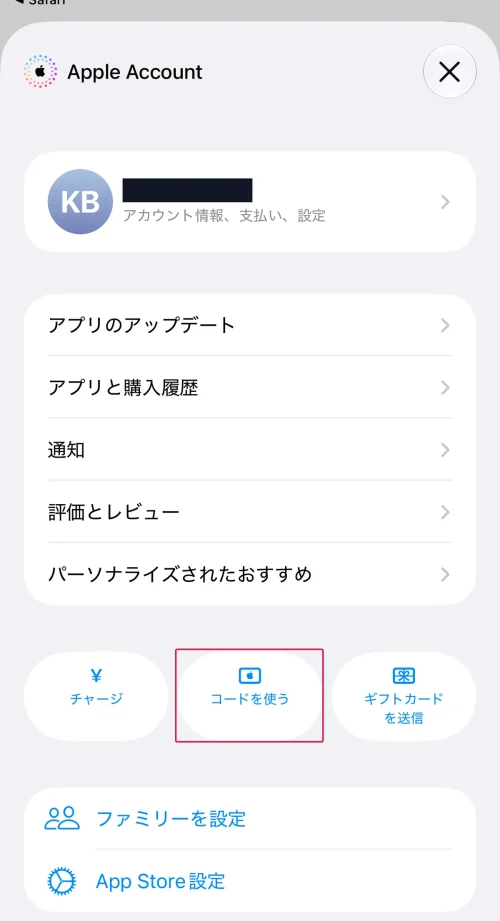
- STEP1ギフトカードを入れる
App Storeのアカウント画面からギフトカード・コードの入力画面を開き、コードを入れて最後に[完了]を押す
- STEP2ABEMAアプリを開く
[マイページ]→[視聴プラン]→[登録する]を押す
- STEP3登録を承認する
注意事項を確認してもう一度[登録する]を押し、App Storeの決済画面で承認する
残高が月額料金に足りないと更新時に決済できません。毎月の更新日前に、Apple Accountの残高を確認してください。
Google Playギフトカードで払う手順
Google Play ギフトカードはGoogleアカウントの残高に入れて使います。AndroidのABEMAアプリで[マイページ]→[視聴プラン]→[登録する]と進み、Google Playの決済画面で[定期購入]を押してください。残高が足りないと登録に失敗します。
ABEMAプレミアムの支払い方法を確認する方法
いま登録しているプランの支払い方法は、ABEMAアプリの[視聴プラン]画面で確認できます。どこから登録したか分からないときは、ここを最初に見てください。
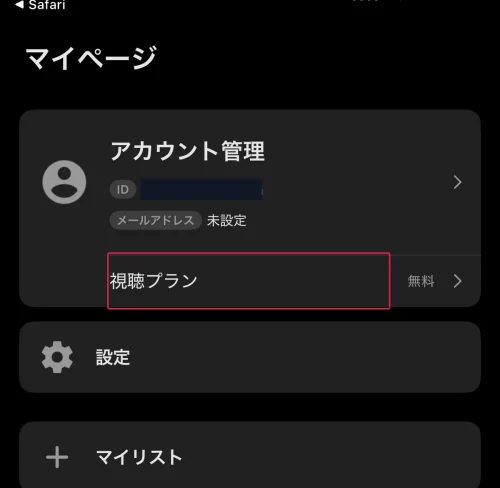
- STEP1マイページを開く
ABEMAアプリ下部の[マイページ]を押す
- STEP2視聴プランを開く
[視聴プラン]を押し、現在のプランの決済手段と有効期限を見る
利用明細やストアで支払い方法を確認する
カードの利用明細に「iTunes」「Apple」とあればiPhoneアプリ、「Google play」とあればAndroidアプリからの登録です。各ストアでは次の場所で確認できます。
| 登録した端末 | 確認する場所 |
|---|---|
| iPhone・iPad | 設定[⚙]→ 自分の名前(Apple Account)→[サブスクリプション] |
| Android | Play ストア → 右上のGoogleアカウント →[お支払いと定期購入]→[定期購入] |
| Fire TV | Amazonサイト →[アカウント&リスト]→[アプリライブラリと端末の管理]→[定期購読] |
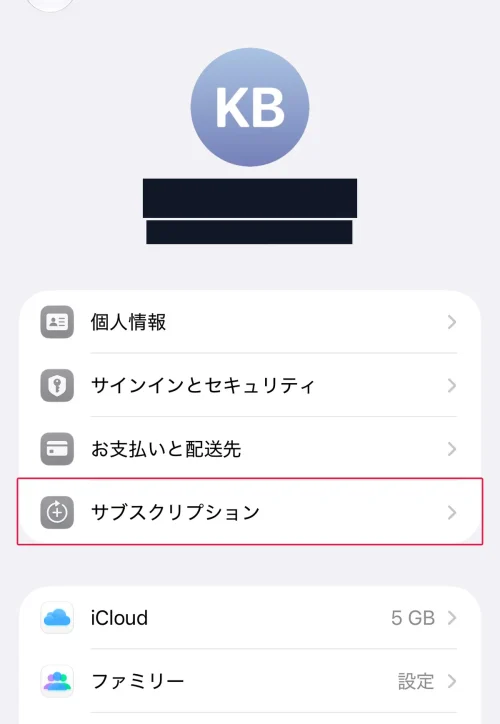
いまログインしているApple Account・Googleアカウント・Amazonアカウントが、登録したときのアカウントと違っています。登録時のアカウントに切り替えて確認してください。
ABEMAプレミアムの支払い方法を変更する手順
ABEMAプレミアムの支払い方法の変更は、同じ種類の中で変えるか、種類ごと変えるかで手順が違います。カードの付け替えはそのままでき、クレジットカードからPayPayのように種類を変えるときは解約して登録し直します。
| 変えたい内容 | 方法 |
|---|---|
| 公式サイトで別のクレジットカードに変える | 視聴プランの[クレジットカード情報]から変更 |
| iPhoneアプリの支払い方法を変える | Apple Accountの支払い方法を追加・変更 |
| Androidアプリの支払い方法を変える | Google Playの定期購入で支払い方法を更新 |
| 支払いの種類を変える(例:クレジットカード→PayPay、アプリ→ブラウザ) | 解約して有効期限が切れてから新しい方法で登録 |
公式サイトでクレジットカードを変える
- STEP1視聴プランを開く
ABEMA公式サイトで[アカウント・設定]→[視聴プラン]の[登録/解約する]を押す
- STEP2カード情報の変更へ進む
[クレジットカード情報]の欄の[変更する]を押す
- STEP3パスワードを入れる
登録パスワードを入力して[送信する]を押す
- STEP4新しいカードを登録
カード情報を入力して[クレジットカードの変更]を押す
アプリで登録した支払い方法を変える
iPhoneアプリで登録している場合は、Apple Accountのお支払い方法のリストで[お支払い方法を追加]から新しい方法を追加します。Androidアプリの場合は、Google Playの定期購入でABEMAの[修正]を押し、メインのお支払い方法の[更新]から別の方法を選びます。
支払いの種類を変える(解約して登録し直す)
- STEP1今のプランを解約する
登録した場所で解約する(有効期限の24時間前まで)
- STEP2有効期限まで待つ
解約後も有効期限までは視聴できる
- STEP3新しい方法で登録する
同じABEMAアカウントのまま、使いたい支払い方法の場所から登録する
ABEMAプレミアムと広告つきABEMAプレミアムの切り替えは、登録中と同じ支払い方法でしかできません。Amazonアプリストアやキャリア決済で登録している人は、解約して有効期限が切れたあとに登録し直します。
ABEMAプレミアムの支払い方法で登録できない・払えないときの対処
ABEMAプレミアムの支払いができない主な原因と対処は次のとおりです。
| 症状・原因 | 対処 |
|---|---|
| カードの入力ミス・有効期限切れ・利用限度額の超過 | 入力し直すか、別のカードに変える |
| キャリア決済の上限額に達している | 上限額を確かめ、別の支払い方法で登録する |
| Google Play ギフトカードの残高不足 | 残高を追加してから登録する |
| PayPayの残高不足・連携エラー | チャージする、または決済手段の画面から再連携する |
| ペイディの限度額超過・決済承認エラー | ペイディアプリで限度額を確認、または別の支払い方法へ変更 |
| Androidのブラウザでカード決済後に別のブラウザが開いた | 表示された画面のボタンからアカウントを切り替えて登録を続ける |
| iPhoneでエラーコード13・29・99が出る | サブスクリプションで登録の有無を確認し、登録済みなら視聴プランを復元する |
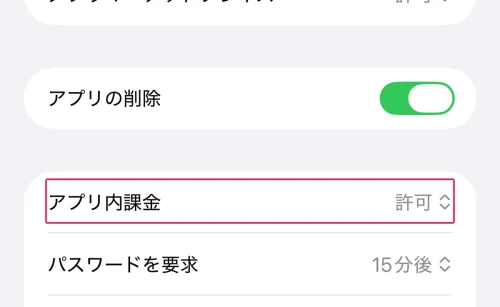
| iPhoneでエラーコード14が出る | スクリーンタイムで[App内課金]を[許可]にする |
iPhoneのエラーコード14は、設定[⚙]→[スクリーンタイム]→[コンテンツとプライバシーの制限]→[iTunesおよびApp Storeでの購入]の[App内課金]で直します。
請求が来ているのに視聴プランが「無料」と表示されるときは、登録したアカウントとは別のアカウントでログインしています。[アカウント管理]の[アカウントを切り替える]から、登録時のメールアドレスでログインし直してください。
ABEMAプレミアムの支払い方法に関するよくある質問
- QABEMAプレミアムをデビットカードで払えますか?
- A
iPhoneアプリから登録すれば、Apple Accountに設定したデビットカードで払えます。公式サイトのカード払いでデビットカードが使えるかは、公式ヘルプに書かれていません。
- Qペイパービュー(PPV)の支払い方法はABEMAプレミアムと同じですか?
- A
違います。公式サイトで買うペイパービューはクレジットカード払いだけで、PayPayやペイディは使えません。アプリで買う場合はApp StoreかGoogle Playの決済です。
- Q無料トライアルはありますか?
- A
無料トライアルはありません(2026年10月31日時点)。アプリから登録すると、登録手続きが完了した時点で課金されます。
- Q解約したら残りの日数分は返金されますか?
- A
返金されません。解約しても有効期限まではABEMAプレミアムを使えるので、更新したくなければ有効期限の24時間前までに解約してください。
- QABEMAプレミアムの領収書は発行できますか?
- A
発行できません。有料プランの料金に領収書は出ないため、支払いの記録はカードの利用明細やストアの購入履歴で確認してください。
支払い方法の選び方まとめ
- クレジットカード・PayPay・ペイディで払うなら、ABEMA公式サイトのブラウザから登録します
- iTunesカードやGoogle Play ギフトカードで払うなら、iPhone・AndroidのABEMAアプリから登録します
- コンビニ払いはなく、ABEMAで直接払うキャリア決済は新規受付が終了しています
- 今の支払い方法はABEMAアプリの[視聴プラン]画面で確認できます
- 支払いの種類を変えるときは、解約して有効期限が切れてから登録し直します


コメント