
Amazonのアプリはショッピング用だけではなく、プライムビデオ・ミュージック・Kindleなど用途ごとに分かれています。目的別の選び方や入手手順、アプリ限定の検索・通知機能を活用して、より便利に買い物を進める方法を解説します。
Amazonアプリの種類一覧|ショッピング・プライムビデオ・ミュージックの違い
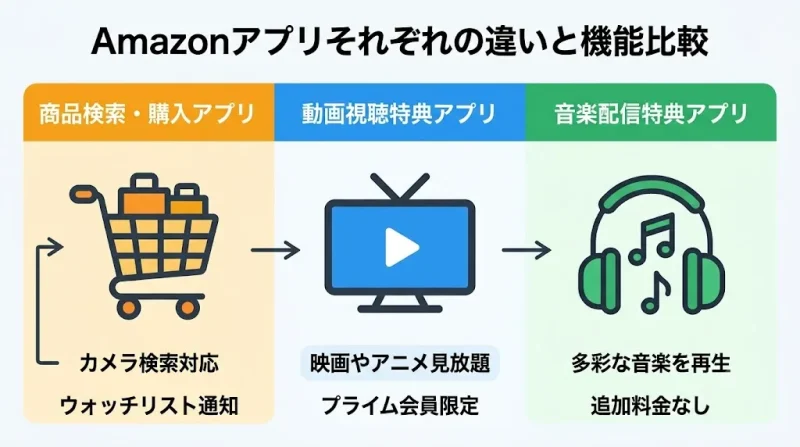
Amazon公式のアプリは1本にまとまっておらず、サービスごとに独立しています。買い物はショッピングアプリ、動画はPrime Video、音楽はAmazon Musicと、使いたい機能に合わせて別々にインストールする形です。
| アプリ名 | 主な用途 | こんな人向け |
|---|---|---|
| Amazon ショッピングアプリ | 商品検索・注文・配送状況の確認 | Amazonで買い物をする全員 |
| Amazon Prime Video | 映画・ドラマ・アニメの視聴 | プライム会員・チャンネル契約者 |
| Amazon Music | 音楽・ポッドキャストの再生 | 音楽を聴く人 |
| Amazon Kindle | 電子書籍の購入・閲覧 | 本を読む人 |
| Audible | オーディオブックの再生 | 移動中に聴く人 |
| Amazon Photos | 写真・動画の保存と共有 | スマホの写真整理をしたい人 |
| Amazon Alexa | スマートスピーカー・スマート家電の設定 | Echo端末を使う人 |
| Amazonビジネス | 法人・個人事業主向けの購買 | 経費で備品を買う人 |
注文履歴やアカウント情報はすべて共通のAmazonアカウントで同期されるため、どのアプリでも同じログイン情報を使います。1つのアプリでログインしておけば、追加したアプリでは同じ端末のアカウント情報が引き継がれる場面が多く、パスワードを毎回入力する必要はありません。
Amazonアプリのダウンロードと初期設定の手順
ショッピングアプリは無料で、iPhone・Androidどちらでも同じ手順です。Amazon ショッピングアプリ(App Store)、AndroidはGoogle Playから入手します。
- STEP1ストアを開く
App Store(iPhone)またはGoogle Play(Android)で「Amazon ショッピングアプリ」を検索します。提供元が「AMZN Mobile LLC」または「Amazon Mobile LLC」になっているものが公式版です。
- STEP2インストールして起動
ダウンロード完了後、ホーム画面に追加されたアイコンをタップします。
- STEP3ログイン
普段Amazon.co.jpで使っているメールアドレスまたは携帯電話番号とパスワードを入力します。2段階認証を設定している場合は、SMSに届くコードの入力が続きます。
- STEP4通知をオンにする
起動直後に通知の許可を求められます。ここを許可しておかないと、配送完了やセール開始のお知らせが届きません。
- STEP5支払い方法を登録
アカウントサービスからクレジットカードを登録します。カード番号を手入力せず、カメラで読み取って登録できるスキャン機能が用意されています。
Amazonショッピングアプリでできること|カメラ検索・音声入力・ウォッチリスト
ブラウザ版とアプリ版で商品ページの中身は同じですが、スマホのカメラとマイクを使う機能はアプリだけのものです。
型番が長い家電や、パッケージの商品名が読み取りづらい輸入食品は、文字入力よりバーコードのスキャンのほうが早く目的の商品にたどり着きます。カメラを起動するボタンは検索窓の右端にあり、タップするとすぐ読み取りモードに切り替わります。
タイムセールの開始直前に通知を受け取れる「ウォッチリスト」も、アプリを入れておく理由になります。狙っている商品をウォッチリストに追加しておくと、セールが始まる前にお知らせが届くため、数量限定のタイムセールを取り逃しにくくなります。
通知はカテゴリごとにオン・オフを切り替えられます。アカウントサービス内の通知設定から、配送状況だけを残しておすすめ商品の通知を切る、といった調整が可能です。
Amazonのアプリストア(Amazon Appstore)とは何か
「Amazonアプリストア」は、Amazonが運営するアプリ配信サービスで、Fireタブレット・Fire TVに標準搭載されています。Fireタブレットにアプリを追加する場合、App StoreやGoogle Playではなくこのアプリストアを使います。
Amazon.co.jpで買い物をする目的だけであれば、アプリストアを経由する必要はありません。iPhoneはApp Store、AndroidはGoogle Playからショッピングアプリを入れれば同じように使えます。
Amazonプライムの特典をアプリで使う方法
Amazonプライムに加入していると、配送とデジタルコンテンツの両方の特典がアプリ上で使えるようになります。
動画を見るにはPrime Videoアプリが必要です。AmazonPrimeVideoチャンネルなどの有料コンテンツもアプリから視聴できます。ショッピングアプリ内には再生機能がないため、視聴目的なら別途インストールしてください。学生の場合はPrime Studentが対象になり、同じアプリをそのまま使えます。
出産や育児用品をまとめて買う予定があるなら、ショッピングアプリからAmazon らくらくベビーへの登録やリストの管理が可能です。
Amazon Music・Kindle・Audibleの使い分け
音楽・書籍・オーディオブックはそれぞれ専用アプリで管理します。無料で使える範囲と、有料プランで広がる範囲が分かれている点が共通の特徴です。
| Amazon Music | プライム特典の範囲を超えて聴き放題にするならAmazon Music Unlimited |
|---|---|
| Amazon Kindle | 読み放題の対象を広げるならKindle Unlimited |
| Audible | プロのナレーターによる朗読を聴くならAudible |
ダウンロード保存に対応しているため、通勤中や飛行機内など通信できない場所でも再生できます。事前に自宅のWi‑Fi環境で端末に保存しておくと、モバイル通信量を消費しません。
法人利用であればAmazon ビジネス専用のアプリがあり、請求書払いや購買承認フローを外出先から処理できます。
Amazonアプリが開かない・ログインできない原因と対処
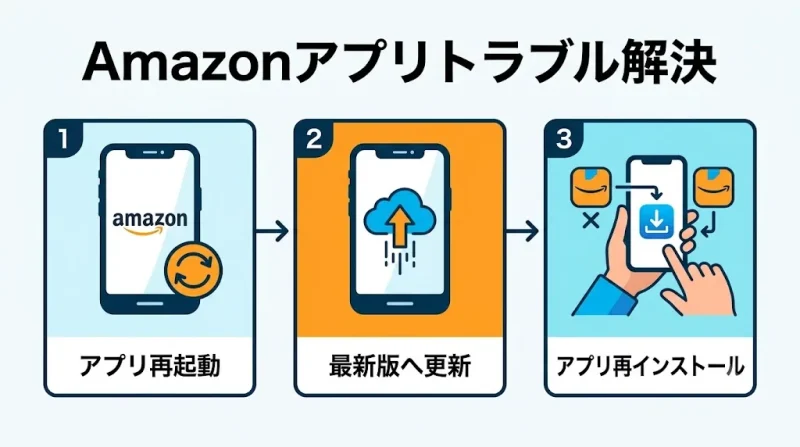
アプリが起動しない、注文ボタンを押しても進まないといった不具合は、原因が端末側にある場合とアカウント側にある場合に分かれます。
- STEP1通信を確認する
Wi‑Fiとモバイル通信を切り替えて再度開きます。公共Wi‑Fiでは通信が制限されて画像だけ読み込まれない状態になることがあります。
- STEP2アプリを再起動する
タスク一覧から完全に終了させてから開き直します。
- STEP3アプリを最新版に更新する
App Store・Google Playの更新一覧に「Amazon ショッピングアプリ」が残っていないか確認します。古いバージョンのまま放置すると、決済画面が正しく表示されないことがあります。
- STEP4端末のOSを更新する
サポート対象外のOSバージョンでは起動自体ができません。
- STEP5一度ログアウトして入り直す
アカウント情報の同期がずれている場合、再ログインで解消します。
- STEP6再インストールする
ここまでで直らない場合はアプリを削除して入れ直します。購入履歴やカートの中身はアカウント側に保存されているため消えません。
Amazonアプリのほうがお得になる場面
価格自体はブラウザ版と変わりませんが、セール情報の受け取り速度と操作の速さでアプリが有利になります。
| セール・キャンペーン | アプリでの活用方法 |
|---|---|
| Amazonタイムセール | ウォッチリストで開始前に通知を受け取る |
| Amazonプライムデー | 事前にカートへ入れて開始と同時に決済する |
| Amazonブラックフライデー | 通知から目的のカテゴリへ直接移動する |
| Amazonスマイルセール | 対象商品をリストで比較しながら選ぶ |
| Amazonポイントアップキャンペーン | エントリー状況をアプリ内で確認する |
数量限定のタイムセールは在庫が尽きた時点で終了します。通知を受け取ってから購入画面まで数タップで進めるアプリのほうが、ブラウザでログインし直すより間に合いやすくなります。
Amazonアプリの安全性と個人情報の扱い
Amazonのアプリはカメラ・マイク・位置情報などへのアクセス許可を求めます。カメラは商品検索とカードのスキャン、マイクは音声検索に使われるもので、必要な場面だけ許可する設定も可能です。
アプリを通じて提供した個人情報は、一次的に米国ワシントン州シアトル所在のAmazon.com Services LLCによって管理されます。取り扱いの詳細はAmazon.co.jp プライバシー規約に記載されています。
Amazonアプリのよくある質問
- QAmazonアプリは無料で使えますか?
- A
ショッピングアプリは無料でダウンロードでき、利用料もかかりません。有料になるのはプライム会員費や各サービスの月額プランです。
- QショッピングアプリでPrime Videoは見られますか?
- A
見られません。動画の視聴にはPrime Videoアプリが必要です。
- Qアプリとブラウザで商品価格は違いますか?
- A
同じ商品ページを表示するため価格は共通です。違いが出るのは通知やカメラ検索といった機能面です。
- Q複数のAmazonアプリを入れると容量を圧迫しますか?
- A
動画や音楽をダウンロード保存すると端末容量を使います。視聴済みのファイルを削除すれば容量は戻ります。
- Qアプリを削除するとアカウントも消えますか?
- A
消えません。アカウント情報・注文履歴・カートはサーバー側に保存されているため、入れ直せば元の状態で使えます。
まとめ
Amazonのアプリはサービスごとに独立しており、買い物ならショッピングアプリ、動画ならPrime Video、音楽ならAmazon Musicを入れる形になります。ショッピングアプリではカメラ撮影・バーコードやスマイルコードの読み取り・音声入力による検索が使え、ウォッチリストに登録しておけばタイムセールの開始前に通知が届きます。クレジットカードはカメラで読み取って登録できるため、初期設定も数分で終わります。
不具合が出たときは、通信の確認、アプリとOSの更新、再ログインの順に試せば大半は解消します。プライム会員なら配送特典とデジタル特典の両方がアプリ上で使えるため、加入状況に合わせて必要なアプリを揃えてください。


コメント