
Amazonプライムビデオは、プライム会員費だけで対象作品が見放題になります。本記事を参考に、料金体系や家族共有、オフライン再生などの便利な機能を使いこなし、快適に動画を楽しみましょう。
- Amazonプライムビデオとは?プライム会員特典との関係
- Amazonプライムビデオの料金プランと無料体験の始め方
- プライムビデオにログインできる端末とログイン手順
- Amazonプライムビデオを家族で共有する方法
- プライムビデオのダウンロード機能でオフライン視聴する手順
- Amazonプライムビデオが見れない原因と対処法
- プライムビデオのおすすめ作品と配信予定の調べ方
- Prime Videoのサブスクリプションで見られる作品を増やす
- プライムビデオを大画面・高画質で楽しむ機器
- Amazonプライムビデオの解約手順と注意点
- プライムビデオ以外に使えるAmazonの定額サービス
- Amazonプライムビデオのよくある質問
- まとめ
- 本記事で参照した主な情報源
Amazonプライムビデオとは?プライム会員特典との関係
Amazonプライムビデオで視聴できる作品は、料金の発生の仕方で3つに分かれます。同じアプリの中に混在しているため、見放題だと思って再生したら課金された というトラブルの原因になります。
| 区分 | 追加料金 | 内容 |
|---|---|---|
| プライム会員特典(見放題) | なし | 会員費のみで視聴できる対象作品 |
| レンタル・購入 | 作品ごとに発生 | 新作映画など。視聴期間はレンタル時に表示される |
| サブスクリプション(チャンネル) | チャンネルごとに発生 | 他社の配信サービスをPrime Video内で契約して視聴 |
作品ページのサムネイル左上に「Prime」マークが付いているものが会員特典の対象です。マークが無い作品は、会員であってもレンタル料金またはチャンネル契約が必要になります。
同じ作品でも配信期限が来ると見放題対象から外れ、レンタルのみに切り替わります。ウォッチリストに入れた作品は定期的に確認してください。
Amazonプライムビデオの料金プランと無料体験の始め方
プライムビデオ単体の契約はなく、Amazonプライムの会員費に含まれる形で提供されています。会費のプランは支払い間隔と対象者で分かれます。
| プラン | 対象 | 特徴 |
|---|---|---|
| 月額プラン | 一般 | 1か月ごとの支払い。短期間だけ使う場合に向く |
| 年額プラン | 一般 | 1年分を一括で支払う。月あたりの負担は月額プランより軽い |
| Prime Student | 学生 | 学生向けの割安な会費。無料体験期間も一般会員より長い |
最新の会費と支払い方法(クレジットカード、携帯決済、Amazonギフトカード残高など)はAmazon公式サイトで確認してください。
プライムビデオにログインできる端末とログイン手順
スマートフォン・タブレットはPrime Videoアプリ(App Store・Google Playで入手できる)、パソコンはブラウザ、テレビはFire TVシリーズや対応スマートテレビのアプリから視聴します。
- STEP1アプリ起動
Prime Videoアプリを開き、「サインイン」を選ぶ
- STEP2アカウント入力
Amazonの買い物で使っているメールアドレスまたは携帯番号とパスワードを入力する
- STEP3認証コード
2段階認証を設定している場合は、SMSまたは認証アプリのコードを入力する
- STEP4プロフィール選択
視聴するプロフィールを選ぶと視聴履歴とおすすめが個別に管理される
テレビ側で文字入力が面倒な場合は、テレビ画面に表示される登録コードを、スマホやパソコンのブラウザでAmazonのデバイス登録ページに入力する方法を使います。
Amazonプライムビデオを家族で共有する方法
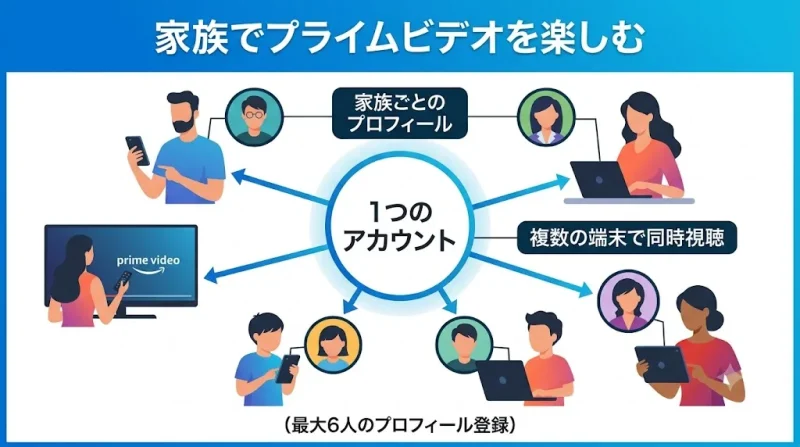
家族での共有は「プロフィール機能」で行います。1つのアカウント内に家族それぞれのプロフィールを作成すると、視聴履歴・ウォッチリスト・続きから再生の位置が分かれます。
一方、Amazonプライムの家族会員(同居家族を招待して使う仕組み)に含まれるのは配送特典などで、プライムビデオの視聴は家族会員の対象外 です。離れて暮らす家族に会員特典としてビデオを使わせることはできません。対象範囲は公式サイトで確認してください。
購入・レンタルは1つの支払い方法に紐づくため、PINを設定しないまま家族で使うと意図しない課金が起きます。
プライムビデオのダウンロード機能でオフライン視聴する手順
ダウンロードはスマートフォンとタブレットのアプリのみの機能です。パソコンのブラウザ視聴では保存できません。
- STEP1作品を開く
アプリで対象作品の詳細ページを表示する
- STEP2アイコンを押す
再生ボタンの下にあるダウンロードアイコン(下向き矢印)をタップする
- STEP3画質を選ぶ
設定からダウンロード画質を変更すると容量を節約できる
- STEP4保存先を確認
「ダウンロード」タブに追加され、機内モードでも再生できる
Amazonプライムビデオが見れない原因と対処法
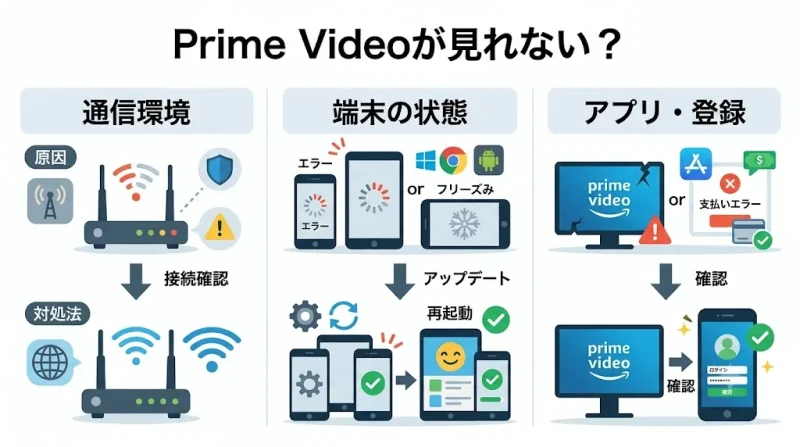
エラーコードが表示される場合も、原因は通信・アカウント・作品側の3つに切り分けられます。上から順に確認すると原因が特定できます。
- STEP1作品側を確認
作品ページに「Prime」マークがあるか。無ければレンタルまたはチャンネル契約が必要
- STEP2会員資格を確認
アカウントサービスでプライム会員が有効か。支払い方法のエラーで停止していることがある
- STEP3同時視聴を確認
家族が別端末で再生中の場合、上限を超えて再生できない
- STEP4通信を確認
Wi-Fiのルーターを再起動し、モバイル回線でも再生できるか試す
- STEP5アプリを更新
アプリの更新と端末の再起動を行う。改善しなければアプリのキャッシュを削除する
- STEP6ブラウザで試す
パソコンのブラウザで再生できれば端末側、できなければアカウント側の問題
プライムビデオのおすすめ作品と配信予定の調べ方
ホーム画面の並びは視聴履歴に応じて変わるため、目的の作品を探すときはジャンル一覧から辿ります。
配信予定の新作は、Amazon Originalsのページと各作品ページの公開日表示で確認できます。配信開始前でもウォッチリストに追加でき、配信が始まると通知が届きます。
Prime Videoのサブスクリプションで見られる作品を増やす
見放題対象に無いジャンルは、Prime Video内で他社サービスを契約して補います。Prime Videoのサブスクリプションは、2026年6月30日時点で合計80種類が提供されています(About Amazon Japan)。
アニメ専門、スポーツ、海外ドラマ、ドキュメンタリーなど、AmazonPrimeVideoチャンネルの各チャンネルはAmazonアカウントでそのまま契約でき、支払いもAmazonに一本化されます。
各チャンネルは会員費とは別料金です。契約中のチャンネルは「アカウントサービス」内のメンバーシップ管理画面に一覧表示されるため、使っていないものはここで解除します。
プライムビデオを大画面・高画質で楽しむ機器
テレビで見る場合はFire TVシリーズや対応スマートテレビのアプリ、外出先や家族が寝ている時間帯に見る場合はヘッドマウントディスプレイという選択肢があります。GOOVIS G3 MAXは有機ELパネルを搭載したヘッドマウントディスプレイで、Type-C接続でスマートフォンやゲーム機の映像を目の前の大画面として表示します。
Amazonプライムビデオの解約手順と注意点
解約は「プライム会員資格の終了」で行います。プライムビデオだけを個別に解約する項目はありません。
- STEP1アカウントサービスを開く
Amazonのサイトまたはショッピングアプリで「アカウントサービス」を選ぶ
- STEP2会員情報へ進む
「プライム会員情報の設定・変更」をタップする
- STEP3会員資格を終了
「会員資格を終了する」または「プライム会員情報を更新・解約する」を選ぶ
- STEP4引き止め画面を通過
特典の案内が数画面続くため、最後まで進んで終了を確定する
- STEP5完了を確認
会員資格の終了予定日が表示されれば手続き完了
会費を支払った後に一度も特典を使っていない場合は返金の対象になることがあります。適用条件は解約画面に表示される案内で確認してください。
プライムビデオ以外に使えるAmazonの定額サービス
プライム会員は、年に一度のAmazonプライムデーをはじめとする会員限定セールに参加できます。動画以外のジャンルは、別料金の定額サービスで補えます。
| サービス | 内容 |
|---|---|
| Kindle Unlimited | 対象の電子書籍・雑誌が読み放題。プライム会員費とは別料金 |
| Amazon Music Unlimited | 楽曲が聴き放題。プライム特典の音楽サービスより配信数が多い |
| Audible | オーディオブックが聴き放題。移動中や家事中の利用に向く |
| Amazon らくらくベビー | 出産準備リストの作成や子育て世帯向け特典を利用できる |
いずれもAmazonアカウントでそのまま登録でき、解約もアカウントサービスの同じ画面から行えます。
Amazonプライムビデオのよくある質問
- Qプライム会員でなくてもプライムビデオは使えますか?
- A
作品ごとのレンタル・購入は非会員でも利用できます。見放題の対象作品を追加料金なしで見られるのはプライム会員だけです。
- Q会費とは別にチャンネルの料金が発生するのはなぜですか?
- A
チャンネルは他社が提供する配信サービスをPrime Video内で契約する仕組みで、プライム会員特典とは別契約になるためです。
- Qサブスクリプションは複数同時に契約できますか?
- A
複数のチャンネルを同時に契約できます。契約中のチャンネルはアカウントサービスの一覧で管理します。
- Qプライム会員を解約するとチャンネルはどうなりますか?
- A
チャンネルの視聴にはプライム会員資格が必要なため、会員を解約する前に各チャンネルを個別に解除してください。
- Q支払い方法を変更したいときはどうしますか?
- A
アカウントサービスのプライム会員情報から支払い方法を変更します。カードの有効期限切れは視聴停止の原因になります。
まとめ
見放題・レンタル・チャンネルの3区分を理解しておけば、意図しない課金は避けられます。家族で使う場合はプロフィールとPINを最初に設定し、外出前にはダウンロードを済ませておきます。解約はプライム会員資格の終了手続きで完了し、契約中のチャンネルは別途解除が必要です。


コメント