
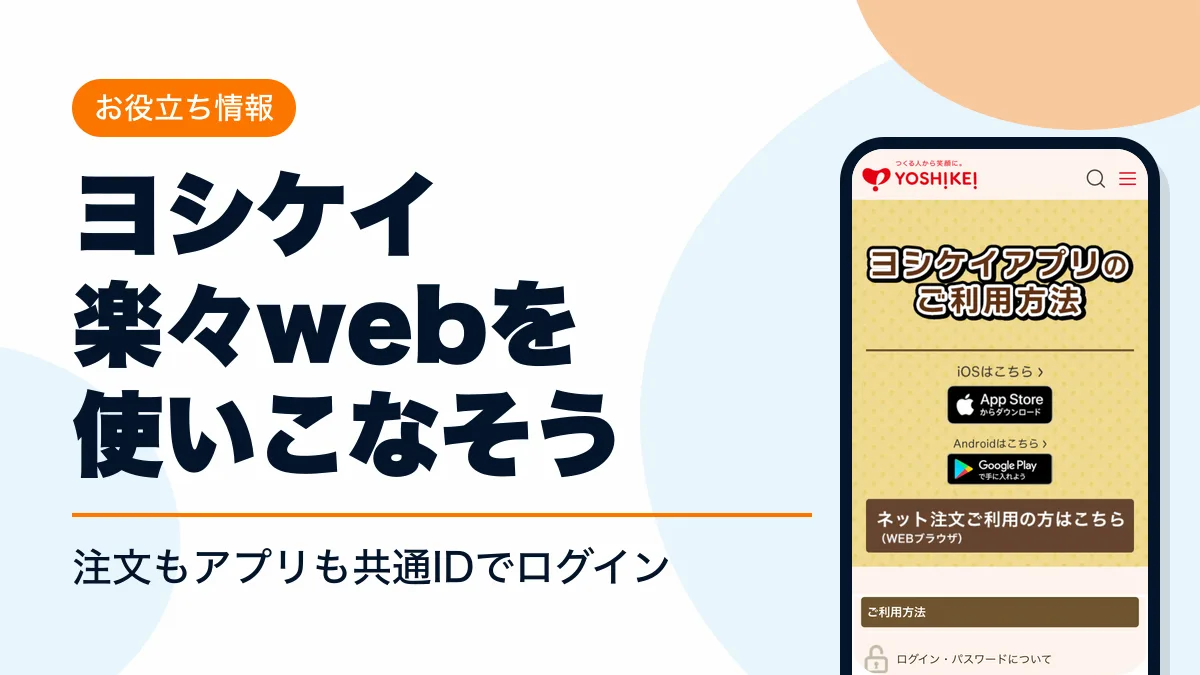
ヨシケイらくらくwebは、ヨシケイのネット注文とヨシケイアプリのことです。どちらも共通のログインID(または登録メールアドレス)とパスワードでログインできます。
はじめての人は、カットミールなどの5日分を通常価格の約半額で試せます。
ヨシケイ
- カットミールのお試し5daysは通常価格から約50%OFF
- カットミールは1人1食310〜370円程度(税込)
- 配達料・入会金・年会費は無料
ヨシケイらくらくwebとは?ネット注文とアプリの関係
ヨシケイらくらくwebは、ヨシケイのネット注文(ログイン画面の表示は「ヨシケイWeb受注」)を指して使われる呼び名です。「ヨシケイ 楽々web」と漢字で検索した場合も、行き先は同じネット注文とヨシケイアプリになります。
ネット注文(ブラウザ版)とヨシケイアプリは、同じログインIDで使えます。ブラウザ版でもアプリと同じ機能が使えます(プッシュ通知の機能はありません)。
| 項目 | ヨシケイアプリ | ブラウザ版(ネット注文) |
|---|---|---|
| ログインID | 共通 | 共通 |
| プッシュ通知 | ||
| 対応端末 | iOS 16.1.1以上・Android OS 12.0以上 | PC・スマホのブラウザ |
ヨシケイらくらくwebのアプリ(ヨシケイアプリ)の入手方法
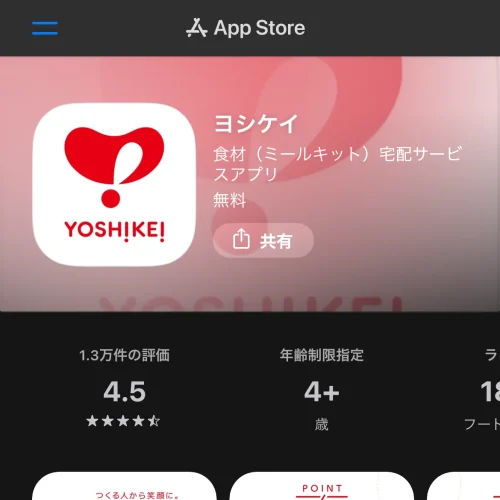
ヨシケイアプリは無料で、App StoreとGoogle Play Storeから入手できます。推奨環境はiOS 16.1.1以上(Apple Silicon搭載Macを除く)、Android OS 12.0以上(タブレットを除く)です。
iOS 16.1.1より前、Android OS 10.0より前の端末はアプリに対応していません。その場合はブラウザ版を使ってください。アプリと同じ機能がそろっています。
ヨシケイらくらくwebの登録方法(新規登録の手順)
ネット注文とアプリを初めて使う人は、無料の新規登録が必要です。すでにヨシケイを利用中でも、ログインIDを持っていなければ新規登録をします。
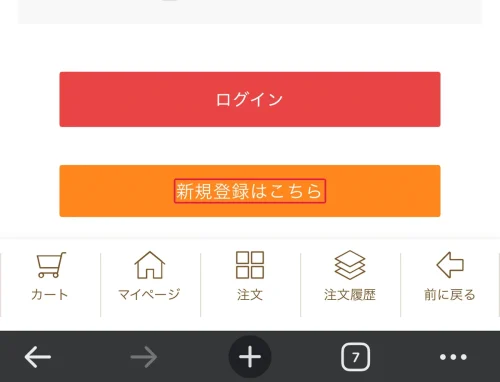
- STEP1新規登録を開く
ログイン画面の「新規登録はこちら」をタップ
- STEP2配達エリアを検索
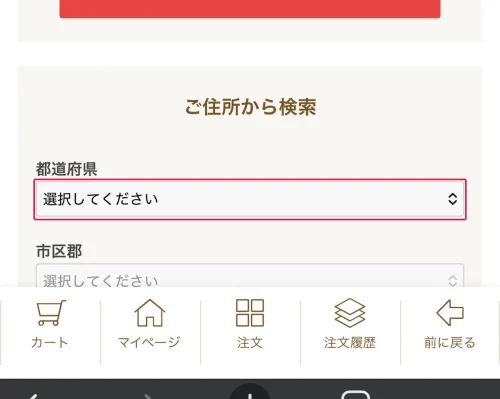
郵便番号または住所から担当のヨシケイを探す
- STEP3お客様情報を入力
入力フォームに沿ってお客様の情報を入れる
- STEP4内容を確認
個人情報保護方針への同意にチェックを入れ、「入力内容を確認する」をタップ
- STEP5送信して完了
「この内容で送信する」をタップ
郵便番号だけでは担当が決まらない地域では、担当のヨシケイが2つ表示されます。自分の住所が当てはまる方を選んでください。「配達エリア外」と表示された場合は、お問い合わせフォームから近くのヨシケイに確認できます。
ヨシケイらくらくwebのログイン方法
ログイン画面でログインIDまたは登録メールアドレスとパスワードを入力し、「ログイン」をタップします。ログインIDはヨシケイアプリとネット注文で共通です。ブラウザで使うならヨシケイのネット注文のログイン画面をブックマークしておくと、次から迷いません。
ヨシケイらくらくwebの会員番号(ログインID)が分からないとき
ログインに使う番号は「ログインID」です。ログインIDは、利用申込時に届いたメールに書かれています。メールが見つからなくても、登録メールアドレスとパスワードでログインできます。
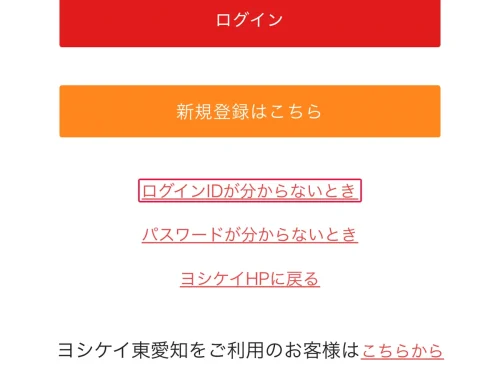
ログインIDを確かめたいときは、ログイン画面の「ログインIDが分からないとき」をタップし、登録メールアドレスを入力してください。ログインIDがメールで届きます。
ログアウトの方法
アプリは「その他」→「ログアウト」、ブラウザ版はメニュー(Ξ)→「ログアウト」の順にタップします。
ヨシケイらくらくwebにログインできない時の原因と対処
ログインできない原因と対処は、画面に出たエラーの表示で分かります。
| 表示されるエラー | 原因と対処 |
|---|---|
| ログインIDまたはメールアドレスを正しく入力してください。 | IDまたはメールアドレスが空欄。入力して再度タップ |
| パスワードを入力してください。 | パスワードが空欄。入力して再度タップ |
| ログインに失敗しました。(2-2) | 入力したIDまたはメールアドレスが未登録。表記を確認するか新規登録 |
| 入力されたパスワードに誤りがあります。(2-3) | パスワードの誤り。下の入力チェックを確認し、だめなら再設定 |
| (2-1)(2-4)(2-10)(2-21)(2-22) | 担当地域のヨシケイへ問い合わせ |
ヨシケイらくらくwebのパスワード再設定・変更
パスワードを忘れたときは、ログイン画面からメールで再設定できます。ログインできているなら、お客様情報からいつでも変更できます。
パスワードを忘れたときの再設定
- STEP1再設定を依頼
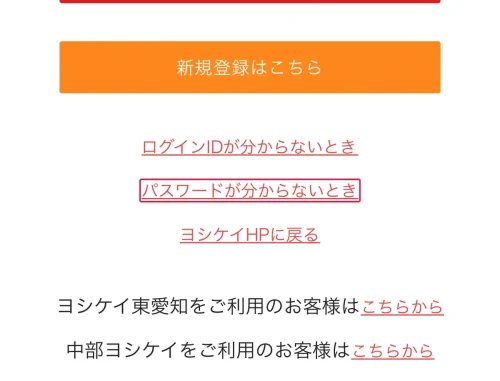
ログイン画面の「パスワードが分からないとき」をタップ
- STEP2本人確認
登録メールアドレスまたはログインIDを入力し、「この内容で依頼する」をタップ
- STEP3新しいパスワードを設定
メールのパスワード変更用URLを開き、新しいパスワードを2回入れて「設定する」をタップ
再設定のメールが届かないとき
ヨシケイのメールは「yoshikei.gr.jp」のドメインから届きます。迷惑メールフォルダを確認し、このドメインを受信できるように設定してください。登録メールアドレスが間違っていてログインもできない場合は、担当地域のヨシケイに問い合わせます。
ログイン後にパスワードを変更する
アプリは「その他」→「お客様情報の確認・変更」→「お客様情報」→「メールアドレス・パスワードを変更する」の順に進みます。ブラウザ版はメニュー(Ξ)→「設定」→「お客様情報」から同じ画面に入れます。現在のパスワードと新しいパスワード(2回)を入れ、「お客様情報を変更する」をタップすれば完了です。
ヨシケイらくらくwebの注文方法
注文は「カートに入れる」だけでは確定しません。最後に「注文を確定する」をタップして初めて注文が入ります。
- STEP1注文ページを開く
「注文」ボタンをタップ
- STEP2商品を探す
お届け日・カテゴリー(カットミールなど)・メニュー名で絞り込む
- STEP3カートに入れる
一覧から直接、または詳細(レシピ)ページの注文欄から追加
- STEP4カートを確認
「カート」で数量を見直し、「注文内容を確認する」をタップ
- STEP5注文を確定
確認画面で内容を確かめ、「注文を確定する」をタップ
5人分以上は、2人用と3人用のように人数を組み合わせて注文します。コースごとの違いはヨシケイのメニュー一覧とコースの選び方にまとめています。
注文の締め切り・数量変更・キャンセル
締切日時は商品ごとに違い、ログイン後の注文ページで確認できます。週ごとの献立と締め切りはヨシケイ今週のメニューで見られます。
締め切り前なら、マイページの「注文履歴」→「キャンセル可能商品」から数量変更とキャンセルができます。締め切り後はネット注文から変更できないため、担当地域のヨシケイに問い合わせてください。
ネット注文でのクーポンの使い方
ヨシケイには入力式のクーポンコードはありません。使えるクーポンがあれば「ご注文内容の確認」画面に表示されるので、タップして選んでから「注文を確定する」をタップします。持っているクーポンはマイページの「MYクーポン」で確認でき、発行時にはメールでも届きます。
ヨシケイらくらくwebのお休み設定
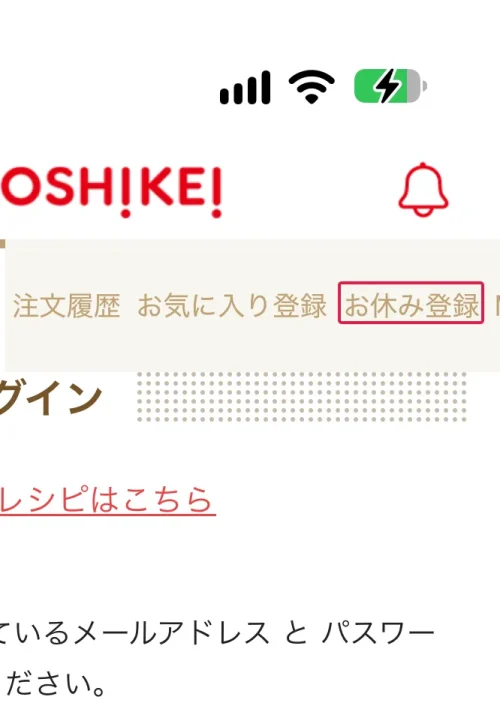
注文を休みたい週は「お休み登録」で登録できます。登録は任意で、登録後も通常どおり注文できます。
- STEP1お休み登録を開く
アプリはマイページ→「お休み登録」、ブラウザ版はメニュー(Ξ)→「設定」→「注文のお休み」をタップ
- STEP2週を選ぶ
お休みしたい週を選び、「お休みの週を登録する」をタップ
- STEP3登録を完了
「OK」をタップ
ヨシケイらくらくwebの支払い方法
支払いはヨシケイNICOSカードや口座引落などで、選べる方法は担当地域のヨシケイで異なります。毎日ではなく、方法ごとの集金日にまとめて払います。
| ヨシケイNICOSカード | 三菱UFJニコス発行のVisa。入会金・年会費無料 |
|---|---|
| カードの発行 | Web入会なら最短5営業日 |
| ポイント | ヨシケイの利用代金100円につき1ポイント |
| 配達料 | 無料 |
ヨシケイらくらくwebで解約はできる?手続きの方法
ヨシケイの解約は、ネット注文の画面ではなく公式の「解約のお手続き」フォームから申し込みます。フォームは「お困りの時は」のよくある質問「ヨシケイの利用をやめたいです」から開けます。
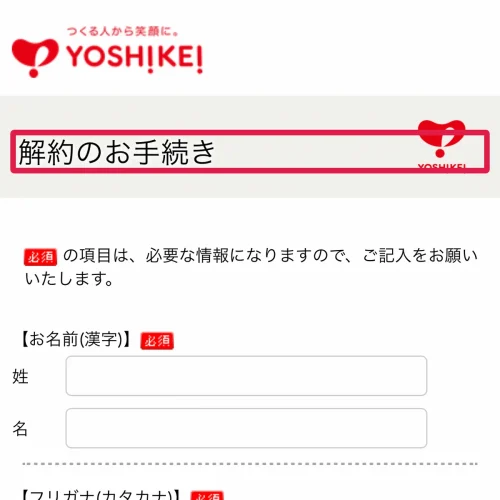
フォームには名前・住所・電話番号・メールアドレスを入力します。解約理由の記入は任意です。
しばらく休みたいだけなら、解約せずに「お休み登録」を使えます。一時休止の相談は担当地域のヨシケイが受け付けています。
引っ越しはWEBから手続きでき、担当のヨシケイが変わる場合は旧アカウントで新規注文ができなくなります。
ヨシケイのネット注文でよくある質問
- Q注文したメニューのレシピはどこで見られますか?
- A
お届け日当日にマイページの「本日のお届け品」から見られます。配達日カレンダーや注文履歴からも開けます。今週分・先週分のレシピの探し方はヨシケイのレシピの見方にまとめています。
- Qレシピはいつまで見返せますか?
- A
注文したメニューのレシピを見られるのは過去半年分です。必要なレシピは詳細(レシピ)ページの「ブックマークに追加」で残しておくと探しやすくなります。
- Q「本日のお届け品」と届いた商品が違います。
- A
地域や一部の商品によって、表示とお届け日が異なることがあります。その日の献立はヨシケイ今日のメニューでも確認できます。
- Q配達の時間は指定できますか?
- A
配達ルートが決まっているため、時間指定は基本的に受け付けていません。担当地域のヨシケイが午前10時から午後5時ごろの間に、毎日ほぼ同じ時間帯に届けます。不在が多い人には、鍵付きのあんしんBOXを貸し出しています。
- Q担当地域のヨシケイの連絡先が分かりません。
- A
利用申込時に届いたメールに書かれています。メールが無い場合は、公式サイトの「お近くのヨシケイを探す」で郵便番号から検索できます。
ネット注文の手順を確かめたら、はじめての人は5日分を割引価格で試せるお試し5daysから始められます。
まとめ
ヨシケイらくらくwebは、ヨシケイのネット注文とヨシケイアプリのことで、どちらも同じログインIDで使えます。
手順の全体は公式のネット注文ご利用方法でも確認できます。


コメント