
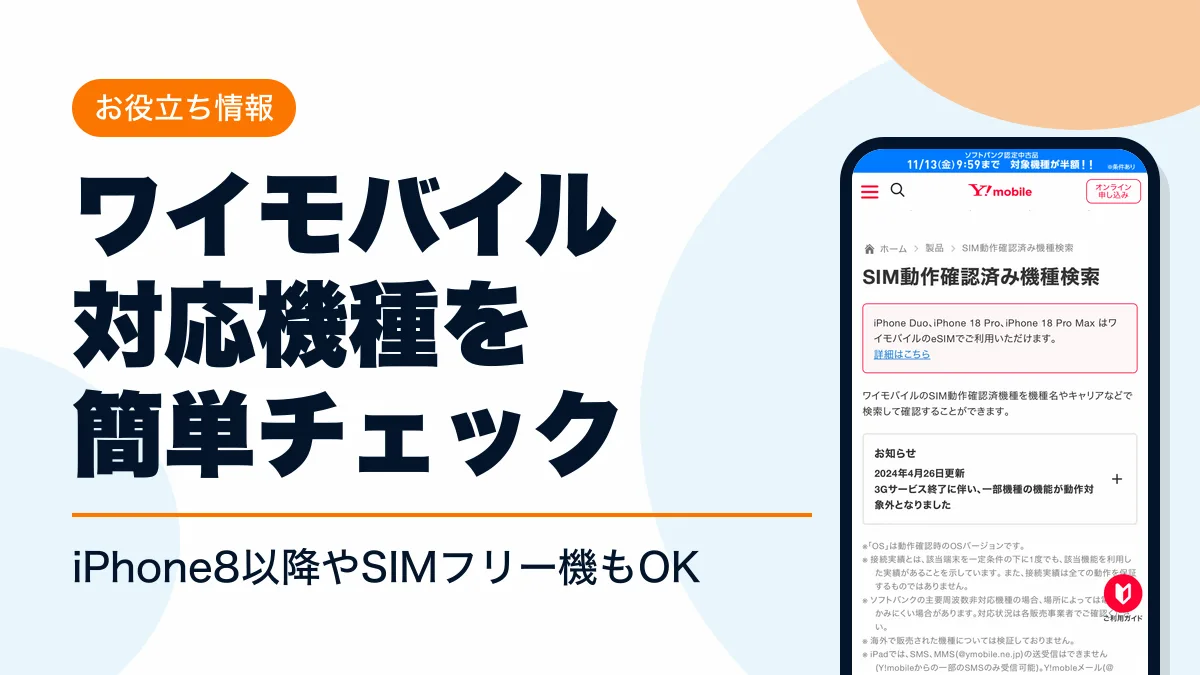
ワイモバイルのシム(SIM)対応機種は、公式の「SIM動作確認済み機種検索」で機種名から調べられます。iPhoneは8以降が掲載され、SIMロックを解除したAndroidやSIMフリー機も使えます。5G・タブレット・スターリンクの対応機種も1記事で確認できます。
- ワイモバイルの対応機種は3つの条件で決まる
- ワイモバイルの対応機種の確認方法(SIM動作確認済み機種検索)
- ワイモバイルで使えるiPhoneの対応機種一覧
- ワイモバイルで使えるAndroidの対応機種一覧
- ワイモバイルのSIMのみ契約で使える機種とSIMフリー対応機種
- ワイモバイルのSIMロック解除が必要な機種と不要な機種
- ワイモバイルの5G対応機種と対応周波数
- ワイモバイルの対応機種でタブレット(iPad)を使うときの注意
- ワイモバイルのスターリンク(SoftBank Starlink Direct)対応機種
- テザリング・eSIMなど機能別に対応機種を調べる方法
- ワイモバイルのSIMで通信できないときの対処法
- 対応機種に関するよくある質問
- ワイモバイル対応機種のまとめ
- 本記事で参照した主な情報源
ワイモバイルの対応機種は3つの条件で決まる
ワイモバイルのSIMで使えるかは、SIMロック・接続実績・周波数の3点で決まります。ワイモバイルで購入した機種以外でも、この3点を満たせばSIMのみの契約で使えます。
SIMロックが解除されていない製品は、ワイモバイルでは使えません。接続実績は一度でも該当の機能を使えた実績を示すもので、全ての動作を保証するものではありません。
ワイモバイルの対応機種の確認方法(SIM動作確認済み機種検索)
対応機種は、公式のSIM動作確認済み機種検索で調べます。機種ごとにSIMタイプと、音声通話・SMS・データ通信・テザリング・5Gの対応が表示されます。
- STEP1検索ページを開く
ワイモバイル公式の「SIM動作確認済み機種検索」を開く
- STEP2機種名で検索する
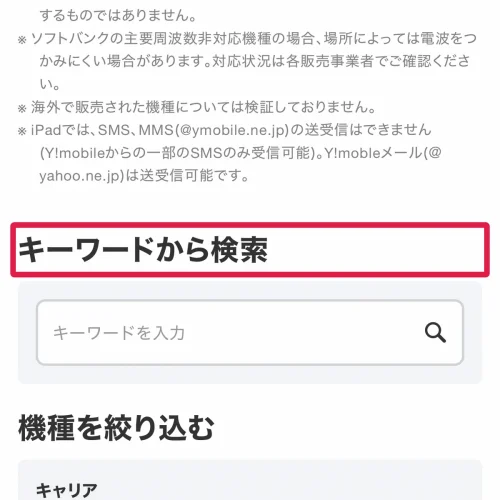
「キーワードから検索」の欄に機種名(例: iPhone 16、Pixel 7)を入れる
- STEP3条件で絞り込む
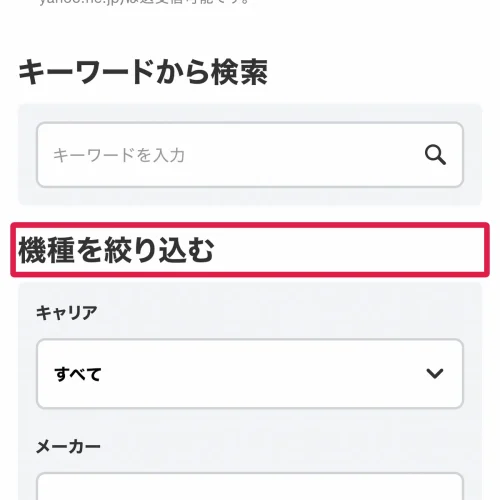
「機種を絞り込む」でキャリア・メーカー・製品カテゴリ・機能(5G通信・eSIM対応)を選ぶ
- STEP4結果を確かめる
SIMタイプ(nanoSIM・eSIM)と各機能の「〇」を確認する
キャリアの欄では、機種の購入元(SIMフリー・docomo・au・SoftBank・UQ mobile・Rakuten Mobileなど)を選べます。手元の機種を買った会社を選んでください。
海外で販売された機種は、ワイモバイルでは検証されていません。日本国内向けモデルを選んでください。
ワイモバイルで使えるiPhoneの対応機種一覧
ワイモバイルの対応機種のうちiPhoneは、iPhone 8からiPhone 18 Pro・iPhone Duoまで接続実績があります。iPhone 17シリーズ以降はeSIM専用のため、SIMカードでは申し込めません。
| 機種 | SIMタイプ | 5G |
|---|---|---|
| iPhone Duo・iPhone 18 Pro・iPhone 18 Pro Max | eSIM | |
| iPhone 17・iPhone 17 Pro・iPhone 17 Pro Max・iPhone Air・iPhone 17e | eSIM | |
| iPhone 16シリーズ・iPhone 16e | nanoSIM・eSIM | |
| iPhone 15シリーズ・iPhone 14シリーズ・iPhone 13シリーズ | nanoSIM・eSIM | |
| iPhone SE(第3世代)・iPhone 12シリーズ | nanoSIM・eSIM | |
| iPhone SE(第2世代)・iPhone 11シリーズ・iPhone XS・iPhone XR | nanoSIM・eSIM | |
| iPhone X・iPhone 8・iPhone 8 Plus | nanoSIM |
2026年11月10日時点の掲載内容です。5Gが「×」の機種は4Gで通信します。
iPhoneはiOS 14.5以降にアップデートし、キャリア設定を更新すればAPN設定は要りません。iPhone 17はワイモバイルでは販売されていないため、SIMフリー版かSIMロック解除済みの機種にeSIMを入れて使います。
ワイモバイルで使えるAndroidの対応機種一覧
ワイモバイルの対応機種のうちAndroidは、Google Pixel・Xperia・Zenfone・OPPO・XiaomiなどのSIMフリー機に接続実績があります。ワイモバイルのSIM対応機種のうちAndroidの主な掲載例は次のとおりです。
| 機種(SIMフリー版) | SIMタイプ | 5G |
|---|---|---|
| Google Pixel 7・Pixel 7 Pro | nanoSIM・eSIM | |
| Google Pixel 4・Pixel 4 XL | nanoSIM・eSIM | |
| Xperia 1 IV | nanoSIM・eSIM | |
| Zenfone 12 Ultra | nanoSIM・eSIM | |
| Zenfone 10 | nanoSIM | |
| OPPO Reno14 5G・OPPO A5 5G | nanoSIM・eSIM | |
| REDMI Note 15 Pro 5G | nanoSIM・eSIM | |
| Nothing Phone (1) | nanoSIM | |
| HUAWEI P30 lite | nanoSIM |
2026年11月10日時点の掲載例です。ここに無い機種も、検索ページでメーカー名から探せます。
SIMフリーのAndroidはAPN設定が要る場合がある
APNが自動で設定される機種は、まずブラウザで通信できるかを確かめてください。通信できない場合だけ、新しいAPNを作ります。
- STEP1設定を開く
「設定」→「無線とネットワーク」→「モバイルネットワーク」の順に進む
- STEP2APN一覧を開く
「アクセスポイント名(APN)」を押す
- STEP3新しいAPNを作る
「︙」または「+」から「新しいAPN」を押す
- STEP4設定項目を入力する
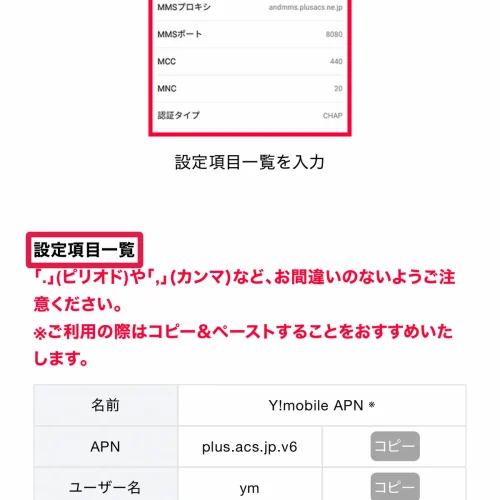
APNに「plus.acs.jp.v6」、ユーザー名とパスワードに「ym」、認証タイプに「CHAP」を入れる
- STEP5保存して選ぶ
保存後にAPN一覧で作成したAPNを選び、ブラウザで通信を確認する
MCCは440、MNCは20、APNタイプは「default,ia,mms,supl,hipri」です。メニュー名は機種によって異なります。
ワイモバイルのSIMのみ契約で使える機種とSIMフリー対応機種
SIMのみ契約で使えるのは、SIMフリー機かSIMロックを解除した機種です。ワイモバイルのSIMフリー対応機種は、検索ページのキャリア欄で「SIMフリー」を選ぶと一覧で出ます。
技適マークが付いた機種は、電波法の技術基準に適合しています。ワイモバイルのSIMカード対応機種かどうかは、SIMタイプの欄で「nanoSIM」か「eSIM」かを見て、申し込むSIMの種類を決めてください。povoで手持ちのスマホを使いたい場合は、povoの対応機種の一覧と確認方法も参考になります。UQモバイルで手持ちのスマホを使えるか調べたい場合は、UQモバイルの対応機種一覧と確認手順で確認できます。
ワイモバイルの「Y!mobile Free Style」では、SIMフリースマホも買えます。2026年10月27日からは「Nothing Phone (4b)」が販売されています。
SIMのみの申し込みは2ヵ月目まで無料で試せる

2ヵ月目までSIM無料お試しの特設ページからSIMカード・eSIM単体で申し込むと、契約事務手数料3,850円と基本使用料2ヵ月分が無料になります。期間は2026年10月8日10時から終了日未定で、内容は変わる場合があります。
申し込みはシンプル3 Mで、1名義1回線までです。3ヵ月目以降は基本料金が自動で発生し、PayPayポイントが特典のキャンペーンとは併用できません。
ワイモバイルのSIMロック解除が必要な機種と不要な機種
他社で買った機種はSIMロック解除が必要で、SIMフリー端末として売られた機種は解除が要りません。ワイモバイルで買った機種は、2015年5月以降の発売機種ならSIMロックを解除できます(iPhone 5s・AQUOS CRYSTAL Yなどを除く)。
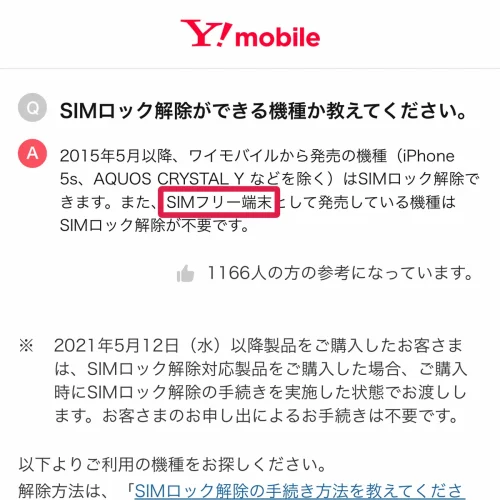
| 機種の条件 | SIMロック解除 |
|---|---|
| 2021年5月12日以降にワイモバイルで購入 | 不要(購入時に解除済み) |
| iPhone 17e・16e・15・14・13・SE(第3世代) | 不要(SIMフリー端末) |
| Google Pixel 8a・Pixel 8・Pixel 7a | 不要(SIMフリー端末) |
| iPhone 12・11・SE(第2世代)など2021年5月11日以前に購入 | 必要 |
| ソフトバンクで買ったSIMロック解除対象の機種 | SIMカードなら申し込み後に自動で解除 |
| ドコモ・auなど他社で買った機種 | 必要(購入元で手続き) |
ソフトバンクの機種をeSIMで使う場合は、事前にMy SoftBankでSIMロックを解除してください。ワイモバイル以外で使う機種の解除方法は、販売元に確認します。
中古の機種はネットワーク利用制限も確認する
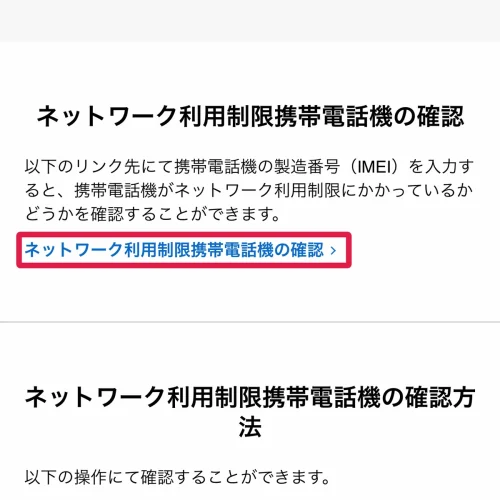
ネットワーク利用制限がかかった機種は、制限が解除されません。中古の機種は、ソフトバンクの「ネットワーク利用制限携帯電話機の確認」で製造番号(IMEI)を入れて確かめてください。
- STEP1電話アプリを開く
ホーム画面の「電話」を押す(Androidは画面下部の赤いボタンを押してダイヤルキーを出す)
- STEP2番号を入力する
ダイヤルキーで「*#06#」を入れる
- STEP3IMEIを控える
表示された「35」から始まる15桁の番号をメモする
ワイモバイルの5G対応機種と対応周波数
ワイモバイルの5G対応機種は、検索ページの「機能」で「5G通信」を選ぶと絞り込めます。iPhoneはiPhone 12シリーズ・iPhone SE(第3世代)以降が5Gに対応します。
| 5Gの周波数 | 3.7GHz・700MHz・1.7GHz・3.4GHz・28GHz |
|---|---|
| 4Gの周波数 | 2.5GHz・2.1GHz・1.7GHz・900MHz |
| 5Gの方式 | NSA方式のみ |
| 高速大容量5G | 新周波数(3.7GHz)で限定エリアに提供 |
利用できるエリアは、機種が対応する通信方式と周波数で変わります。SIMフリー機は、メーカーの仕様表で上の周波数に対応しているかを確かめてください。
ワイモバイルの対応機種でタブレット(iPad)を使うときの注意
iPadはワイモバイルのSIMでデータ通信とテザリングができますが、SMSとMMS(@ymobile.ne.jp)は送受信できません。Y!mobileメール(@yahoo.ne.jp)は送受信できます。
| iPadの機種 | SIMタイプ |
|---|---|
| 13インチ・11インチiPad Pro(M4) | eSIM |
| 13インチ・11インチiPad Air(M4・M2) | eSIM |
| iPad mini(A17 Pro) | eSIM |
| iPad mini(第6世代)・iPad Air(第5世代) | nanoSIM・eSIM |
| iPad(第8世代)・iPad(第7世代) | nanoSIM・eSIM |
2026年11月10日時点の掲載例です。Androidタブレットは、ワイモバイルで販売された「Lenovo TAB6」がSIMフリー端末として扱われます。
ワイモバイルのスターリンク(SoftBank Starlink Direct)対応機種
ワイモバイルのスターリンク対応機種は、iPhone 13シリーズ以降とGoogle Pixel 9シリーズ以降、Galaxy・AQUOS・Xperiaの一部です。国内の屋外で地上の電波が届かない圏外エリアで、SMSと対象アプリのデータ通信が使えます。
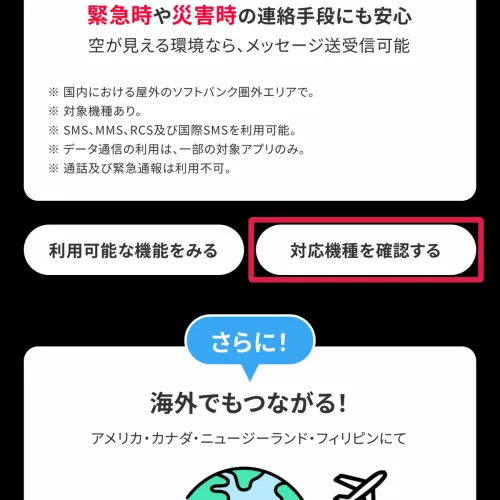
| メーカー | データ通信とテキストメッセージ | テキストメッセージのみ |
|---|---|---|
| Apple | iPhone 13シリーズ〜iPhone 17シリーズ・iPhone Air・iPhone 16e・iPhone 17e・iPhone 18 Pro・iPhone 18 Pro Max・iPhone Duo | – |
| Pixel 9・Pixel 10・Pixel 11の各シリーズ・Pixel 10a | Pixel 9a | |
| Samsung | Galaxy S25・S25 Ultra・S26シリーズ・Z Fold7・Z Flip7・Z Fold8・Z Flip8・A25 5G・A57 5G | – |
| SHARP | AQUOS sense9・sense10・R8 pro・R9・R10・R11・wish4・wish5・wish6など | AQUOS wish3 |
| SONY | Xperia 1 VI・10 VI・1 VII・10 VII・1 VIII・10 VIII | Xperia 1 V・Xperia 10 V |
| その他 | OPPO Reno13 A・Reno15 A・arrows We2・かんたんスマホ5など | OPPO A3 5G・OPPO Reno11 A・Android One S10・Libero Flipなど |
2026年10月30日時点の対応機種です。最新の一覧はSoftBank Starlink Directの公式ページで確認してください。
シンプル・シンプル2・シンプル3なら、対応機種で追加料金なしに使えます。スマホプラン・4G-Sプラン(ベーシック含む)は「SoftBank Starlink Direct オプション」(月額1,650円)の申し込みが必要です。
- STEP1ソフトウェアを更新する
iPhoneはiOS 26.4以上、AndroidはAndroid 15以上にする
- STEP2位置情報をオンにする
「設定」→「プライバシーとセキュリティ」→「位置情報サービス」をオンにする
- STEP3衛星通信をオンにする
iPhoneは「設定」→「モバイル通信」→「モバイルデータ通信のオプション」→「衛星通信」をオンにする
AndroidはデフォルトのSMSアプリを「Googleメッセージ」にしてください。デュアルSIMのiPhoneは、「モバイル通信」の「SIM一覧」でワイモバイル回線を選んでから衛星通信をオンにします。衛星通信ではデータ量を消費しません。
テザリング・eSIMなど機能別に対応機種を調べる方法
検索ページの各機種には、SIMタイプとテザリング・5Gの対応が並びます。ワイモバイルのnanoSIM対応機種とeSIM対応機種は「SIMタイプ」欄で見分けられます。
| 調べたい機能 | 確認する場所 |
|---|---|
| eSIM | 「機能」の「eSIM対応」で絞り込む |
| nanoSIM(SIMカード) | 各機種の「SIMタイプ」欄 |
| テザリング | 各機種の「テザリング」欄 |
| 5G | 「機能」の「5G通信」で絞り込む |
| おサイフケータイ・NFC・ワイヤレス充電・SDカード | メーカーの仕様表 |
ワイモバイルのテザリング対応機種なら、申し込み不要・月額無料で使えます(シンプル3 S/M/Lなど)。HUAWEIの一部機種はUSBテザリングに対応していません。
ワイモバイルでおサイフケータイ・NFC・ワイヤレス充電・SDカードの対応機種を探すときは、メーカーの仕様表で確認してください。いずれも機種そのものの機能で、検索ページでは絞り込めません。
ワイモバイルのSIMで通信できないときの対処法
通信できないときは、ソフトウェア・APN・SIMロックの順に確かめてください。
それでも直らない場合は、ワイモバイル・ソフトバンクの店舗で初期設定を対面で相談できます。
対応機種に関するよくある質問
- Q検索ページに無い機種はワイモバイルで使えますか?
- A
掲載の無い機種は接続実績が無いため、ワイモバイルでの動作は保証されません。
- QiPhone 17はワイモバイルで使えますか?
- A
使えます。eSIMでの接続実績があります。ワイモバイルではiPhone 17を販売していないため、SIMフリー版を用意してeSIMで申し込んでください。
- QワイモバイルのSIMカードのサイズは何ですか?
- A
最近の機種はnanoSIMで、機種ごとのサイズは検索ページの「SIMタイプ」欄で確認できます。iPhone 17シリーズ以降やiPad Pro(M4)などはeSIM専用のため、SIMカードは使えません。
- QiPadでSMSは使えますか?
- A
使えません。Y!mobileからの一部のSMSだけ受信できます。メールはY!mobileメール(@yahoo.ne.jp)を使ってください。
- Qスターリンクは申し込みが必要ですか?
- A
シンプル・シンプル2・シンプル3なら申し込み不要です。スマホプラン・4G-Sプランは月額1,650円のオプションが必要です。
ワイモバイル対応機種のまとめ
ワイモバイルで使えるかは、公式の「SIM動作確認済み機種検索」で機種名を入れれば分かります。他社で買った機種はSIMロック解除を済ませ、iPhone 17シリーズ以降はeSIMで申し込んでください。





コメント