
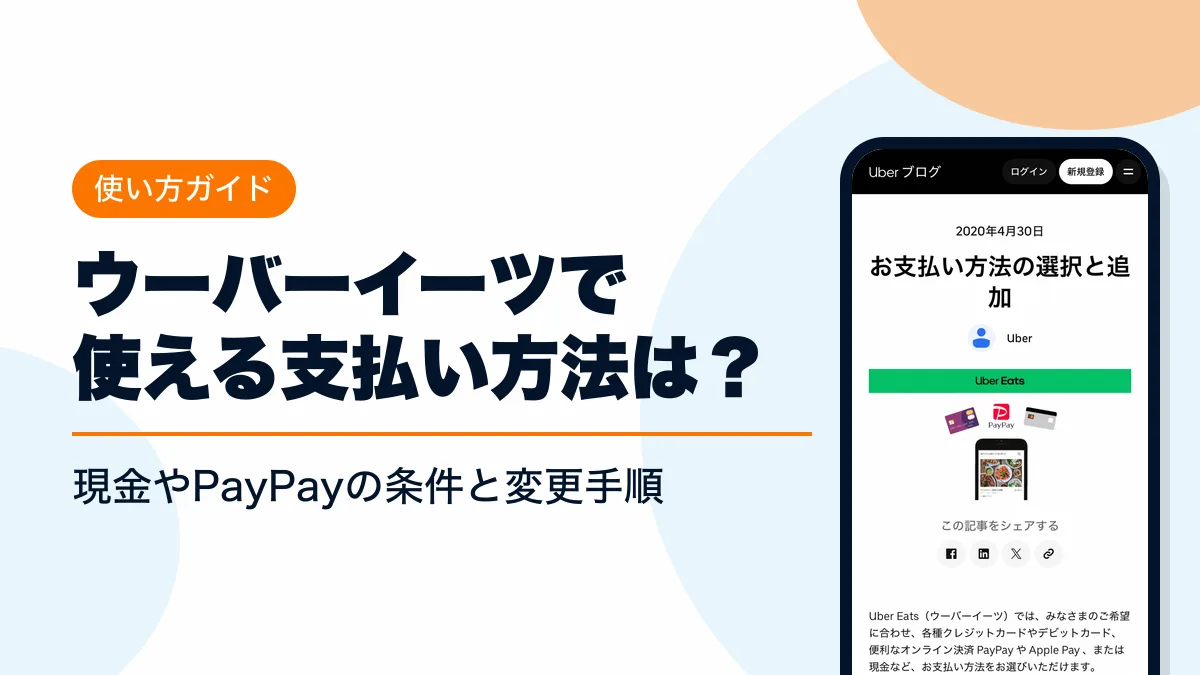
Uber Eats(ウーバーイーツ)は、クレジットカード・デビットカード・PayPay・Apple Pay・楽天ペイ・現金・ギフトカードで支払えます。現金は一部エリアのみで、合計10,000円以上では選べません。
Uber Eats(ウーバーイーツ)の支払い方法一覧
Uber Eats(ウーバーイーツ)の支払い方法一覧は下の表のとおりです。アプリで使えるのはクレジットカード・デビットカード・PayPay・Apple Pay・楽天ペイ・現金・ギフトカード(Uber Cash)で、PayPalはWeb版だけで選べます。
| 支払い方法 | 対応 | 条件・特徴 |
|---|---|---|
| クレジットカード | Visa・Mastercard・JCB・American Express・Diners Club。1回払いのみ | |
| デビットカード | クレジットカードと同じ「支払い方法を追加」から登録 | |
| PayPay | 支払額の0.5%〜1.5%のPayPayポイントが貯まる | |
| Apple Pay | Apple Payに登録したカードで支払う | |
| 楽天ペイ | 楽天ポイント・楽天キャッシュも使える | |
| 現金 | 一部エリアのみ。手数料込みで10,000円以上は不可 | |
| Uberギフトカード | 金額がUber Cashとしてアカウントに入る | |
| バウチャー | キャンペーンなどで配られる利用券 | |
| PayPal | Web版のみ。アプリでは選べない | |
| d払い・au PAY・メルペイ | 公式の支払い方法の案内に無い |
Uber Eats(ウーバーイーツ)で支払い方法を追加・選択する手順
支払い方法はアプリの「アカウント」→「ウォレット」で登録し、注文のたびにカートで選びます。一度登録すれば、次の注文からは選ぶだけです。
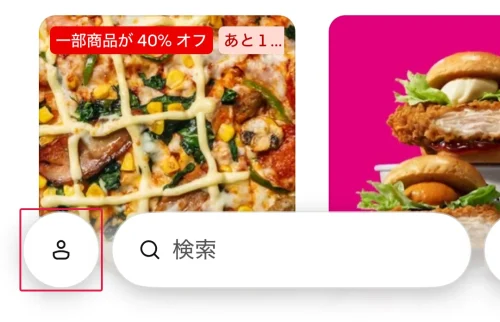
- STEP1「アカウント」を開く
ホーム画面下部のメニューの一番右にある人型アイコンを押す
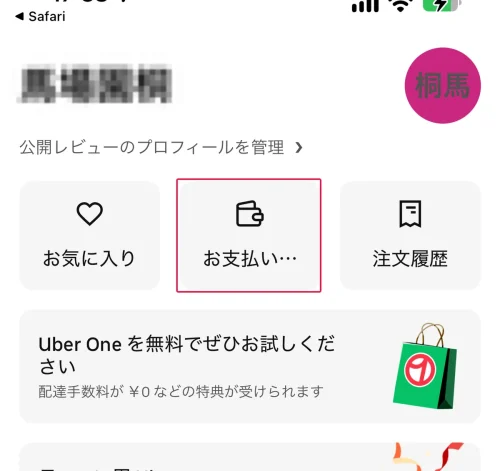
- STEP2「ウォレット」へ進む
アカウントのメニューから「ウォレット」を押す
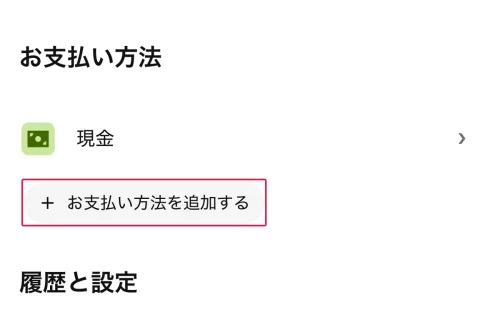
- STEP3支払い方法を登録する
「支払い方法を追加」を押し、カード情報などを入力して登録する
- STEP4カートで支払い方法を選ぶ
商品をカートに入れ、注文画面の支払い方法の欄を押して使う方法を選ぶ
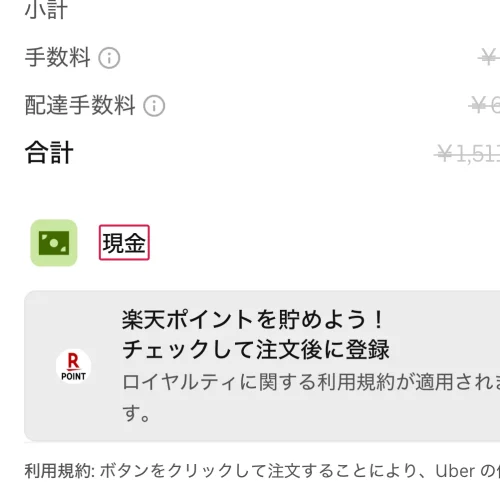
Uber Eatsの支払い方法でクレジットカード・Apple Payを使う
クレジットカード・デビットカード
Uber Eats(ウーバーイーツ)の支払い方法のうちクレジットカードは、Visa・Mastercard・JCB・American Express・Diners Clubの5ブランドが使えます。支払い回数は1回払いだけで、分割払いは選べません。デビットカードも同じ「支払い方法を追加」から登録できます。
カードで注文した後なら、別のカードやUber Cashに支払い方法を変更できます(注文から30日以内)。
Apple Pay
Apple Payは、iPhoneのApple Payに登録したカードで支払う方法です。注文後に変更できる先はクレジットカード・デビットカードだけです。
Uber Eatsの支払い方法でPayPay・楽天ペイ・d払いは使える?
PayPayと楽天ペイは使えます。d払い・au PAY・メルペイは公式の支払い方法に含まれていません。
PayPay(ペイペイ)
Uber Eats(ウーバーイーツ)でペイペイ(PayPay)を支払い方法にするには、「ウォレット」の「支払い方法を追加」からPayPayを選び、画面の案内に沿って登録します。支払額の0.5%〜1.5%のPayPayポイントが貯まります(還元率はPayPay側の条件で変わります)。
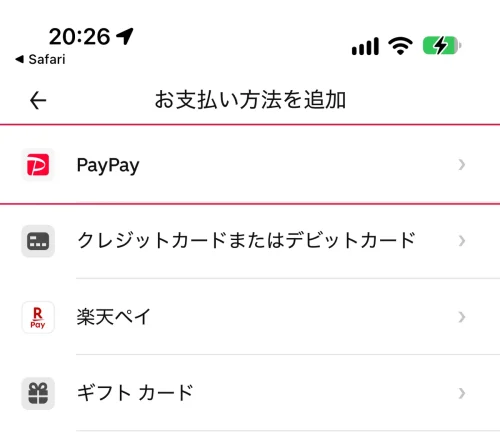
PayPayで注文した後に変更できる先は、クレジットカード・デビットカードだけです。
楽天ペイ
楽天ペイはUber Eatsアプリからだけ追加でき、楽天ポイント・楽天キャッシュを注文代金に充てられます。楽天ポイントが貯まるのは、楽天カード・楽天ポイント・楽天キャッシュで払ったときです。
利用履歴は、楽天から届く受付メールか楽天ペイのWebページで確認します。
PayPal(Web版のみ)
PayPalはWeb版のUber Eatsでだけ選べます。アプリの支払い方法には表示されないため、PayPalで払うときはブラウザから注文してください。
d払い・au PAY・メルペイ
Uber Eats(ウーバーイーツ)の支払い方法にd払い・au PAY・メルペイは含まれていません(2026年10月27日時点)。代わりにPayPay・楽天ペイ・カードを登録してください。コンビニ払いとキャリア決済も公式の案内にありません。
Uber Eatsの支払い方法で現金を選べる条件
Uber Eats(ウーバーイーツ)の支払い方法で現金を選べるのは、現金払いを受け付けている一部の都市だけです。
自分の地域で使えるかは、「アカウント」→「ウォレット」の一覧に「現金」が表示されるかで分かります。表示されていれば、カートの支払い方法の欄で「現金」を選んで注文します。
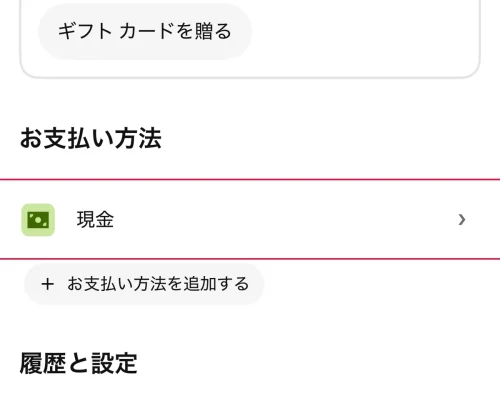
Uber Eats(ウーバーイーツ)の支払い方法で現金払いができない・表示されないときは、上のどれかに当てはまっています。現金払いの注文をレストランの受付後にキャンセルすると未納金が発生するため、クレジットカードかデビットカードを登録して清算してから注文してください。
Uber Eatsの支払い方法にギフトカードを使う手順
Uber Eats(ウーバーイーツ)の支払い方法にギフトカードを使うと、カードの金額がUber Cashとしてアカウントに入ります。注文時に支払い方法でUber Cashを選んでいれば、自動で充てられます。
Uberギフトカードを買える場所と金額
Uberギフトカードは、Uber Eatsの注文のほかUberの乗車にも使えます。
| 種類 | 買える場所 | 金額 |
|---|---|---|
| カードタイプ(額面) | コンビニ・ドラッグストア・Amazon | 3,000円・5,000円・10,000円 |
| カードタイプ(バリアブル) | コンビニ・ドラッグストア(Amazonは販売なし) | 1,500円〜50,000円(1円単位) |
| オンラインギフトカード | Amazon・giftee・Kiigo・Uber | 100円〜50,000円 |
取り扱いはローソン・ミニストップ・ウエルシアグループと、東京都のセブン-イレブン・ファミリーマートです。店舗によって置いているカードの種類が違います。
ギフトカードをアカウントに登録する
- STEP1「アカウント」→「ウォレット」を開く
アプリ右下の人型アイコンから進む
- STEP2「ギフトカード」を選ぶ
「支払い方法を追加」を押し、表示されたリストから「ギフトカード」を押す
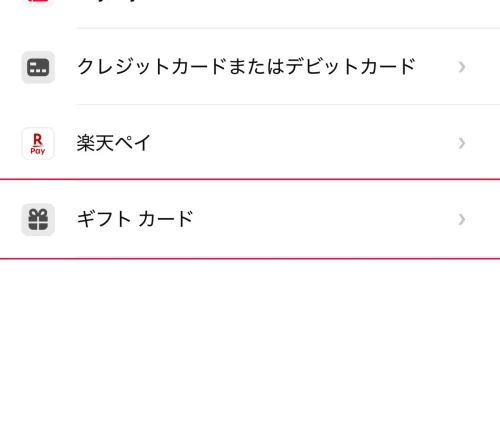
- STEP3PINコードを入力する
カードに書かれたPINコードをスペースなしで入力する(シリアル番号ではない)
一部の都市では、注文代金がいったん登録済みのカードなどに請求され、配達完了後にUber Cashが充てられて請求が解除されます。ギフトカードだけで払う予定でも、カードなどを1つ登録しておいてください。
バウチャーを使う
バウチャーは、キャンペーンなどで配られる利用券です。支払い方法として登録して使い、1つのキャンペーンにつき登録できるバウチャーコードは1つです。
Uber Eatsの支払い方法を確認・変更・削除する手順
登録済みの支払い方法を確認する
Uber Eats(ウーバーイーツ)の支払い方法の確認は、アプリ右下の人型アイコン(アカウント)から「ウォレット」を開いて行います。登録済みのカードやPayPayなどが並びます。
Uber Eats(ウーバーイーツ)の支払方法を確認する画面は、「お支払い方法」と表示される場合もあります。
注文前にカートで支払い方法を変更する
Uber Eats(ウーバーイーツ)の支払い方法の変更は、注文前ならカートの支払い方法の欄を押して選び直すだけです。
注文後に支払い方法を変更する
Uber Eats(ウーバーイーツ)の注文後に支払い方法を変更できるのは、注文から30日以内です。変更できる先は、注文時の支払い方法で決まります。
| 注文時の支払い方法 | 変更できる先 |
|---|---|
| クレジットカード・デビットカード | 別のクレジットカード・デビットカード、Uber Cash |
| Apple Pay・PayPay・楽天ペイ・Uber Cash | クレジットカード・デビットカード |
| 現金 | 変更できない |
| Uber Cashとカードの併用 | 変更できない |
Uber Eats(ウーバーイーツ)で支払い方法を間違えたときも、次の手順で直します。変更先の支払い方法は、先に「ウォレット」へ登録しておいてください。
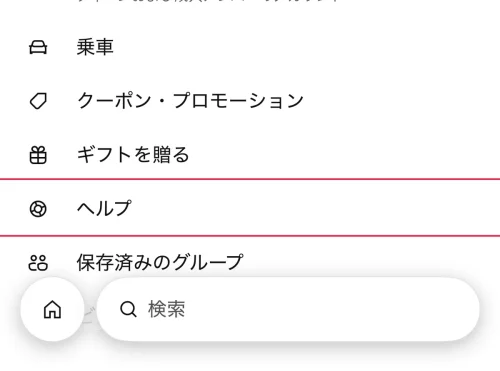
- STEP1「ヘルプ」を開く
ホーム画面下部の「アカウント」を押し、メニューから「ヘルプ」を押す
- STEP2該当の注文を選ぶ
表示されていなければ「特定の注文のお問い合わせ」から選ぶ
- STEP3「過去の注文」を押す
注文のサポートメニューに進む
- STEP4「注文後に支払い方法を変更したい」を押す
画面の案内に沿って変更先を選ぶ
登録した支払い方法を削除する
Uber Eats(ウーバーイーツ)の支払い方法の削除は、「ウォレット」で削除したいカードを選んで行います。アカウントには支払い方法が最低1つ必要なので、唯一の支払い方法を消すときは先に新しい方法を追加してください。
- STEP1「ウォレット」を開く
アプリ右下の「アカウント」から進む
- STEP2削除したいカードを選ぶ
登録済みの一覧から押す
- STEP3「支払い方法を削除」を押す
確認画面で操作を確定する
Uber Eatsの支払い方法ができない・選択できないときの対処
Uber Eats(ウーバーイーツ)の支払い方法が登録できない・選択できないときは、下の表で症状に合う対処を試してください。
| 症状 | 主な原因 | 対処 |
|---|---|---|
| 現金が表示されない | 対応外の都市・合計10,000円以上・未納金 | 別の支払い方法を選ぶ・未納金を払う |
| ギフトカードを登録できない | 有効期限切れ・PINの誤り・登録上限・購入国の違い | PINを入れ直す・Uber Cashを先に使う |
| ギフトカードで払えない | カードなど自分の支払い方法が未登録 | カードやPayPayを登録する |
| 楽天ペイでポイントが付かない | 楽天カード・ポイント・キャッシュ以外で支払った | 楽天カードか残高で払う |
| 画面が進まない | アプリの一時的な不具合 | 下の確認を順に試す |
Uber Eats(ウーバーイーツ)で「別のお支払い方法をお試しください」と表示されたら、表示どおり別の支払い方法を選んで注文し直してください。カードの有効期限などが古いままなら、「ウォレット」でカード情報を編集してから使います。
それでも直らないときは、アプリの「ヘルプ」からエラー画面のスクリーンショットを付けて問い合わせます。電話サポートは無く、メッセージの返信には通常1〜2日かかります。
支払い額を抑えるUber Eatsのプロモーションコード
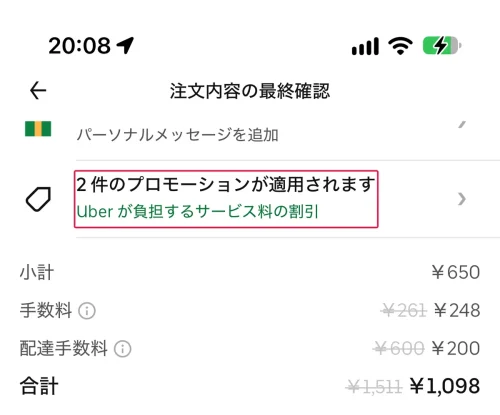
プロモーションコードは、支払い方法とは別に注文代金を割り引くコードです。Uber Eatsを初めて使う方は、公式のコード「UEJK11」で最初の4回の注文が割引になります。
| コード | UEJK11 |
|---|---|
| 割引 | 60%オフを最大4回(総額最大8,000円オフ) |
| 1回の割引上限 | 2,000円 |
| 最低注文金額 | なし |
| 対象 | Uber Eatsを初めて利用する方(お一人様1回) |
| 使用期間 | 適用後2週間か2026年12月31日23:55の早い方まで |
| 対象外 | お持ち帰り・ほかのプロモーションとの併用 |
初回の注文を終えると、次のコードがアカウントに自動で付きます。内容は期間中に変わることがあります。コードが使えないときは、アプリを最新版にしてください。2回目以降のクーポンは、Uber Eats(ウーバーイーツ)の初回クーポンと2回目以降のクーポンにまとめています。
支払い方法のよくある質問
- QUber Eats(ウーバーイーツ)の支払い方法がわからないときはどうすればいいですか?
- A
アプリ右下の「アカウント」から「ウォレット」を開くと、登録済みの支払い方法が分かります。未登録なら「支払い方法を追加」から登録し、注文時にカートで選んでください。
- Q注文をキャンセルしたら代金は戻りますか?
- A
レストランの受付前のキャンセルなら全額払い戻され、キャンセル料はかかりません。受付後は商品代金の全額、配達パートナーが受け取った後は配送手数料もキャンセル料になります。お店とUberに費用が出なければ、一部返金されることもあります。
- Qカードの明細に「保留」の請求が残るのはなぜですか?
- A
注文時の仮請求で、注文の完了かキャンセルで取り消されます。反映に最長2ヶ月ほどかかることがあり、過ぎても消えなければ金融機関に問い合わせてください。
- Qギフトカードの残りの金額はどう使われますか?
- A
登録した金額はUber Cashとして残り、次の注文でUber Cashを選んでいれば自動で充てられます。
## 支払い方法のまとめ
Uber Eatsは、クレジットカード・デビットカード・PayPay・Apple Pay・楽天ペイ・ギフトカードで支払え、現金は一部エリアで合計10,000円未満の注文に限られます。d払い・au PAY・メルペイは使えないため、PayPayか楽天ペイで代わりに払ってください。
コメント