
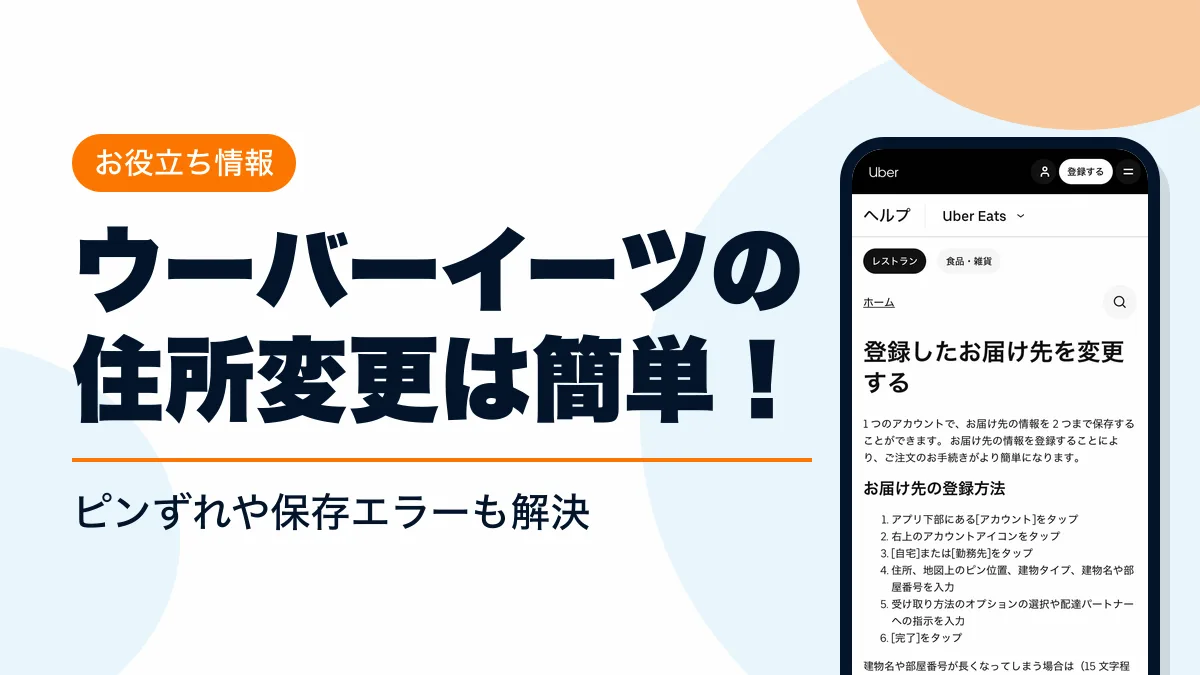
Uber Eats(ウーバーイーツ)の住所変更は、注文前ならアプリのホーム画面上部の住所欄から、注文後は注文状況の画面の「ヘルプ」から行えます。自宅の登録や引っ越し後の書き換え、ピンのずれ、保存できないときの直し方まで手順でまとめました。
Uber Eats(ウーバーイーツ)で注文前に住所変更するやり方
注文前の住所変更は、アプリのホーム画面上部(左上)にある住所欄から行います。注文を確定する前に切り替えておけば、そのまま新しい住所で注文できます。
アプリのホーム画面から住所変更する手順
- STEP1住所欄を開く
アプリのホーム画面上部(左上)に表示されている住所をタップする
- STEP2新しい住所を入力
「住所を検索」に住所を入力し、候補から選ぶ
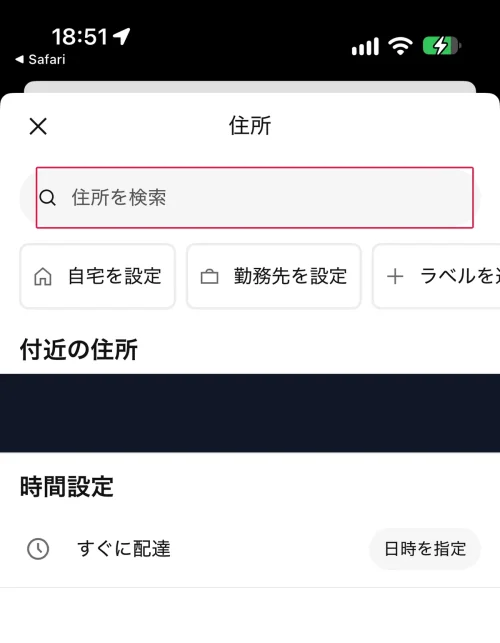
- STEP3ピンと詳細を確認
地図のピンの位置を合わせ、建物名や部屋番号を入力する
- STEP4保存する
「保存して続行」を押すと、ホーム画面の住所が新しい配達先に切り替わる
住所は複数登録でき、注文のたびに登録済みの住所から選び直せます。職場やホテルなど一時的な配達先は、住所欄の「ラベルを追加」で名前を付けて保存しておくと便利です。
住所変更ではピンの位置を建物の入口に合わせる
住所を選んだ後は、地図のピンの先を建物の入口に合わせます。住所だけではアプリが場所を正しく認識できないことがあるためです。
Uber Eatsの自宅住所変更と引っ越し後の登録の直し方
自宅住所変更は、プロフィールの「アカウント設定」にある「保存済みの位置情報」の「自宅」から行います。
自宅・勤務先の住所を登録する手順
- STEP1プロフィールを開く
アプリ左下の人のアイコンをタップする
- STEP2設定を開く
「アカウント設定」をタップする
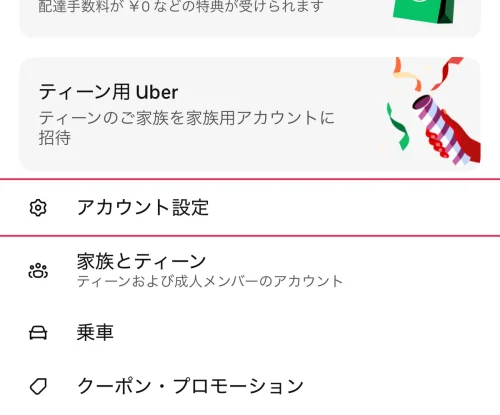
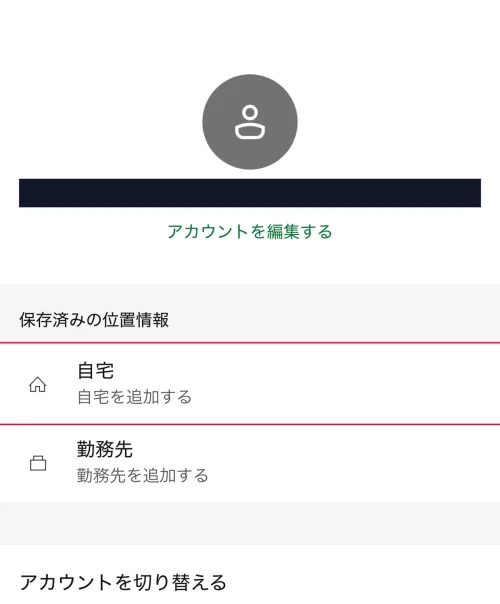
- STEP3登録先を選ぶ
「保存済みの位置情報」の「自宅」か「勤務先」をタップする
- STEP4住所を入力
住所・ピンの位置・建物タイプ・表札などを入力する
- STEP5保存する
受け取り方法を選び、「保存して続行」を押す
ホーム画面上部の住所欄の「自宅を設定」「勤務先を設定」からも登録できます。
引っ越し後は登録した自宅の住所変更を先に済ませる
引っ越したら、まず登録した自宅の住所変更を済ませ、旧住所は選び間違えないよう削除してください。
Uber Eatsで注文後に住所変更する方法
注文後の住所変更は、注文状況の画面の「ヘルプ」から行います。変更後の住所によっては、配送手数料の承諾か注文のキャンセルが必要です。
- STEP1注文状況を開く
Uber Eatsアプリを開き、注文状況の確認画面に移動する
- STEP2ヘルプを開く
「ヘルプ」をタップし、「お問い合わせ」をタップする
- STEP3住所変更を選ぶ
「住所を変更する」を選択する
- STEP4新しい住所を追加
新しい住所を追加し、画面に表示される手順を実行する
| 変更後の状況 | 結果 |
|---|---|
| 配送手数料が同額以下 | そのまま配達先住所が更新される |
| 配送手数料は同額だが、配達パートナーが配達を開始している | 更新後の配送手数料を承諾するか、注文をキャンセル |
| 配送手数料が高くなる | 更新後の配送手数料を承諾するか、注文をキャンセル |
| 変更後の住所がレストランの配達エリア外 | 元の住所のままにするか、注文をキャンセル |
配達中に住所変更したいときは配達パートナーに連絡する
配達中は、注文状況の画面にある電話のアイコンから配達パートナーに電話かメッセージで連絡できます。配達の住所変更は上の「ヘルプ」から手続きしたうえで、新しい届け先を伝えてください。
Uber Eatsで住所変更ができない・保存できないときの原因と対処
住所変更ができないときは、配達エリア・住所の入力・ピンの位置を確認してください。
| 症状 | 確認すること | 対処 |
|---|---|---|
| 住所を入力しても注文できない | 住所が配達エリア外 | エリア内の住所に変える |
| 住所変更が保存できない | 番地の省略・長い建物名や部屋番号 | 番地まで入力し、長い建物名は配達メモへ |
| 住所変更が反映されない | ホーム画面で選ばれている住所 | ホーム画面上部の住所欄で新しい住所を選び直す |
| 注文後に住所変更でエラーになる | 変更後の住所が店舗の配達エリア内か | 元の住所のまま受け取るか注文をキャンセル |
| ピンが正しい場所に置けない | 地図の拡大率 | 地図を拡大してピンの先を入口に合わせる |
配達エリア外の住所は注文の段階で弾かれる
配達エリア外の住所は、住所欄に入力できても注文時に弾かれます。自宅がエリアの境目にあるなら、出前館のようなほかのフードデリバリーも候補になります。
アプリで住所変更できないときはヘルプへ問い合わせる
アプリで住所変更できない状態が続くときは、アプリかWebのヘルプから問い合わせてください。登録済みのアカウント向けの電話サポートはありません。窓口の開き方はUber Eatsの問い合わせ方法にまとめています。
Uber Eatsで登録した住所を削除する方法
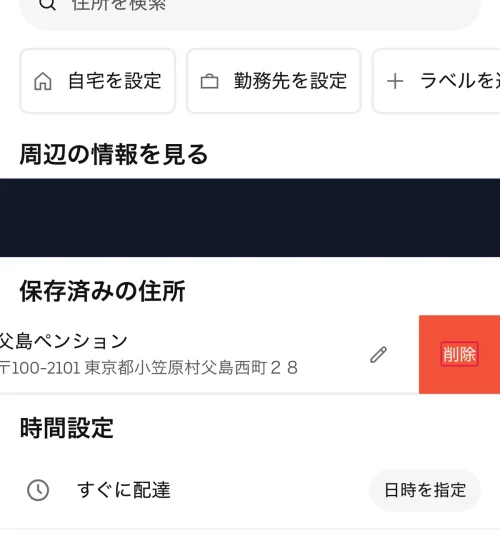
登録した住所は、保存済みの住所の一覧から削除できます。
- STEP1住所欄を開く
ホーム画面上部の住所を押す
- STEP2削除する
表示された「削除」を押す
引っ越し前の旧住所は、注文時に選び間違えないよう削除しておきます。
Uber Eatsのブラウザ版(PC)で住所変更する方法
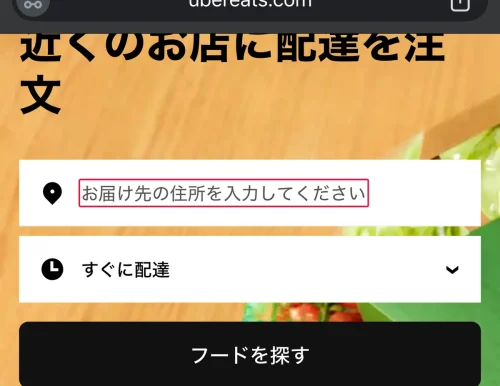
アプリを使わない場合も、ブラウザでUber Eats公式サイトを開けば住所を入力して注文できます。PCでもスマホのブラウザでも、画面上部の住所欄から配達先を指定します。
- STEP1公式サイトを開く
ブラウザでUber Eats公式サイトを開く
- STEP2住所を入力
「お届け先の住所を入力してください」の欄に配達先を入力する
- STEP3候補を選ぶ
表示された候補から住所を選び、近くのお店を表示する
アプリはApp Store・Google Playで入手できます。iPhoneはApp Storeからダウンロードしてください。
Uber Eatsの置き配を住所とあわせて設定する方法
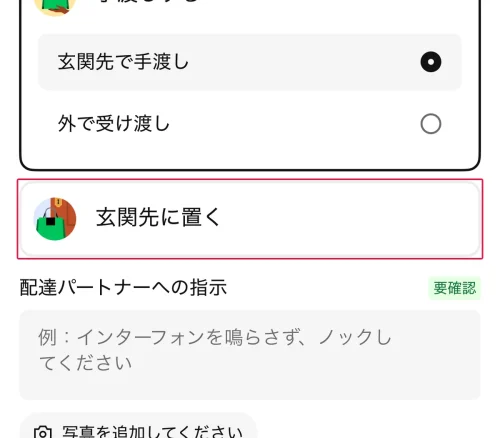
置き配は、注文の確認画面の受け取り方法で「次の場所に置く」を選ぶと指定できます。置き場所は「玄関先に置く」「建物の受付に置く」の2つです。
- STEP1注文画面へ進む
カートから注文の確認画面へ進む
- STEP2受け取り方法を選ぶ
「次の場所に置く」の「玄関先に置く」を選ぶ
- STEP3置き場所を伝える
「注意事項を追加」に置き場所を具体的に書く
指示どおりに配達されなかった場合は、アプリのヘルプから報告してください。
Uber Eatsの住所変更でよくある質問
- Q住所変更の仕方はアプリとブラウザ(PC)で違いますか?
- A
どちらも画面上部の住所欄から配達先を入力するので、仕方は同じです。
- Q自宅の住所変更ができないときはどうすればよいですか?
- A
番地まで入力し、長い建物名は配達メモに書きます。ホーム画面上部の住所欄の「自宅を設定」からも登録できます。
- Q部屋番号を間違えて注文してしまいました。
- A
注文状況の画面の電話のアイコンから、配達パートナーに正しい部屋番号を伝えてください。
- Q登録できる住所の数に上限はありますか?
- A
「自宅」「勤務先」の登録は2つまでで、ほかの住所は「ラベルを追加」で名前を付けて保存できます。
## 住所変更の手順のまとめ
Uber Eatsの住所変更は、注文前ならホーム画面上部の住所欄、注文後なら注文状況の画面の「ヘルプ」から行います。自宅や引っ越し先は「自宅」に登録し、ピンの先を建物の入口に合わせておくと配達がスムーズです。
初めて使う方は、注文前にプロモーションコード「UEJK11」を追加すると、最初の4回が各60%オフ(1回の上限2,000円)になります。コードの期限は適用から2週間か2026年12月31日23:55の早い方で、お持ち帰りは対象外・ほかのプロモーションとは併用できません。ほかのクーポンはUber Eatsの初回クーポンと2回目以降のクーポンにまとめています。


コメント