
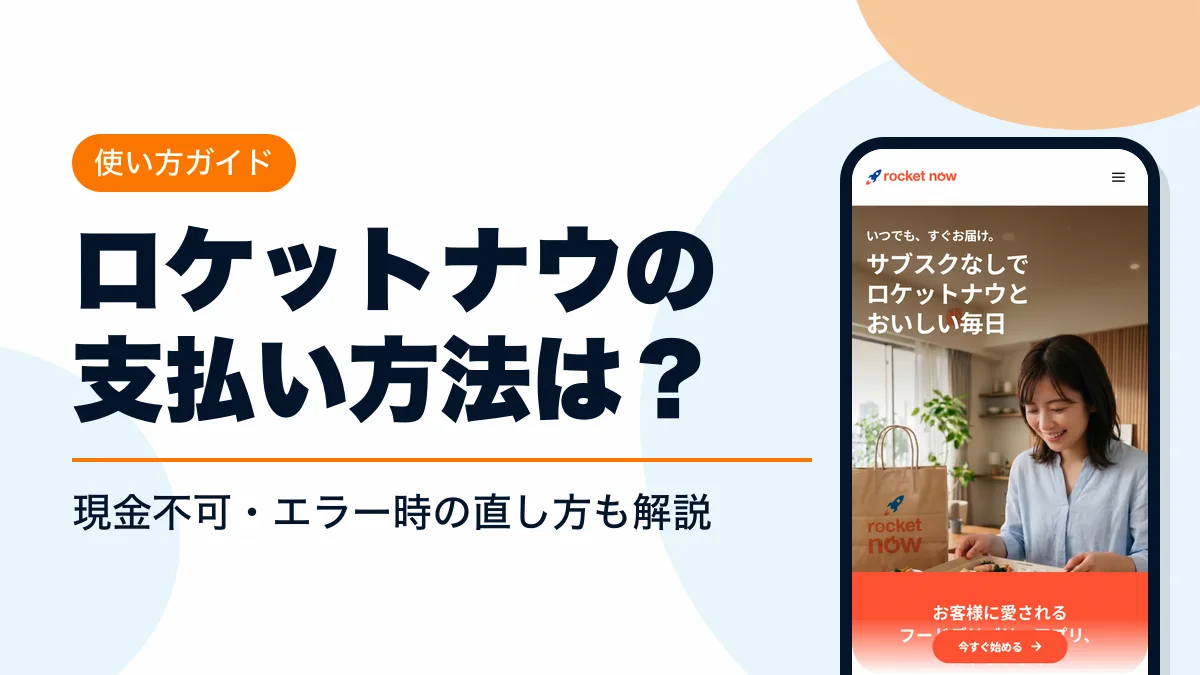
ロケットナウの支払い方法は、クレジットカード・デビットカード・PayPay・楽天ペイ・Apple Payの5種類です。現金払いとd払いには対応していません。支払い方法の登録・変更の手順と、エラーで決済できないときの直し方もまとめました。
ロケットナウで使えない現金払いとd払いに、出前館は対応しています。

出前館
- 代金引換(現金)とd払い・auかんたん決済に対応
- PayPay・Amazon Pay・Apple Payも使える
ロケットナウの支払い方法一覧|使えるのは5種類
ロケットナウの支払い方法は、カード2種類とスマホ決済3種類の計5種類です。UnionPayなどのカードブランドと、現金払い(代金引換)は使えません。代金は、アカウントで指定した支払い方法でアプリ上で決済されます。
| 支払い方法 | 対応 | 補足 |
|---|---|---|
| クレジットカード | VISA・Mastercard・JCB・American Express | |
| デビットカード | VISA・Mastercard・JCB・American Express | |
| PayPay | 決済画面で選んで連携 | |
| 楽天ペイ | 決済画面で選んで連携 | |
| Apple Pay | 決済画面で選んで決済 | |
| プリペイドカード | VISAブランドならカードとして登録できる | |
| 現金(代金引換) | 対応していない | |
| d払い・au PAY | 公式の対応一覧に無い | |
| UnionPay | 対応していない |
クレジットカード(アメックスも使える)
クレジットカードはVISA・Mastercard・JCB・American Express(アメックス)の4ブランドが使えます。引き落としの時期は、それぞれのカード会社の規約で決まります。
デビットカード
デビットカードもクレジットカードと同じ4ブランドに対応しています。口座の残高から払う仕組みのため、残高が足りないと決済に失敗します。注文前に口座の残高を確かめてください。
PayPay(ペイペイ)
PayPay(ペイペイ)で支払えます。決済画面で支払い方法にPayPayを選び、画面の案内に沿って連携します。PayPayの残高が足りないと決済できないので、先にPayPayアプリで残高を確かめてください。
楽天ペイ・Apple Pay
楽天ペイとApple Payにも対応しています。どちらも決済画面の支払い方法の欄から選べます。
ロケットナウの支払い方法に現金(代金引換)はある?
ロケットナウは現金払い(代金引換)に対応していません。支払いはアプリ上のキャッシュレス決済だけです。
クレジットカードを持っていない人は、デビットカードかPayPayで払えます。受け取り時に現金で払いたいときは、現金払いに対応した出前館やUber Eatsを使ってください。
ロケットナウの支払い方法でd払い・au PAYは使えない
d払いとau PAYは、ロケットナウの支払い方法の一覧に入っていません。携帯料金とまとめて払うキャリア決済も選べません。
d払いやau PAYに登録しているクレジットカードが、VISA・Mastercard・JCB・American Expressのいずれかなら、そのカードを直接ロケットナウに登録して払えます。スマホ決済で払いたいなら、PayPayか楽天ペイを使います。
クレジットカードなしで支払う方法(デビット・プリペイド・PayPay)
クレジットカードを持っていなくても、ロケットナウは使えます。次の3つのどれかを用意してください。
プリペイドカードは、バンドルカード(Visaプリペイドカード)をクレジットカードの代わりに登録して使えます。チャージした残高の範囲でしか払えないので、注文金額より多くチャージしておいてください。
ロケットナウの支払い方法を登録・変更する手順
カードはその画面で登録し、PayPay・楽天ペイはその画面で選んで連携します。
支払い方法を登録する手順
- STEP1お店とメニューを選ぶ
アプリでお店を開き、メニューを「カート」に入れる
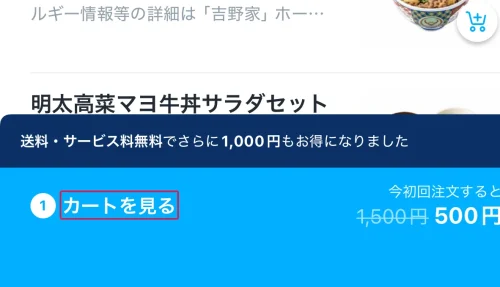
- STEP2カートで「注文を確定」をタップする
中身とお届け先の住所を確かめてから押す
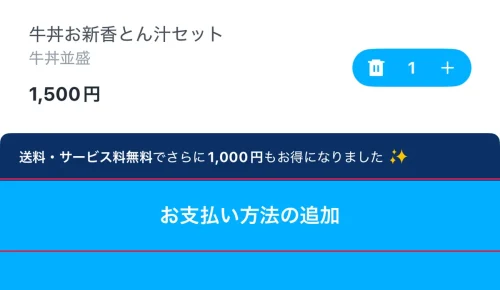
- STEP3支払い方法を選ぶ
クレジットカード・デビットカード・PayPay・楽天ペイ・Apple Payから選ぶ
- STEP4カード情報の入力または連携をする
カードは番号などを入力して登録し、PayPay・楽天ペイは画面の案内に沿って連携する
- STEP5決済を完了する
金額を確かめて支払う
支払い方法を変更する方法
支払い方法は注文のたびに決済画面で選び直せます。前回と違う方法で払いたいときは、決済画面の支払い方法の欄で別の方法を選んでください。
決済を終えたあとに支払い方法を変えたいときは、お店が注文を受け付ける前であれば、アプリの「注文履歴」の詳細画面からキャンセルして注文し直します。お店が受け付けたあとは、アプリからキャンセルできません。
ロケットナウの支払い方法でエラーが出る・登録できないときの対処
支払いエラーが出る・注文できない主な原因と対処は、次の表のとおりです。
| 原因 | 対処 |
|---|---|
| カードの利用限度額に達している | 別のカードかPayPay・楽天ペイで払う |
| デビット・プリペイド・PayPayの残高が足りない | 残高をチャージしてから注文し直す |
| カード番号・有効期限などの入力ミス | 入力内容を確かめて登録し直す |
| 通信環境が不安定 | Wi-Fiやモバイル通信を確かめて再度注文する |
| 対応していないブランド(UnionPayなど) | VISA・Mastercard・JCB・American Expressのカードに替える |
| お店の最低注文額に届いていない | カートで最低注文額を確かめ、商品を足す |
「一時的なエラー」と表示されたときも、通信環境と入力内容を確かめてから別の支払い方法で注文し直します。カードを登録できないときは、そのカードのブランドが対応している4ブランドに含まれているかを確かめます。
現金やd払いで頼みたいときの他のフードデリバリー
出前館とUber Eatsは、受け取り時の現金払いに対応しています。
| サービス名 | 現金払い | 主な支払い方法 |
|---|---|---|
 ロケットナウ | クレジット・デビットカード、PayPay、楽天ペイ、Apple Pay | |
| 出前館 | 代金引換、クレジット・デビットカード、Amazon Pay、PayPay、Apple Pay、d払い・auかんたん決済・ソフトバンクまとめて支払い | |
 Uber Eats | クレジット・デビットカード、PayPay、楽天ペイ、Apple Pay、現金 |
出前館(現金・d払いに対応)
出前館は代金引換(現金)とd払い・auかんたん決済などのキャリア決済に対応しています。現金払いは1回の注文50,000円までで、使える支払い方法はお店ごとに違います。「出前館がお届け」のお店の現金払いには、手数料250円がかかります。初回の割引は出前館のクーポンで確かめてください。
Uber Eats(現金払いに対応)
Uber Eatsは、アプリの「アカウント」→「ウォレット」で現金を追加し、カートの支払い方法の欄で選びます。手数料込みで10,000円以上の注文では現金を選べません。初回の割引はUber Eatsのクーポンにまとめています。
ロケットナウの支払い方法に関するよくある質問
- Qロケットナウでアメックスは使えますか?
- A
使えます。クレジットカードとデビットカードは、VISA・Mastercard・JCB・American Expressの4ブランドに対応しています。
- Q代金はいつ引き落とされますか?
- A
選んだ支払い方法の規約で決まります。クレジットカードならカード会社、PayPay・楽天ペイならそれぞれのサービスの規約を確かめてください。
- Qクーポンを使い忘れて支払いました。あとから適用できますか?
- A
できません。注文完了後にクーポンを遡って適用することはできないため、決済の前にクーポンが適用されているかを確かめてください。使えるクーポンはロケットナウのクーポンコードでまとめています。
- Qキャンセルした注文の返金はいつですか?
- A
支払い方法によって違います。正確な返金日は、利用したカード会社または決済サービス会社に問い合わせてください。
- Q領収書は発行できますか?
- A
ロケットナウの支払い方法まとめ
ロケットナウの支払い方法は、クレジットカード・デビットカード・PayPay・楽天ペイ・Apple Payの5種類です。カードはVISA・Mastercard・JCB・American Expressに対応し、クレジットカードが無くてもデビットカードやPayPayで払えます。
現金払いとd払い・au PAYは使えません。現金で払いたいときは出前館かUber Eatsを使ってください。決済エラーが出たときは、限度額・残高・入力内容・通信環境の順に確かめ、別の支払い方法で注文し直します。


コメント