
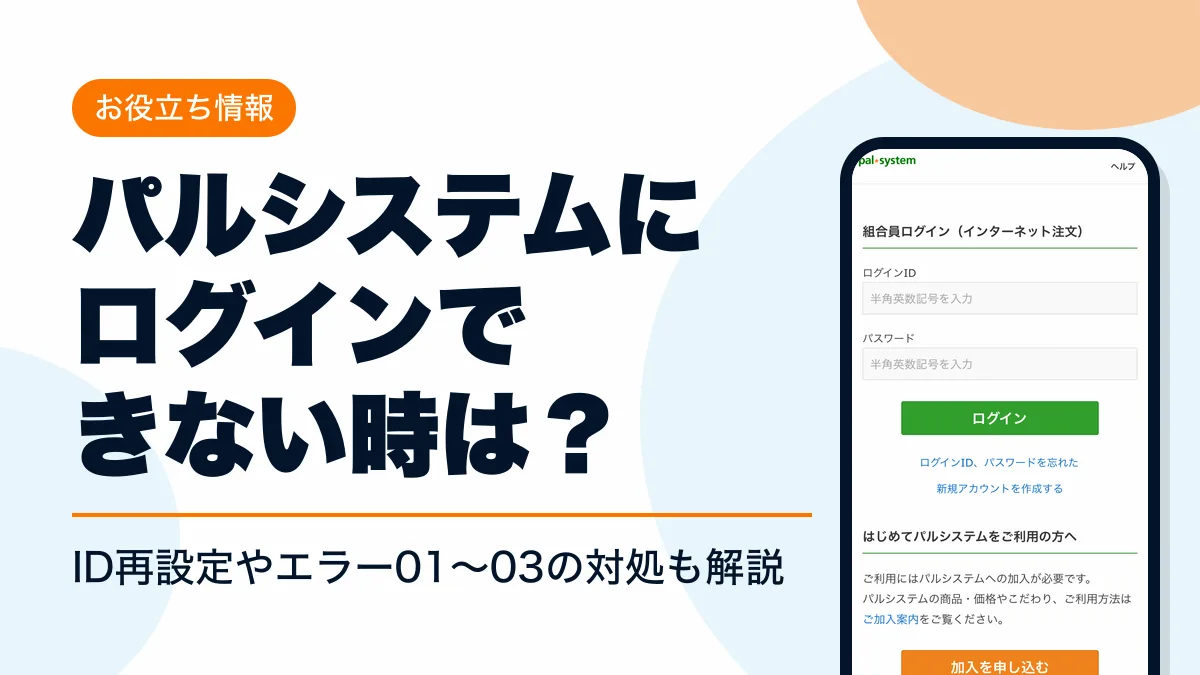
パルシステムのログインは、公式サイトの「ネット注文」かパルシステムアプリから、インターネット登録で決めたログインIDとパスワードで行います。所属する地域の生協が違っても入口は同じです。IDを忘れたときの再設定、エラー01〜03の直し方、指定便やでんきのログイン先も載せています。
食事の用意を楽にしたいなら、冷凍の宅配弁当ナッシュも選択肢です。

ナッシュ
- 初回3,000円OFF・2回目2,000円OFF
- 合計5,000円OFFが自動で適用
- クポミル専用ページから申し込める
パルシステムのログイン方法(注文サイト・アプリ共通)
パルシステムにログインして注文するには、インターネット登録で自分で決めたログインIDとパスワードを使います。8桁の組合員番号はログインIDではありません。ログインの入口は次の2つです。
| 入口 | 向いている人 | ログイン情報 |
|---|---|---|
| 注文サイト(スマホ・パソコンのブラウザ) | アプリを入れずに注文したい | ログインID・パスワード |
| パルシステムアプリ | 毎回の入力を省きたい | ログインID・パスワード(自動ログインあり) |
まだインターネット登録をしていない場合は、先に登録が必要です(手順は後述の新規登録の節)。
パルシステムの注文ログインをスマホで行う手順
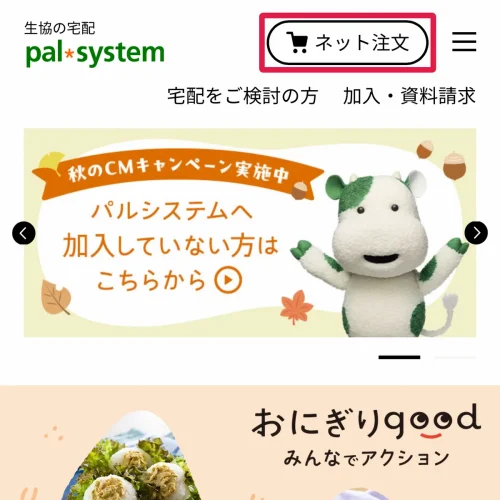
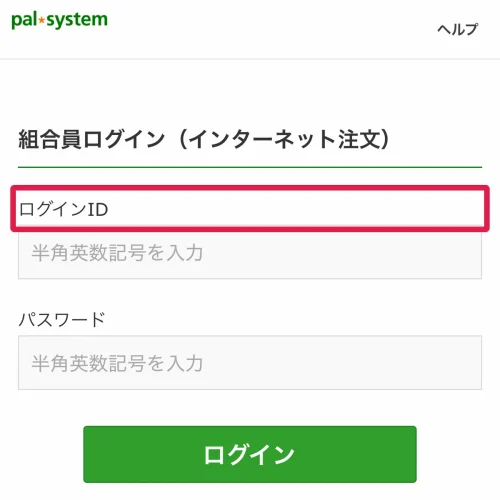
スマホのブラウザでパルシステム公式サイトを開き、上部の「ネット注文」から入ります。ここで開くのがパルシステムのログイン画面(組合員ログイン)です。
- STEP1公式サイトを開く
画面上部の「ネット注文」を押す
- STEP2ログイン画面で入力
「ログインID」と「パスワード」を半角で入れる
- STEP3ログインを押す
注文サイトのトップが開けば完了
スマホのブラウザは、iPhoneならSafari、AndroidならGoogle Chromeの最新版が推奨です。ログイン画面の下にある「ログインID、パスワードを忘れた」から再設定に進めます。
パルシステムアプリでログインする
パルシステムアプリは組合員専用で、使うにはインターネットサービス登録が必要です。初回だけログインIDとパスワードを入れれば、自動ログインが初期状態でONのため、次回からは入力なしで開けます。
アプリ下部の「メニュー」→組合員名の横の「設定」→ページ下部の「自動ログイン」で切り替えます。同じ「設定」の画面でログインIDも確認できます。
パルシステムのログインは地域で違う?所属生協ごとの入口
パルシステムのログインは、所属する地域の生協が違っても同じログイン画面です。各生協の公式サイトにある「注文ログイン」「web注文」のボタンも、パルシステム共通の注文サイトにつながります。
| 所属生協 | ログインの入口 |
|---|---|
| パルシステム東京 | 共通の注文ログイン画面・アプリ |
| パルシステム神奈川 | 共通の注文ログイン画面・アプリ |
| パルシステム千葉 | 共通の注文ログイン画面・アプリ |
| パルシステム埼玉 | 共通の注文ログイン画面・アプリ |
| パルシステム茨城 栃木 | 共通の注文ログイン画面・アプリ |
| パルシステム山梨 長野 | 共通の注文ログイン画面・アプリ |
| パルシステム群馬 | 共通の注文ログイン画面・アプリ |
| パルシステム福島 | 共通の注文ログイン画面・アプリ |
| パルシステム静岡 | 共通の注文ログイン画面・アプリ |
| パルシステム新潟ときめき | 共通の注文ログイン画面・アプリ |
パルシステム東京でログインする人も、パルシステム山梨 長野でログインする人も、使うIDは自分がインターネット登録で決めたものです。パルシステム千葉で注文する場合も、ログインの手順は変わりません。例外は東京・神奈川の一部で使える「指定便」で、別サイトに別のIDでログインします(後述)。同じ宅配でもコープみらいは別の入口なので、コープみらいのログイン方法を確認してください。コープこうべの宅配「めーむ」を使う場合は、コープこうべネットの注文のやり方も確認できます。
パルシステムのログインIDとパスワードの確認方法
ログインIDは、インターネット登録のときに自分で決めた文字列です。組合員番号(8桁)とは別物で、組合員番号を入れてもログインできません。
パスワードは画面で確認できません。分からなければ、次の手順で新しいものに設定し直してください。
パルシステムのログインID・パスワードを忘れたときの再設定
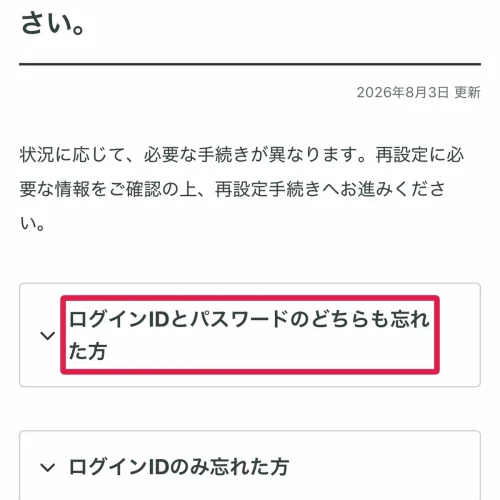
忘れたものによって、用意する情報が変わります。どの場合もログイン画面の「ログインID、パスワードを忘れた」から手続きに進みます。
| 忘れたもの | 再設定に必要な情報 |
|---|---|
| ログインIDとパスワードの両方 | 組合員番号(8桁)・登録済みの電話番号・新しいログインIDとパスワード |
| ログインIDだけ | 組合員番号(8桁)・登録済みの電話番号・新しいログインID(パスワードは今のものを使える) |
| パスワードだけ | 使用中のログインID・新しいパスワード |
組合員番号は、カタログと一緒に届く「お届け情報」のお名前の横か、注文用紙のオモテ面の左上に書いてあります。ネットで加入した人は、加入手続き完了メールにも記載があります。
パルシステムにログインできないときの原因と対処
ログインできないときは、まず画面に出ているエラー番号を見てください。
エラー01・02・03の意味と直し方
| エラー | 原因 | 対処 |
|---|---|---|
| エラー01 | ログインIDかパスワードの入力ミス | 半角で入れ直す。分からなければ再設定 |
| エラー02 | 引き落としができなかった等でログインが制御されている | 問い合わせフォームに「エラー02の表示がされていてログインができない」と送る |
| エラー03 | 2カ月続けて利用代金の入金が確認できない | 入金する。確認できた日の翌日からログインできる |
エラー01で入力が合っているのに通らないときは、IDとパスワードを逆に入れていないか、前後に空白が入っていないか、ブラウザが古いIDを自動入力していないかを確かめてください。
スマホのOS・ブラウザが推奨環境か確認する
推奨環境から外れたOSやブラウザでは、ログインできないことがあります。
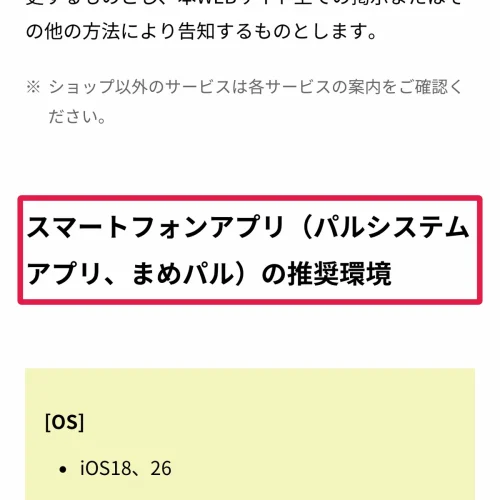
| 項目 | iPhone | Android |
|---|---|---|
| アプリの推奨OS | iOS18・iOS26 | Android14・15・16 |
| 注文サイトの推奨ブラウザ | Safari(最新版) | Google Chrome(最新版) |
タブレットは推奨OSでも動作しない場合があります。ブラウザでは Cookie と JavaScript を有効にしてください。
パルシステムアプリでログインできない・開かないとき
アプリを入れ直した後は、ログインIDとパスワードでもう一度ログインしてください。
Androidでは、ログインIDかパスワードに「% + \ "」の記号が入っていると、自動ログインをONにしても毎回ログアウトされます。解消までは、記号を含まないパスワードに変えれば毎回の入力を避けられます。
自分で直らないときの問い合わせ先
再設定しても入れない場合は、オンラインパルコールセンターに電話してください。
| 電話番号 | 0120-744-200(フリーダイヤル) |
|---|---|
| 受付時間 | 月〜金 9:30〜17:00、土 9:30〜13:30 |
パルシステムの新規登録(インターネット登録)のやり方
ネット注文やアプリを使うには、組合員になったあとにインターネット登録をします。登録料や利用料はかかりません(通信費は除く)。まだパルシステムに加入していない場合は、先に加入の申し込みが必要です。
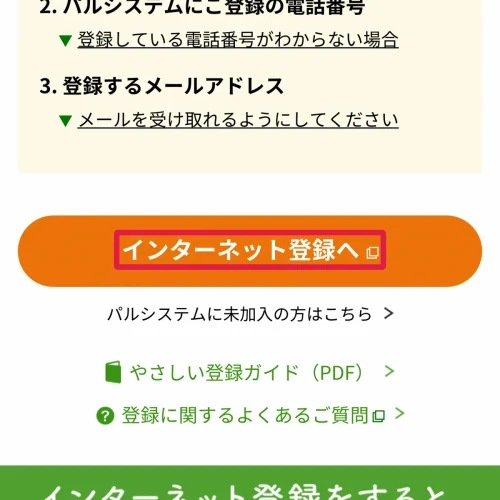
- STEP1登録ページを開く
公式サイトのインターネット登録のページで「インターネット登録へ」を押す
- STEP2本人確認
組合員番号と登録済みの電話番号を入力する
- STEP3ログイン情報を決める
画面の案内に沿って、新しいログインIDとパスワードを設定する
- STEP4ログインする
設定したIDとパスワードで注文サイトかアプリに入る
加入したばかりで組合員番号が分からない場合は、組合員番号が印字された注文用紙が届いてから登録します。アプリからも未登録の人は登録画面に進めます。
パルシステムの指定便のログイン
「パルシステムの指定便」は、お届け日と時間帯を選べるサービスで、定期便とは別のサイトに別のログインIDでログインします。対応エリアは東京都のほぼ全域と神奈川県の一部です。
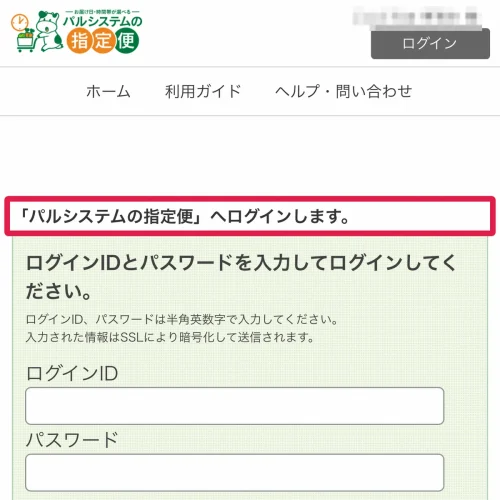
指定便のログインIDとパスワードは、加入後に出資金の支払いが確認されてから2〜3営業日ほどで、登録したメールアドレスに届きます。定期便のIDや組合員番号を入れてもログインできません。
| ログインIDの文字数 | 半角英数字4文字以上100文字以内 |
|---|---|
| パスワードの文字数 | 半角英数字6文字以上20文字以内(ログインIDと同じものは不可) |
| ログインIDを忘れたとき | メールアドレス・組合員名(フルネーム)・電話番号で再設定 |
| パスワードを忘れたとき | ログインID・電話番号で再設定 |
| ログインできない時間 | 毎日3:00〜5:00(システムメンテナンス) |
入力を一定回数以上間違えると、不正アクセス防止のため一時的にログインが止まります。ブラウザをすべて閉じ、時間をおいてから入れ直してください。
パルシステムの関連サービスのログイン(でんき・共済・保険)
パルシステムでんき・共済・保険は、宅配の注文サイトとログイン先が分かれています。
| サービス | ログイン先 |
|---|---|
| パルシステムでんき | パルシステムでんき公式サイトの「マイページ(パルシステム)」 |
| 共済(CO・OP共済) | パルシステムの保障サイト「ご契約者の方」→「共済マイページ」 |
| 保険 | パルシステムの保障サイト「ご契約者の方」→「保険金の請求・各種手続き」 |
パルシステムでんきのログイン
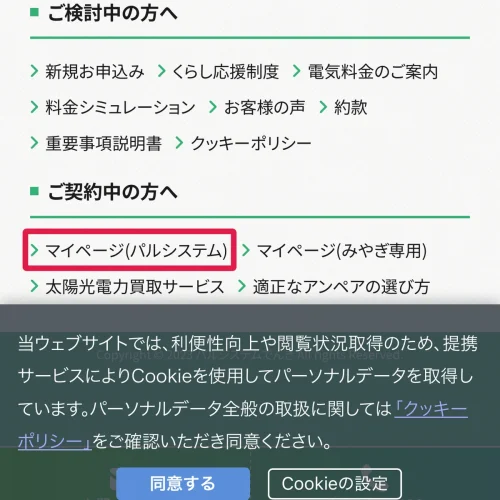
パルシステムでんきのログインは、でんきの公式サイトにある「マイページ(パルシステム)」から入ります。押すとパルシステムのログイン画面が開きます。みやぎ専用のマイページは別の入口です。
パルシステム共済・保険のログイン
パルシステム共済の契約内容は「共済マイページ」で確認します。共済マイページはCO・OP共済(コープ共済連)のサイトにあり、宅配のネット注文とは別のサイトです。パルシステム保険のログインや手続きは商品ごとに窓口が違うため、保障サイトの「ご契約者の方」から契約中の商品の窓口を選んでください。
パルシステムにログイン後できること
ログインすると、カタログが手元になくても注文や配達状況の確認ができます。
お休み中も注文でき、注文すると自動で解除されます。解除した週の翌週は、注文の有無に関わらず手数料がかかります。
指定便の場合は、ログイン後の「Myメニュー」で注文履歴、過去2年分の請求履歴、登録情報、メールアドレス・ログインID・パスワードの変更ができます。
パルシステムのログインでよくある質問
- Q組合員番号でログインできますか?
- A
できません。ログインに使うのは、インターネット登録で自分で決めたログインIDです。組合員番号はIDを再設定するときに使います。
- Qパソコンからもログインできますか?
- A
できます。アプリはパソコンでは使えないため、ブラウザから入ります。推奨はWindowsならFirefox・Google Chrome・Microsoft Edge、macOSならSafariの最新版です。
- Q引っ越したらログインIDは変わりますか?
- A
同じ都県内なら住所変更の手続きだけで、組合員番号もログインIDもそのまま使えます。県外など別の配達エリアへ移る場合は、転居先の生協で加入し直します。
- Q毎回ログインするのが面倒です。
- A
アプリの自動ログインを使います。初期状態でONのため、次回から入力なしで開けます。
## まとめ
- パルシステムのログインは、公式サイトの「ネット注文」かアプリから、自分で決めたログインIDとパスワードで入る
- 東京・神奈川・千葉・埼玉など、所属する地域の生協が違ってもログイン画面は同じ
- IDやパスワードを忘れたら、組合員番号(8桁)と登録済みの電話番号で再設定できる
- エラー01は入力ミス、エラー02・03は支払い関連が原因
- 指定便は別サイト・別IDで、でんきや共済もログイン先が分かれている

コメント