
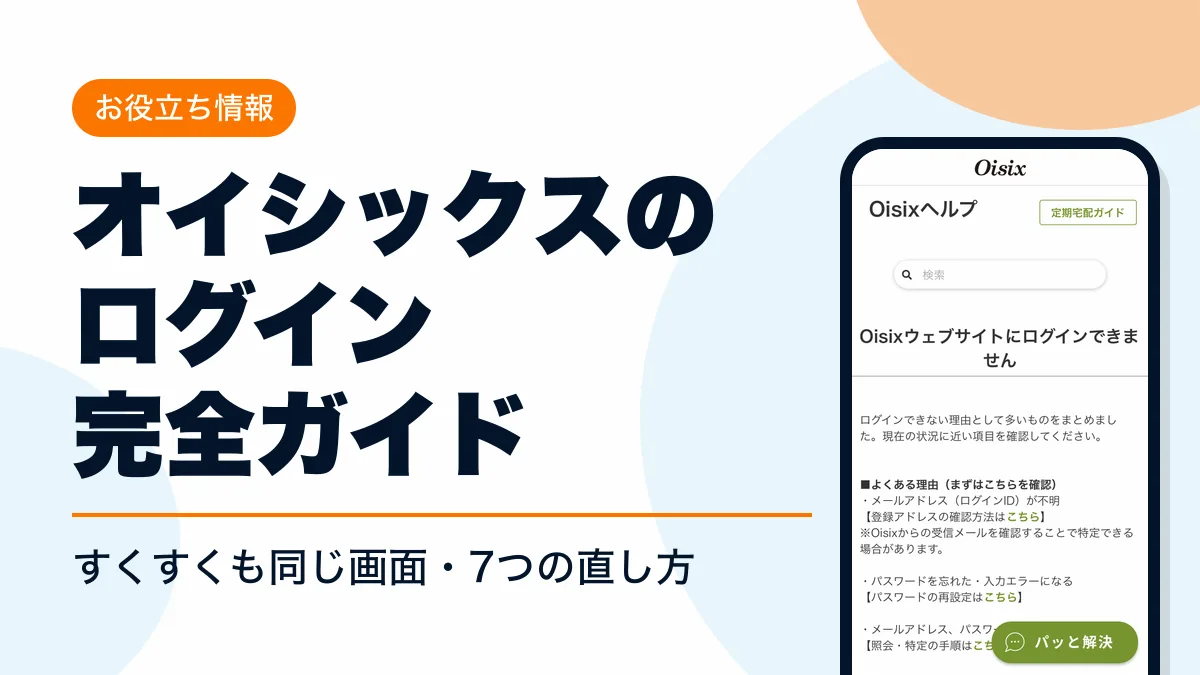
オイシックス(Oisix・おいしっくす)は、ログインページで登録したメールアドレスとパスワードを入れればログインできます。すくすくオイシックスも専用画面はなく、同じページから入ります。できない時は7つの原因を確認し、パスワード再設定やアプリ・LINEでの入り方も下で解説します。
料理の手間を減らしたい日は、レンジで温めるだけのナッシュの冷凍弁当が使えます。

ナッシュ
- この記事のボタンから申し込むと初回3,000円OFF・2回目2,000円OFF
- 割引は自動で適用(コードの入力は不要)
- 配送は1〜3週間に1回から選べ、解約金なし
オイシックスのログイン方法(ログインページとログインID)
オイシックスの会員ログインは、公式サイトのログインページで「メールアドレス」と「パスワード」を入れて行います。おためしセットやおせちを買ったときに登録したメールアドレスとパスワードが、そのままログイン情報です。
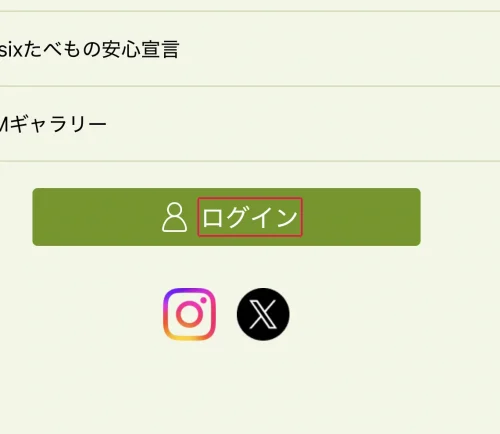
- STEP1ログインページを開く
オイシックス公式サイトの画面上部のメニューから「ログイン」を押す
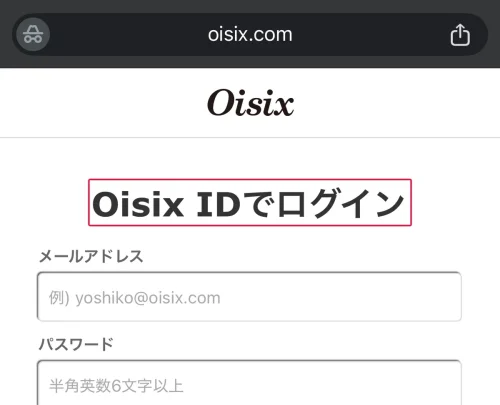
- STEP2メールアドレスとパスワードを入力
「Oisix IDでログイン」の欄に、登録したメールアドレスとパスワードを入れる
- STEP3ログイン状態を保つ
自分だけが使うスマホなら「ログインしたままにする」にチェックを入れる
- STEP4ログインする
入力内容を確かめてログインボタンを押す
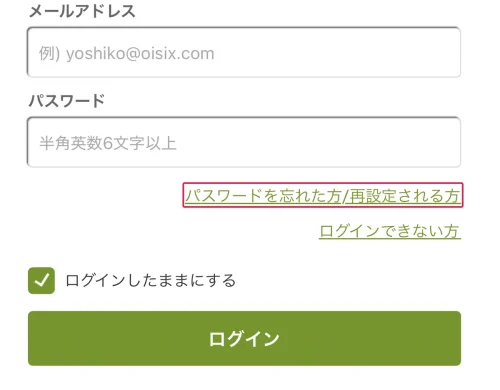
オイシックスのログイン画面には「パスワードを忘れた方/再設定される方」と「ログインできない方」のリンクもあります。入力でつまずいたら、まずこの2つを開いてください。
オイシックスのログインIDは登録したメールアドレス
オイシックスのログインIDは、会員登録時のメールアドレスです。ID専用の文字列はありません。どのアドレスで登録したか分からないときは、受信ボックスで「Oisix」を検索し、注文確認メール(件名「ご注文を受け付けました」など)が届いているアドレスを探してください。送信元のドメインは「@oisix.com」です。
おいしっくすくらぶ(定期宅配)の会員も同じ画面からログイン
「おいしっくすくらぶ」はOisix定期宅配サービスの名前です。くらぶ会員も、定期ボックスを使っていない会員も、同じログインページから入ります。オイシックスの定期ボックスの確認や変更は、ログインしたあとトップページの「今週の定期ボックス」欄から行います。
オイシックスのアプリにログインする方法
Oisixアプリ(iPhone・iPad・Android)には、ウェブサイトと同じメールアドレスとパスワードでログインします。アプリはApp Store・Google Playで入手できます。
LINE連携だけで作ったアカウントも、アプリからは注文できません。アプリを使うには、Oisixアカウント(メールアドレスとパスワード)を作ってからLINE連携をする必要があります。
オイシックスに外部IDでログインする方法(LINE・リクルートID)
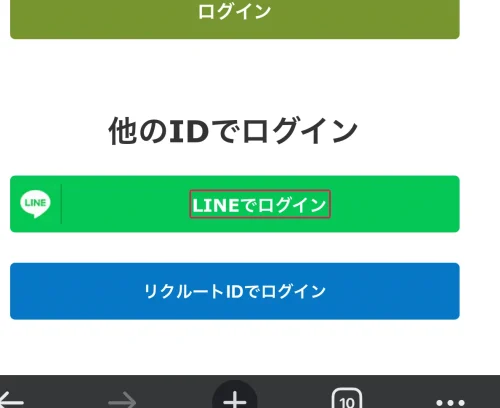
ログインページの「他のIDでログイン」から、LINEとリクルートIDでログインできます。楽天IDのログインは終了しています。
| 外部ID | ログイン | 注意点 |
|---|---|---|
| LINE | 先にOisixアカウントとの連携が必要 | |
| リクルートID(Ponta) | アプリは使えない・Oisixポイントは貯まらない | |
| 楽天ID | 2025年4月10日で利用終了 | |
| Yahoo! JAPAN ID | 公式ヘルプにログインの案内なし |
LINEでログインするには連携の手続きが必要
LINEログインを使うには、一度メールアドレスとパスワードでログインし、マイページで連携します。連携が終わると、ログインページの「LINEでログイン」から入れます。
- STEP1連携ページを開く
スマホのウェブサイトなら、左上の[メニュー]→[登録情報]→[他社サービスと連携する]に進む(アプリは右下の[Myアカウント]→[登録情報の確認・設定]から)
- STEP2連携を始める
[ログイン認証連携のお手続き]の[LINE連携へ]を押し、[連携する]をタップする
- STEP3LINEで送信
LINEアプリに表示された「>LINE連携する」をそのまま送信する
- STEP4連携を完了
画面の案内に従ってOisixにログインし、[LINE連携を完了する]→ LINE通知の同意ページで[許可する]を押す
連携を外すときは、同じ[他社サービスと連携する]ページの[LINE連携を解除するへ]から手続きします。解除してもLINE通知は止まらないので、通知は別に設定してください。
リクルートID(Ponta)でログインする
オイシックスにリクルートIDでログインするには、ログイン画面の「他のIDでログイン」からリクルートIDを選び、リクルートIDとパスワードを入れます。オイシックスでPonta(ポンタ)などリクルートIDのポイントを使う人も、このリクルートIDでログインします。リクルートIDで初めて使う人の申し込み口は「Ponta Web」です。
楽天IDとYahoo! JAPAN ID(ヤフー)でのログイン
オイシックスの楽天IDログインは終了しました。楽天IDコネクトを使っていた人は、2025年4月10日以降は楽天IDでログインできません。Oisixに登録したメールアドレスでパスワードを再設定すれば、メールアドレスでログインできるようになります。アドレスが分からない場合はカスタマーサポートに問い合わせてください。
オイシックスにYahoo! JAPAN ID(ヤフー)でログインする方法はありません(2026年11月9日時点で公式ヘルプに案内なし)。メールアドレスとパスワードでログインしてください。
オイシックスにログインできない7つの原因と直し方
オイシックスでログインできない原因は、主に次の7つです。表の上から順に確かめると早く解決します。
| ログインできない原因 | 直し方 |
|---|---|
| メールアドレス(ログインID)が分からない | 受信ボックスで「Oisix」を検索し、注文確認メールが届くアドレスを探す |
| パスワードを忘れた・入力エラーになる | パスワードを再設定する |
| メールアドレスとパスワードの両方が分からない | アドレスを特定してからパスワードを再設定する |
| リクルートIDで登録している | 「他のIDでログイン」からリクルートIDを選ぶ |
| 入力を何度も間違えてロックされた | パスワードを再設定するとロックが解除される |
| 支払いが済んでおらず利用停止になっている | メールかSMSの案内に沿って支払う |
| 退会済みのアカウント | ログインできない。使うなら新しく入会する |
利用停止のアカウントは、入金が確認できしだい使えるようになります。入金の確認には数日かかる場合があります。
メールアドレスは、すべて半角英数字で入れてください。全角の「@」や、前後の空白が入るとエラーになります。「@gmail.con」「@gmil.com」のようなドメインの打ち間違いもよくある原因です。
オイシックスのアプリにログインできないとき
アプリでログインできないときは、表示されたメッセージで原因を見分けます。
| アプリの表示 | 原因と直し方 |
|---|---|
| メールアドレスまたはパスワードの不一致 | 登録アドレスを確かめるか、パスワードを再設定する |
| アカウントがロックされた | 入力ミスが続いた。パスワードの再設定で解除する |
| 複数の登録があるという警告 | 定期プランを重複して登録している。不要な方を解約して1つにする |
| ログインボタンを押しても何も表示されない | 支払いが済んでいない可能性がある。支払い状況を確かめる |
| リクルートIDで登録している | アプリは使えない。ウェブサイトからログインする |
解決しないときはカスタマーサポートへ
上の方法でもログインできないときは、カスタマーサポートが状況を調べてくれます。問い合わせのときは「名前」「登録している電話番号」「住所(市区町村まで)」を伝えてください。身に覚えのない注文や請求があるときは、すぐにカスタマーサポートへ連絡してください。
オイシックスのパスワード再設定の手順
パスワードを忘れたときやロックされたときは、メールに届く認証コードで新しいパスワードを設定します。
- STEP1再設定ページを開く
ログインページの「パスワードを忘れた方/再設定される方」を押す
- STEP2認証コードを受け取る
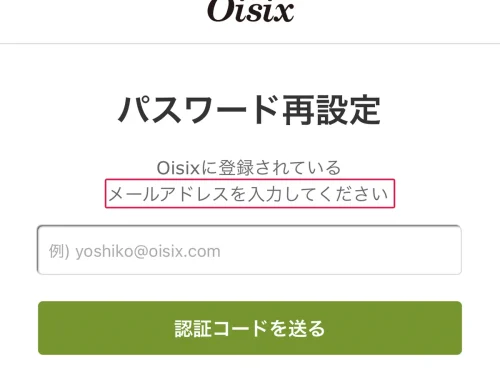
Oisixに登録したメールアドレスを入れ、[認証コードを送る]を押す
- STEP3認証コードをコピー
届いたメールに書かれた認証コードをコピーする
- STEP4認証コードを貼り付け
再設定ページに戻って貼り付け、[次へ]を押す
- STEP5新しいパスワードを設定
新しいパスワードを入れて[設定する]を押し、「新パスワードを設定しました」と出れば完了
認証コードが届けば、そのアドレスが登録アドレスです。心当たりのあるアドレスが複数あるときは、1つずつ試すと登録アドレスも分かります。
パスワード再設定の認証コードが届かないとき
認証コードが届かない原因は4つです。
オイシックスのマイページでメールアドレスを変更する方法
オイシックスのマイページは「Myアカウント」という名前です。登録メールアドレス(ログインID)は、Myアカウントの「お客様の基本情報」からだけ変更できます。
- STEP1お客様の基本情報を開く
アプリは右下の[Myアカウント]→[登録情報の確認・設定]→[お客様の基本情報]に進む
- STEP2変更ページを開く
[メールアドレス(ログインID)]の[メールアドレス(ログインID)を変更する]を押す
- STEP3新しいアドレスを入力
新しいメールアドレスを入れ、間違いが無いか確かめて[変更する]を押す
- STEP4完了を確認
完了ページが表示されれば手続きは終わり。登録アドレスに確認メールが届く
Myアカウントの入口は、使う画面ごとに場所が違います。
| 使う画面 | Myアカウントの開き方 |
|---|---|
| Oisixアプリ | トップページ右下の[Myアカウント]→[登録情報の確認・設定] |
| スマホのウェブサイト | トップページ左上の[メニュー]→[登録情報] |
| パソコンのウェブサイト | トップページ上部の[Myアカウント]→[すべてのメニュー] |
パスワードの変更も同じ「お客様の基本情報」ページで、[パスワードを変更する]から行います。ログイン中にパスワードを変えたいときは、再設定ではなくこちらを使ってください。
オイシックスの定期ボックスを変更する方法(ログイン後の手続き)
オイシックスの定期ボックスは、ログイン後に「今週の分だけ」と「今後の基本設定」を別々に変えられます。今週の分は、注文締切日の午前10時までに手続きしてください。
今週の定期ボックスをキャンセル・日時変更する
今週の定期ボックスは、アプリなら左下の[定期ボックス]から変更します。キャンセルは[注文キャンセル]、届く日時は[お届け先・日時の変更]から手続きします。
| 変えたいこと | アプリでの手続きの場所 | 期限 |
|---|---|---|
| 今週の分をキャンセル(スキップ) | [定期ボックス]→[注文キャンセル]→[今回のお届けをキャンセルする] | 注文締切日の午前10時まで |
| 今週のお届け日時 | [定期ボックス]→[お届け先・日時の変更] | 注文締切日の午前10時まで |
お届けのない週は、手数料などはかかりません。注文締切日の午前10時を過ぎるとキャンセルも日時の変更もできず、何もしなければ定期ボックスがそのまま届きます。
定期ボックスの基本設定(曜日・頻度・プラン)を変更する
今後の届き方をまとめて変えるときは、アプリの[Myアカウント]→[登録情報の確認・設定]→[定期ボックスの設定]から手続きします。スマホのウェブサイトでは[メニュー]→[登録情報]→[定期ボックスの基本設定]です。
| 変えたいこと | 設定する項目 | 変更できる内容・時期 |
|---|---|---|
| お届け曜日・時間 | [お届け曜日・時間] | 次回の締め切り前なら次回から。過ぎると次々回から |
| お届けの頻度 | [お届けの頻度] | 毎週(毎週1回)か隔週(2週間に1回) |
| 定期プラン | [ご利用定期プラン] | いつでも変更できる |
| 基本のお届け先 | [お届け先] | 新しい住所の追加か登録済みの住所から選ぶ |
しばらく届けてほしくないときは、Myアカウントの[一時休止の手続き]で止められます。休止できる最大期間は、出産・育児なら2ヵ月、旅行や帰省などそれ以外の理由なら1ヵ月です。休止中の料金はかかりません。
すくすくオイシックスのログインはOisixと同じ
すくすくオイシックスを探している人も、Oisixのログインページから登録したメールアドレスとパスワードでログインします。0〜5歳の子育て家庭向けの商品は、Oisixの定期プラン「ベビー&キッズ」として扱われており、専用のログイン画面はありません。「すくすくオイシックス」という名前のサービスは、2026年11月9日時点の公式サイトにありません。
オイシックスのログインに関するよくある質問
- Qログインしていたのに、突然ログイン画面に戻されました。
- A
一定期間ログインが無かったときは、セキュリティ保護のため自動的にログアウトされます。ブラウザのセキュリティ設定でログアウトされる場合もあります。もう一度ログインし直してください。
- Q退会したアカウントでログインできますか?
- A
退会済みのアカウントではログインできません。もう一度使うときは、新しく入会してください。
- Q定期ボックスを2つ使っていてもアプリにログインできますか?
- A
定期ボックスを複数作ると、アプリが使えなくなる場合があります。複数の定期ボックスを切り替えて使うときは、ウェブサイトからログインしてください。
- Q定期ボックスは毎週注文しないといけませんか?
- A
毎週か隔週を選べます。届けてほしくない週は個別にキャンセルできます。
まとめ|ログインできないときは原因を表の順に確認
オイシックスには、登録したメールアドレスとパスワードでログインします。ログインできないときは、登録アドレスの確認とパスワード再設定で多くが解決します。
LINEで入りたいときは先に連携を済ませ、リクルートIDの人はアプリではなくウェブサイトを使ってください。定期ボックスの変更は、注文締切日の午前10時までに手続きしてください。

コメント