
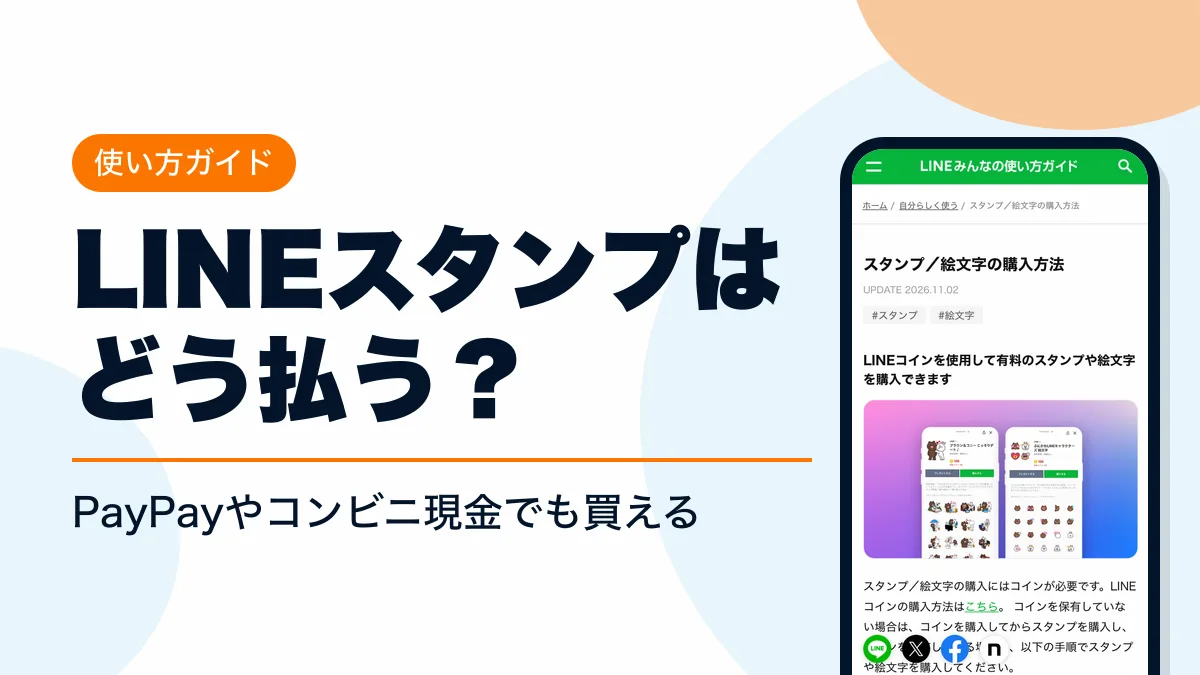
LINEスタンプの購入先は、LINEアプリのスタンプショップとWebのLINE STORE(LINEストア)の2つで、使える支払い方法が違います。PayPay・キャリア決済・コンビニの現金で払う方法と、支払い方法の変更手順が分かります。
LINEスタンプ購入の支払い方法一覧(スタンプショップとLINE STOREの違い)
LINEスタンプを購入する場所は、LINEアプリ内の「スタンプショップ」と、ブラウザで開く「LINE STORE」の2つです。スタンプショップはLINEコインで買い、コインはApp StoreかGoogle Playで支払います。LINE STOREは購入のたびに支払い方法を選べ、選択肢はスタンプショップより多くなります。
| 支払い方法 | スタンプショップ | LINE STORE | 補足 |
|---|---|---|---|
| クレジットカード | LINE STOREはVISA・Mastercard・JCB | ||
| キャリア決済 | d払い・auかんたん決済・ソフトバンクまとめて支払い | ||
| PayPay | アプリはApple Account・Google Playに登録して使う | ||
| LINEポイント | スタンプショップはコイン不足時に自動でコインへ交換 | ||
| LINEプリペイドカード | LINEクレジットにチャージして使う | ||
| 電子マネー | アプリはメルペイ(AndroidはEdyも)。LINE STOREはモバイル楽天Edy・モバイルSuica・WebMoney・NET CASH・BitCash・JCBプレモカード | ||
| ギフトカード | アプリはApple Gift Card・Google Playギフトカード、LINE STOREはLINEクレジットへチャージ | ||
| コンビニでの現金払い | プリペイドカードやGoogle Playの現金払いで代用 |
スタンプショップで売っているスタンプの一部は、LINE STOREに表示されません。LINE STOREで見つからないスタンプは、スタンプショップで購入してください。
iPhone・AndroidでLINEスタンプを購入する支払い方法(スタンプショップ)
スタンプショップでは、LINEスタンプをLINEコインで購入します。コインの支払いはiPhoneならApple Account、AndroidならGoogle Playに登録した支払い方法で行います。手順はLINEみんなの使い方ガイドにも載っています。
iPhoneで使える支払い方法
LINEスタンプ購入の支払い方法は、iPhoneではApple Accountに登録した方法がそのまま使われます。日本のApple Accountで使える方法は次のとおりです。
Androidで使える支払い方法
LINEスタンプ購入の支払い方法は、AndroidならGoogle Playに登録した方法になります。日本のGoogle Playで使える方法は次のとおりです。
Google Playのキャリア決済は、Google Play ストア アプリでだけ使えます。ブラウザのGoogle Playでは選べません。
スタンプショップでLINEスタンプを買う手順
- STEP1コインの画面を開く
LINEアプリの[ホーム]右上の設定(歯車アイコン)から[コイン]をタップ
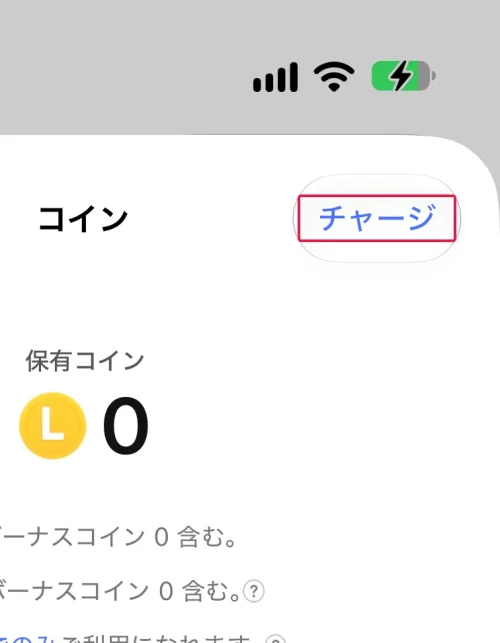
- STEP2コインをチャージする
[チャージ]から金額を選び、App StoreまたはGoogle Playの画面で支払う
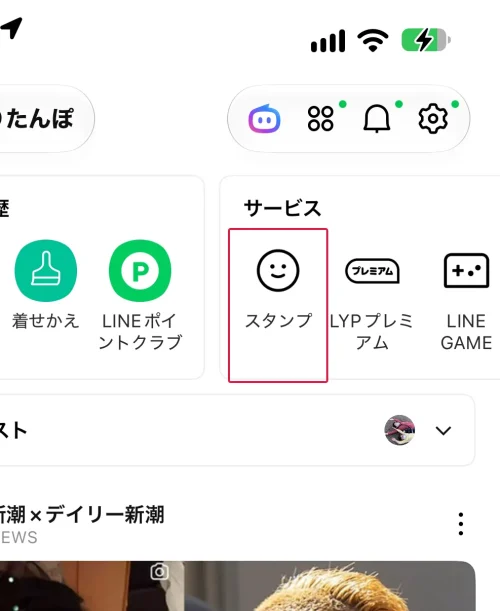
- STEP3スタンプショップを開く
[ホーム]>[スタンプ]をタップ
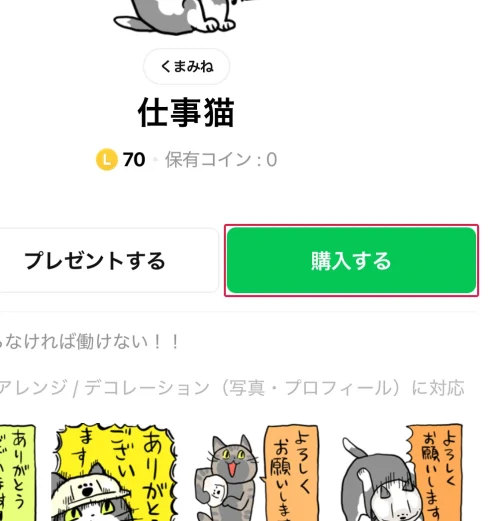
- STEP4スタンプを購入する
買いたいスタンプを選び、[購入する]>[OK]をタップ
LINE STOREでLINEスタンプを購入する方法と支払い方法
LINE STOREは、ブラウザで開くLINEの公式ストアです。クレジットカードが無く、App StoreやGoogle Playで支払えない人でもスタンプを買えます。
- STEP1LINE STOREにログイン
左上のメニュー(≡)からLINEアカウントでログイン
- STEP2スタンプを選ぶ
買いたいスタンプを開き、[購入する]を選ぶ
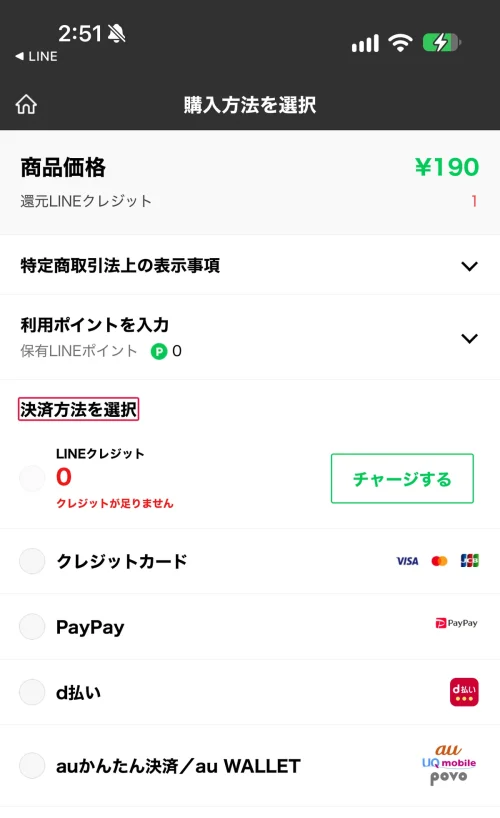
- STEP3支払い方法を選ぶ
[お支払い方法の選択]で使う方法を選び、必要な情報を入力する
- STEP4アプリでダウンロード
LINEアプリの設定>[スタンプ]>[購入履歴]からスタンプを選び[ダウンロード]
LINE STOREでスタンプ・絵文字・着せかえを買うと、購入額の1%分のLINEクレジットが還元されます(2026年11月時点。還元率は時期や商品で変わります)。LINEポイントで払った分は還元の対象外です。
LINE STOREでLINEポイントを使う
LINE STOREでは、LINEポイントを1ポイント=1円として使えます。全部を使うことも、一部だけ使うこともできます。スタンプショップのように「コインが足りないときだけ」という制限はありません。
PayPayでLINEスタンプを購入する方法
LINEスタンプ購入の支払い方法にPayPayを使うなら、LINE STOREでは購入画面で直接選べます。[お支払い方法の選択]でPayPayを選ぶと、PayPay残高かPayPayのクレジット(旧あと払い)で払えます。
LINEアプリのスタンプショップでPayPayを使うときは、先にPayPayを支払い方法として登録します。iPhoneはApple Account、AndroidはGoogle PlayにPayPayを追加すると、LINEコインの購入代金をPayPayで払えます。
クレジットカード・キャリア決済でLINEスタンプを購入する
クレジットカード
LINEスタンプ購入の支払い方法をクレジットカードにするなら、LINE STOREではVISA・Mastercard・JCBが使えます。カード発行会社によっては使えない場合があります。スタンプショップでは、Apple AccountやGoogle Playに登録したカードで払います。
キャリア決済(ドコモ・au・ソフトバンク)
LINEスタンプ購入の支払い方法をキャリア決済にするなら、LINE STOREではドコモのd払い、auのauかんたん決済(au PAY)、ソフトバンクまとめて支払いを選べます。キャリア決済は、LINE STOREの一部のサービスでは使えません。
スタンプショップでキャリア決済を使うときは、Apple AccountやGoogle Playの支払い方法にキャリア決済を登録します。Google Playでは楽天のキャリア決済も選べます。
LINEスタンプはコンビニ払いで購入できる?
LINEスタンプの購入画面に、コンビニ払いという選択肢はありません。コンビニで買えるカードや残高を使えば、LINEスタンプ購入の支払い方法としてコンビニの現金を使えます。
| 買う場所 | コンビニの現金で払う方法 |
|---|---|
| LINE STORE | コンビニなどで売っているLINEプリペイドカードをLINEクレジットにチャージする |
| LINE STORE | コンビニで買えるWebMoney・BitCashで支払う |
| スタンプショップ(Android) | Google Playの現金払いか、Google Playの残高への現金入金を使う |
| スタンプショップ(iPhone) | Apple Gift CardでApple Accountの残高に入金して支払う |
Google Playの現金払い・入金に使えるコンビニは、デイリーヤマザキ・ファミリーマート・セイコーマート・ローソンです。コンビニによっては追加料金がかかります。
LINEスタンプの購入に使うLINEプリペイドカードのチャージ手順
- STEP1LINE STOREでチャージを開く
トップ画面の[チャージする]を選ぶ
- STEP2カードを選ぶ
[LINEプリペイドカード]を選び[選択して次へ]
- STEP3PINコードを入力
カードのPINコードを入れて[チャージする]
- STEP4LINEクレジットで支払う
スタンプの[購入する]から[お支払い方法の選択]でLINEクレジットを選ぶ
PINコードは半角英数字で、大文字・小文字も正確に入力してください。1文字違うだけでチャージできません。
LINEクレジットに有効期限はありません。ただし、最終アクセスから1年以上たったアカウントは削除されることがあり、そのときは残高も失効します。
LINEスタンプ購入の支払い方法を変更・確認する方法
LINE STOREは購入のたびに選び直す
LINE STOREでは、購入するたびに[お支払い方法の選択]で支払い方法を選びます。前回と違う方法で払いたいときは、その画面で別の方法を選んでください。LINEクレジットの残高とチャージ履歴は、ログイン後のアカウントページで確認できます。
iPhoneで支払い方法を変更する
iPhoneでLINEスタンプを購入する支払い方法を変えるときは、Apple Accountの設定を変更します。
- STEP1設定を開く
iPhoneの「設定」で一番上のユーザ名をタップ
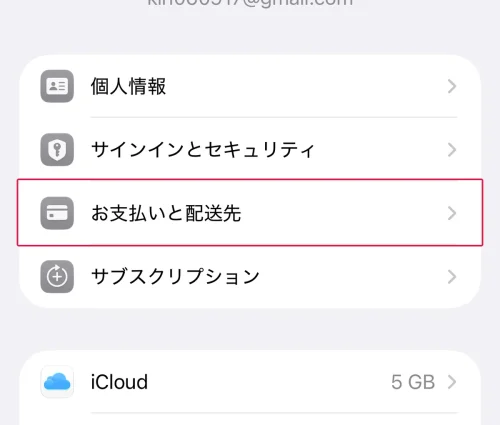
- STEP2支払いの画面を開く
「お支払いと配送先」をタップ
- STEP3新しい方法を追加
「お支払い方法を追加」で新しい方法を入力して「完了」
- STEP4古い方法を消す
「編集」から古いお支払い方法を削除
App Storeで購入できないときは、支払い方法を変更するか、新しい支払い方法を追加してください。日本で使える支払い方法を確認しても直らないときは、カード会社などの金融機関に相談します。
Androidで支払い方法を変更する
Androidは、Google Playのお支払い方法で追加・編集します。ブラウザでGoogle Playを開き、右上のプロフィールアイコン>[お支払いと定期購入]>[お支払い方法]から変更できます。ブラウザのGoogle Playで購入するときは、現在の支払い方法の横の下矢印から別の方法を選ぶこともできます。
LINEスタンプの支払いでよくある質問
- QLINEコインとLINEクレジットはまとめて使えますか?
- A
まとめて使えません。LINEコインはスタンプショップ、LINEクレジットはLINE STOREでだけ使えます。
- QLINE STOREで買ったスタンプがアプリに出ません。
- A
アプリ側でダウンロードが必要です。LINEアプリの設定>[スタンプ]>[購入履歴]からスタンプを選び、[ダウンロード]をタップしてください。
- QLINEポイントだけでスタンプを買えますか?
- A
買えます。LINE STOREなら1ポイント=1円で、全額をポイントで払えます。スタンプショップでは、コインが足りない分だけポイントが自動でコインに交換されます。
- Qスタンプをプレゼントするときの支払い方法は?
- A
LINE STOREでは、[プレゼントする]で相手とテンプレートを選んで[プレゼントを購入する]を押したあと、[お支払い方法の選択]から選びます。
- Qスタンプ使い放題(LINEスタンプ プレミアム)には今から入れますか?
- A
入れません。LINEスタンプ プレミアムはLYPプレミアムとの統合に伴い、新規加入の受付を終了しています。
スタンプ購入の支払い方法のまとめ
LINEスタンプ購入の支払い方法を確認するときは、まず買う場所(スタンプショップかLINE STOREか)を決めてから選んでください。


コメント