
大地を守る会の会員ログインは、登録したメールアドレスとパスワードで行います。会員番号は要りません。ログインできない時のパスワード再設定、マイページでの注文変更・お休み・登録情報の変更までまとめました。
大地を守る会のログイン方法(会員専用サイトに入る手順)
大地を守る会の会員専用サイト(お買い物サイト)へのログインは、スマホでもパソコンでも同じ手順です。ログインすると、定期会員には定期会員価格が表示され、ログイン中だけ出るクーポンも使えます。
- STEP1お買い物サイトを開く
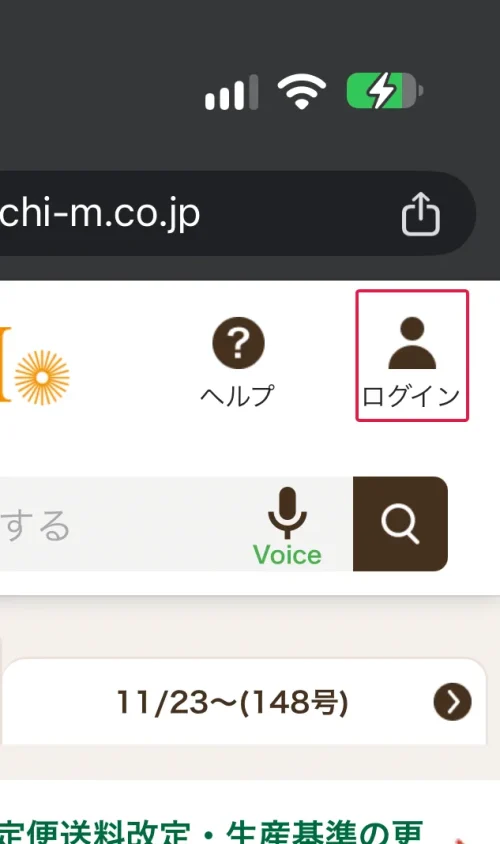
大地を守る会の公式サイトを開き、画面右上の「ログイン」を押す
- STEP2大地を守る会ログイン画面で入力する
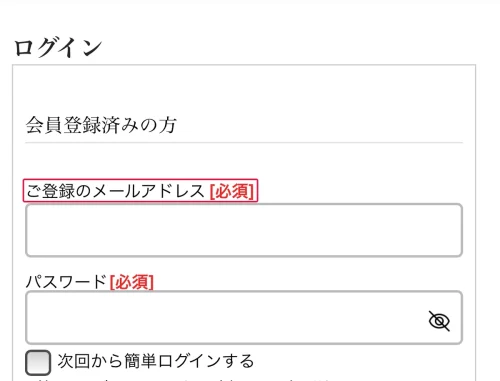
登録したメールアドレスとパスワードを入れてログインする
- STEP3ログインできたか確かめる
画面右上に「マイページ」とポイントが表示されていればログイン済み
ログインに使うメールアドレスとパスワード
ログインに使うのは、お試しセットを申し込んだときに登録したメールアドレスとパスワードです。お試しセットの後に自分で新しく登録し直した場合は、その新しいほうを使います。
大地を守る会の会員番号はログインに必要?
大地を守る会の会員番号は、ログインには使いません。ログイン画面で入力するのはメールアドレスとパスワードだけです。会員番号そのものを確認したいときは、サポートセンター(0120-158-183)に問い合わせてください。
大地を守る会にログインできないときの原因と対処
ログインできない原因のほとんどは、メールアドレスかパスワードの入力間違いです。下の表で当てはまる症状から対処を選んでください。
| 症状 | 対処 |
|---|---|
| パスワードを忘れた | ログイン画面の「ログインできない方はこちら」から再設定 |
| 登録したメールアドレスを忘れた | ログイン画面の「ログインできない方はこちら」から確認 |
| パスワードを設定した覚えがない | 同じリンクからパスワードを発行 |
| 画面が崩れる・ボタンが出ない | 画面を再読み込み |
| 上の方法でも解決しない | サポートセンターへ電話・メール |
大地を守る会のパスワードを再設定する手順
パスワードを忘れたときは、ログイン画面下のリンクから再設定します。
- STEP1ログイン画面を開く
公式サイト右上の「ログイン」を押す
- STEP2再設定のリンクを押す
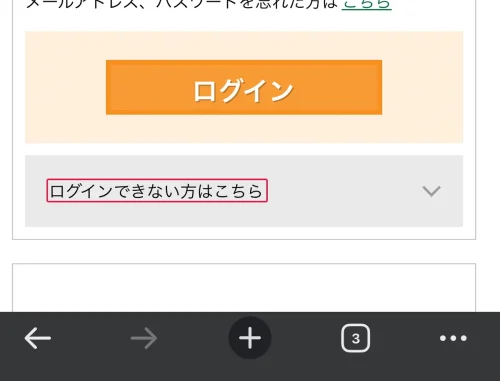
ログイン画面下の「ログインできない方はこちら」を押す
- STEP3画面の案内に沿って進める
登録したメールアドレスを入力し、新しいパスワードを設定する
画面が正しく表示されないとき
通信状況によって、ログイン画面やマイページが正しく表示されないことがあります。スマホはブラウザの再読み込みボタン(丸い矢印)を押してください。パソコンはWindowsなら「Shift+F5」、Macなら「Command+R」で再読み込みできます。
解決しないときの問い合わせ先
自分で直せないときは、サポートセンターに連絡してください。
| 電話 | 0120-158-183(通話料無料) |
|---|---|
| 受付時間 | 月~金 9~17時・土 9~13時 |
| メール | support@takuhai.daichi-m.co.jp |
| フォーム | お問い合わせページ |
返信は「@takuhai.daichi-m.co.jp」のアドレスから届きます。迷惑メール対策でドメイン指定受信をしている場合は、このドメインを受信できるように設定してください。
大地を守る会のマイページでできること
ログイン後は、画面右上の「マイページ」から各種の手続きができます。
| やりたいこと | マイページの開く場所 |
|---|---|
| 氏名・電話番号・メールアドレス・パスワードの変更 | 会員情報の確認・変更 |
| 住所の変更(日時ご指定便) | 会員情報の変更 |
| しばらくお届けを休む | お届けのお休み |
| 返金・値引き額の確認 | ご利用金額 |
注文の追加・削除はマイページではなくカートで行います。
大地を守る会の注文変更のやり方(カートで追加・削除する)
大地を守る会の注文変更は、注文締め切りまでなら何回でもできます。定期ボックスの商品は、お届けの2週間前の月曜13時30分からカートで確認できます。
- STEP1カートを開く
ログイン後、トップ画面のカートのアイコンを押す
- STEP2お届け日を確かめる
カート上部の「カタログ番号」「お届け期間」「お届け日」を見て、変更したい週を選ぶ
- STEP3商品を削除・追加する
不要な商品は「×削除」を押し、欲しい商品はカテゴリから「入れる」を押す
- STEP4注文内容確認画面へ進む
「注文確定に進む」を押す
- STEP5変更を確定する
内容を確かめて「注文を確定する」を押す
確定できたかは、カートのマークで分かります。右上の数字が薄い緑なら確定済み、オレンジなら未確定です。未確定のときはカートの下に「注文確定に進んでください」と表示されます。
定期ボックスに変更がない人には、注文締め切りの2日前から「お客様緊急対応係」の名前で確認のメールが届きます。届いたら、その週のカートを見直してください。
ポイントやクーポンは、「注文確定に進む」を押した先の注文内容確認画面にある「ポイントを使う」「クーポンを使う」欄に入力します。
大地を守る会のお届けをお休みする方法
お休みの方法は、休む期間で変わります。
| 休みたい期間 | やり方 |
|---|---|
| 1週だけ | カートで定期ボックスの商品をすべて削除し、注文を確定する(連絡は不要) |
| 長期間 | マイページの「お届けのお休み」でお休み期間を設定する |
マイページでお休み期間を設定すると、その間は定期ボックスの用意そのものが止まります。送料お得便(自社便)を使っている場合は、配送員の訪問もお休みになります。定期ボックスの登録そのものを外したいときは、サイト上ではできないのでサポートセンターに連絡してください。
大地を守る会の登録情報を変更する方法
大地を守る会の登録情報は、項目によって変更する場所が違います。
| 変更したい項目 | 変更する場所 |
|---|---|
| 氏名・電話番号・メールアドレス・パスワード | マイページ「会員情報の確認・変更」 |
| 住所(日時ご指定便の人) | マイページ「会員情報の変更」 |
| 住所(送料お得便の人) | 問い合わせフォーム(新住所への配送開始の2週間前まで) |
| 名義 | 問い合わせフォームで「その他」を選んで連絡 |
住所を変えても、すでに確定している注文は変更前の住所のままです。カートを開いて「注文確定に進む」を押し、もう一度注文を確定すると新しい住所が反映されます。
大地を守る会のアプリはある?スマホで使う方法
大地を守る会の公式サイトに、注文用のアプリの案内はありません。スマホのブラウザでお買い物サイトにログインして使います。
ブラウザの「ホーム画面に追加」で公式サイトをホーム画面に置いておくと、アプリのように1回のタップで開けます。ログイン状態が残っていれば、すぐにカートやマイページに進めます。
日時ご指定便(ヤマト便)を使う人は、ヤマト運輸の「クロネコメンバーズ」に登録するとLINEやアプリから受け取り日時を変更できます。
大地を守る会の新規登録の流れ
大地を守る会の新規登録(会員登録)は無料で、お試しセットの注文か定期会員の申し込みをすると同時に済みます。
| 登録の入口 | 内容 |
|---|---|
| お試しセットの注文(1,980円・税込) | 初めての人限定・一世帯1回限り。1回だけのお届けで自動継続はしない。登録後は一般会員(お届けは日時ご指定便のみ) |
| 定期会員の申し込み | 商品が通常価格より約1割安い。利用料は初年度無料・2年目以降1,000円/年。送料お得便(関東の一部地域)か日時ご指定便を選べる |
お試しセットから登録する手順は次のとおりです。
- STEP1お試しセットのページを開く
「お試しセットを購入する」を押す
- STEP2お客様情報を入力する
お名前・フリガナ・携帯電話番号・メールアドレス・パスワード・生年月日・住所を入れる
- STEP3お届け日時と支払い方法を選ぶ
支払いはクレジットカードかコンビニ・振込票払い(後払い)
- STEP4注文を確定する
「注文を確定する」を押すと、会員規約に同意して登録したことになる
定期会員の申し込みフォームでは、同じ項目に加えてお届け方法とお届け曜日を選び、支払いはクレジットカードか口座引落しを選びます。お試しセットを買った後に定期会員になるときは、お試しのときのメールアドレスとパスワードでログインしてから申し込みます。
大地を守る会のログインでよくある質問
- Qログインしているかどうかはどこで分かりますか?
- A
画面右上に「マイページ」とポイントが表示されていればログイン済みです。「ログイン」と表示されている場合はログインしていません。
- Q注文を確定した後でも変更できますか?
- A
注文締め切りまでなら何回でも変更できます。確定した後もカートに商品が表示され続けるので、そこから削除・追加して再度確定してください。
- Q注文の締め切りはいつですか?
- A
締め切りはお届けの曜日ごとに違います。カートのお届け日の表示と、ご利用ガイドの締め切り表で確かめてください。
- Qパスワードを変更したいときはどうしますか?
- A
ログインした状態で、マイページの「会員情報の確認・変更」から変更できます。パスワードを忘れてログインできない場合は、ログイン画面の「ログインできない方はこちら」から再設定してください。
- Qクーポンコードはどこで手に入りますか?
- A
クーポンコードは、キャンペーンの対象者にメールやSMSで届きます。受け取ったコードは、注文内容確認画面の「クーポンを使う」欄に入力してください。



コメント