
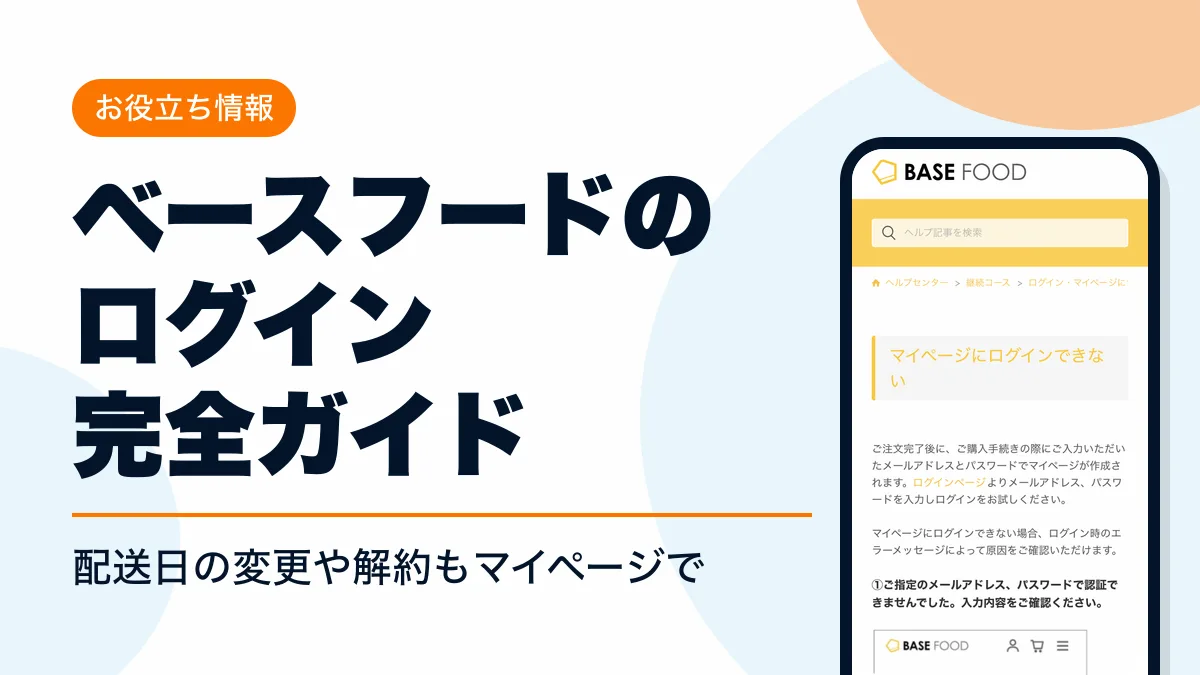
ベースフードのマイページには、ログインページで登録メールアドレスとパスワードを入れて入ります。会員登録は初回注文で自動的に済み、配送日の変更・スキップ・解約はすべてマイページで行います。ログインできない時は、表示されるエラーで原因が分かります。
ベースフードと並べて検討するなら、冷凍弁当のナッシュと夕食キットのヨシケイが手軽です。
ナッシュ
- この記事のボタンから申し込むと初回3,000円OFF・2回目2,000円OFF
- 割引は自動で適用され、コードの入力は不要
- スキップ・停止はマイページで行え、解約金なし
ヨシケイ
- はじめての人限定のお試し5days(月~金の5日分)
- スマイリーミールは通常価格から約50%OFF
- 配達料・入会金・年会費はかからない
ベースフードのログイン方法(マイページへの入り方)
ベースフードのマイページログインは、オンラインショップの公式ログインページで行います。入力するのは、初回注文の購入手続きで登録したメールアドレスとパスワードの2つだけです。
- STEP1ログインページを開く
オンラインショップの「マイページ」を押すか、ログインページを直接開く
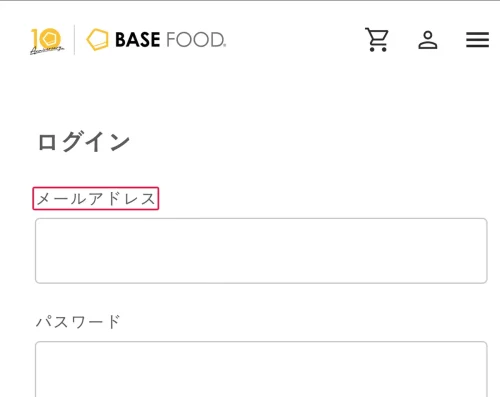
- STEP2メールアドレスとパスワードを入力
注文時に登録したメールアドレスとパスワードを半角で入れる
- STEP3ログインする
ログインボタンを押し、マイページに「配送予定の継続コース」が表示されれば完了
Amazon Payで継続コースを始めた人は、Amazonに登録しているメールアドレスがログイン用のメールアドレスになります。docomo・ezwebなどのキャリアメールで登録している人は、迷惑メールフィルターの設定も確認してください。
LINEとアカウント連携すると入力なしでログインできる
ベースフード公式LINEとアカウントを連携すると、LINEのトーク画面からメールアドレス・パスワードを入れずにマイページへログインできます。連携後は、次回のお届け日時・お届け商品・現在のランクもトーク画面で確認できます。
- STEP1公式LINEを友だちに追加
ベースフード公式のLINEアカウントを追加する
- STEP2連携メニューを開く
トーク画面で「お得な情報はこちら」→「アカウントの連携をする」を押す
- STEP3一度ログインする
送られてきたマイページログインのURLを開き、メールアドレスとパスワードでログインする
お届け7日前のLINE通知を受け取るには、連携後にマイページの「お客様情報」で「LINEで次回注文7日前通知を受け取る」にチェックを入れて保存します。
ベースフードの会員登録は初回注文で完了する
ベースフードには、注文とは別の会員登録の手続きがありません。購入フォームで入力したメールアドレスとパスワードで、注文完了と同時にアカウント(マイページ)が作られます。
注文は商品合計2,600円以上(送料を除く・2026年11月時点)から進めます。Amazonアカウントを持っている人は、購入フォームで「amazon pay」を押してアカウントを連携すると、住所などの入力を省けます。継続コースは初回20%OFF、2回目以降10%OFFで購入できます。
ベースフードのマイページでできること
マイページでできることは、継続コースの各種手続きと、注文・アカウントの管理です。変更や解約は、原則としてマイページで行��ます。
| できること | 期限・条件 |
|---|---|
| 次回のお届け日の変更・スキップ | 次回お届け予定日の5日前まで |
| お届け商品の内容・数量の変更 | 次回お届け予定日の5日前まで |
| お届け先・お支払い方法の変更 | — |
| 登録メールアドレスの変更 | 「お客様情報」の「各種変更」から |
| 注文履歴の確認 | いつでも |
| マイルをためる・クーポンを使う | — |
| 友だち紹介・BASE FOOD Laboの利用 | — |
| 継続コースの解約 | 次回お届け予定日の5日前まで |
継続コースは4週間おきに自動で注文が作られます。初回注文の人は、商品のお届けが済むまでマイページでの変更ができません(日時指定なしは注文から5日後、日時指定ありは指定日の翌日から変更できます)。
注文履歴を確認する
ベースフードの注文履歴は、マイページにログインすると確認できます。商品の発送時に届く「BASE FOOD|商品を発送しました」のメールには、配送会社・伝票番号と「領収書を発行する」のリンクが載っています。
ログアウトの方法
マイページを下までスクロールすると、社名の上に「ログアウト」ボタンがあります。共用のパソコンで使ったあとは、ここを押してログアウトしてください。
ベースフードの配送日を変更する手順
ベースフードの配送日(お届け日)は、次回お届け予定日の5日前までマイページで変更できます。前倒しも後ろ倒しもでき、選べる範囲は操作した日の5日後~59日後です。
- STEP1継続コースを開く
マイページの「配送予定の継続コース」で「お届け日の変更」を押す
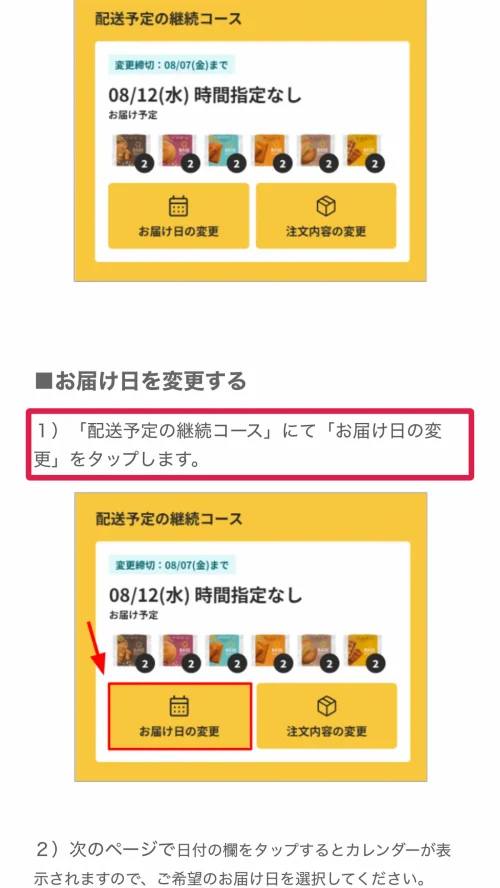
- STEP2日付を選ぶ
日付の欄を押してカレンダーから希望日を選び、「確定」を押す
- STEP3時間帯を選ぶ
日付の欄の下を押し、プルダウンから時間帯を選ぶ
- STEP4保存する
画面下の「変更を保存」を押し、「お届け日の変更が完了しました」と出れば完了
| 項目 | 内容 |
|---|---|
| 変更の期限 | 次回お届け予定日の5日前まで |
| 選べる日付 | 操作した日の5日後~59日後 |
| 選べる時間帯 | 午前中・14~16時・16~18時・18~20時・19~21時 |
| 注文が確定する日 | お届け予定日の4日前 |
ベースフードをスキップする方法
商品が余っているときは、次回のお届けを1週間・2週間・4週間のいずれかだけ後ろへずらすスキップが使えます。期限は配送日の変更と同じく、次回お届け予定日の5日前までです。
- STEP1お届け日の変更を開く
マイページの「配送予定の継続コース」で「お届け日の変更」を押す
- STEP2スキップを押す
「出荷から最短お届け」の右にある「スキップ」ボタンを押す
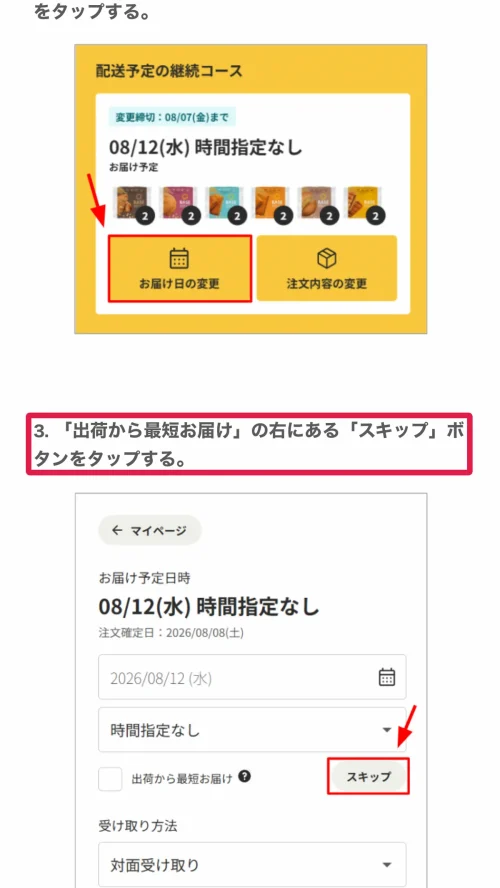
- STEP3期間を選ぶ
「+1週間」「+2週間」「+4週間」から選び、変更後のお届け日を見て「確定」を押す
スキップが完了すると、登録メールアドレスに変更完了メールが届きます。次回のお届け日の設定によっては、スキップを選べない場合があります。59日より先まで後ろ倒ししたいときは、名前・電話番号・メールアドレス・希望する次回お届け日を書いて、公式のお問い合わせフォームから相談してください。
ベースフードの登録メールアドレスを変更する方法
登録メールアドレスは、マイページの「お客様情報」で書き換えます。ログインに使うメールアドレスも新しいものに変わります。
- STEP1マイページにログインする
今のメールアドレスとパスワードでログインする
- STEP2お客様情報を開く
下にスクロールし、「お客様情報」の右上の「各種変更」を押す
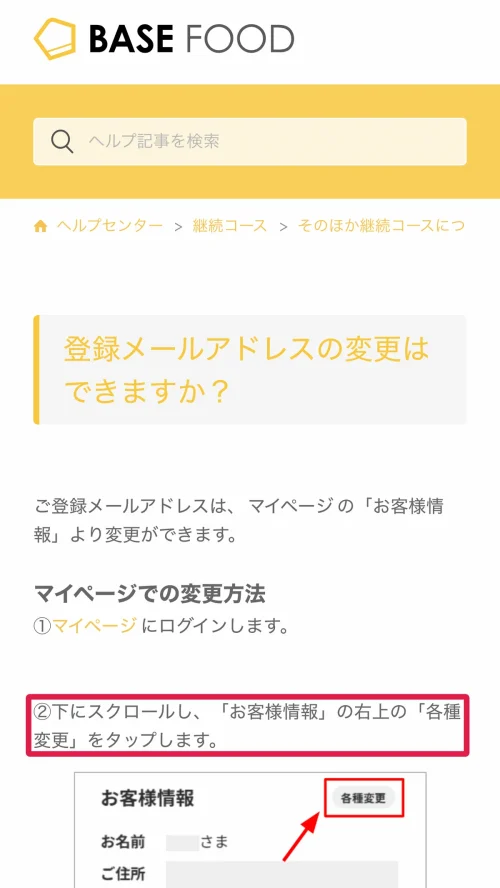
- STEP3メールアドレスを書き換える
「ログイン情報」の今のメールアドレスを消し、新しいメールアドレスを入れる
- STEP4保存する
画面下部の「変更を保存」を押す
マイページにログインできない人は、お名前・電話番号・住所と変更したいメールアドレスを書いて、公式のお問い合わせフォームから変更を依頼してください。
ベースフードにログインできない原因と対処
ベースフードにログインできないときは、ログイン画面に出るエラーメッセージで原因を切り分けます。
| 表示されるエラー | 原因 | 対処 |
|---|---|---|
| ご指定のメールアドレス、パスワードで認証できませんでした。 | メールアドレスかパスワードの誤り | パスワードを再設定する・Amazon Pay利用者はAmazonのメールアドレスで入る |
| 無効なメールアドレスです。 | @が全角・前後にスペースやドットが入っている | すべて半角英数字で入れ直す |
| 上記以外のエラー・読み込みが終わらない | ブラウザや端末の不具合 | 時間をおく・別のブラウザかプライベートモードで開く |
「無効なメールアドレスです。」は入力の途中でも表示され、最後の文字まで正しく入れると消えます。
登録したメールアドレスを忘れたとき
登録メールアドレスが分からない場合は、お名前・電話番号・住所を書いて公式のお問い合わせフォームから問い合わせます。返信は原則1営業日以内で、窓口の受付は平日10:00~18:00です。ベースフードには常設の電話窓口がないため、問い合わせはメール・フォームで行います。
ブラウザや端末が原因のとき
iOS15.5以下の端末では「Application error: a client-side exception has occurred」と表示されることがあります。この場合はiOSを更新するか、別の端末でログインしてください。
ベースフードのパスワード再設定の手順
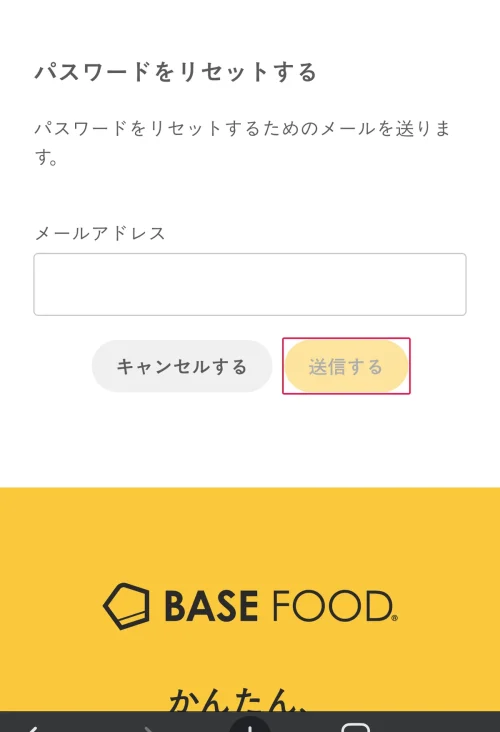
パスワードを忘れたときは、ログイン画面の「ログインできない方」にある「パスワードを再設定する」から再設定メールを受け取ります。ログイン中にパスワードを変えたいときも同じ手順です。
- STEP1再設定の画面を開く
ログイン画面の「パスワードを再設定する」を押す
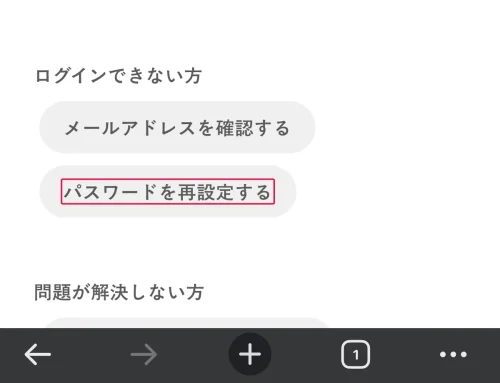
- STEP2メールアドレスを送る
登録メールアドレスを入れて「送信する」を押す
- STEP3メールのリンクを開く
info@basefood.co.jp から届くメールのリンクを開き、新しいパスワードを設定する
再設定メールを何度も送った場合、有効なのは最後に届いたメールのリンクだけです。古いメールから開くと「リンクが無効です。」と表示されます。
継続コースの解約・アカウント削除もマイページから
継続コースの解約は、次回お届け予定日の5日前までにマイページで行います。期限を過ぎると、直近のお届けはそのまま届き、次々回の分からの解約になります。
- STEP1注文内容の変更を開く
「配送予定の継続コース」で「注文内容の変更」を押す
- STEP2注文内容を確認する
ページ下部の「注文内容を確認」のバーを押す
- STEP3商品を削除する
BASE FOODボックスのすべての商品の削除ボタンを押し、「解約手続き」を押す
- STEP4解約する
次のページを下までスクロールし、「解約する」を押す
アカウントの削除(退会)は、解約を済ませたあとに公式ヘルプセンターの「アカウントを削除するにはどうしたらよいですか?」にある削除ページから行います。マイページにログインできず解約できない人は、お問い合わせフォームで「解約」を選べば窓口で受け付けてもらえます。
ベースフード以外の宅配食に切り替えるなら
ベースフードの解約後も宅配で食事を続けたい人は、温めるだけの冷凍弁当か、毎日届く夕食キットを選びます。
ナッシュ
ナッシュは電子レンジで温めるだけの冷凍弁当の定期配送です。ナッシュのクポミル専用ページから申し込むと、初回3,000円OFF・2回目2,000円OFFの割引が自動で付きます。配送間隔は1週間・2週間・3週間から選べ、スキップや停止もマイページで行えます。
ヨシケイ
ヨシケイは、夕食の食材とレシピを月~金に毎日届けるミールキットです。はじめての人は5日分のお試し5daysから始められ、スマイリーミールは1人1食あたり280~340円程度(税込・週により前後)です。
ログイン・マイページのよくある質問
- Q1回だけ購入した場合もマイページにログインできますか?
- A
できます。1回のみの購入でも購入フォームでパスワードを登録するため、そのメールアドレスとパスワードでログインします。
- Qログインできないまま次のお届けが近づいたらどうすればいいですか?
- A
お問い合わせフォームに名前・電話番号・住所を書いて連絡してください。お届け日の変更や解約は次回お届け予定日の5日前が期限なので、早めに連絡してください。
- Q電話でログイン情報を問い合わせできますか?
- A
できません。ベースフードには常設の電話窓口がなく、問い合わせはメールかお問い合わせフォームで受け付けています。
- Qスキップしたのに商品が届きました。なぜですか?
- A
お届け予定日の5日前を過ぎてから手続きすると、確定済みの注文がそのまま届き、スキップは次々回の分に反映されます。注文はお届け予定日の4日前に確定します。
ベースフードのログインとマイページ操作のまとめ
ベースフードのマイページには、初回注文で登録したメールアドレスとパスワードでログインします。ログインできないときはエラー表示で原因を確かめ、パスワードはログイン画面の「パスワードを再設定する」から、メールアドレスが分からなければお問い合わせフォームから対応します。配送日の変更・スキップ・解約は、どれも次回お届け予定日の5日前が期限です。

コメント