
アハモ(ahamo)のeSIMはオンラインで申し込み、配送を待たずに当日〜3日前後で使い始められます。新規・乗り換え・物理SIMからの変更・機種変更の手順と手数料、切り替えできないときの対処、再発行の方法をまとめました。
- ahamoのeSIMは申し込みから開通までオンラインで完結する
- ahamoのeSIM手数料は新規・変更・機種変更ともahamoサイトなら無料
- ahamoのeSIM申し込みと開通手続きの手順(新規・乗り換え)
- ahamoのeSIMプロファイルをダウンロードする手順(iPhone・Android)
- ahamoで物理SIMからeSIMに切り替える方法
- ahamoのeSIMで機種変更する手順
- ahamoのeSIMに切り替えできない・開通できないときの対処法
- ahamoのeSIMを再発行する方法(削除・紛失・故障)
- ahamoは海外でeSIMいらない?追加料金なしで使える条件
- ahamoのeSIMでよくある質問
- まとめ
- 本記事で参照した主な情報源
ahamoのeSIMは申し込みから開通までオンラインで完結する
ahamoには店舗が無いため、申し込みからeSIMの開通手続きまで自分のスマホで行います。
ドコモ以外で買ったスマホはSIMロックの解除が必要です。ドコモと異なる通信方式だけに対応した機種は使えません。
ahamoはSIMカードとeSIMどっちがいい?
機種変更や設定を自分でできる人はeSIM、SIMカードの差し替えだけで機種を替えたい人はSIMカードが向いています。iPhone 17eはeSIM専用機種のため、SIMカードは使えません。ahamoでiPhone 17を買う場合の割引条件はahamoのiPhone 17キャンペーンの条件で確認できます。
ahamoのeSIM手数料は新規・変更・機種変更ともahamoサイトなら無料
ahamoサイトで手続きすれば、eSIMの発行に手数料はかかりません。新規契約と乗り換え(MNP)に伴う発行は無料で、物理SIMからeSIMへの変更とeSIMの機種変更もキャンペーン中のため無料です。
| 手続き | 手数料(税込) |
|---|---|
| 新規契約・乗り換えでeSIM発行 | 無料 |
| SIMカードからeSIMへの変更(ahamoサイト) | 無料(キャンペーン中) |
| eSIMの機種変更(ahamoサイト) | 無料(キャンペーン中) |
| eSIMを誤って削除し店頭で再発行 | 無料(キャンペーン中・終了時期未定) |
| システム障害などによる再発行 | 無料 |
| 端末紛失・確認コード不明などで店頭手続き | 4,950円 |
| SIMカードの再発行(ahamoサイト) | 1,100円 |
eSIMの無料はキャンペーンによるもので、終了すると変わる場合があります。eSIMを削除して通信できなくなった場合は、ドコモショップでの有料手続き(4,950円)が必要になることがあります。
iPhoneのeSIMクイック転送は申し込み手続き自体が不要で、設定アプリから機種変更や物理SIMからの切り替えができます。
ahamoのeSIM申し込みと開通手続きの手順(新規・乗り換え)
新規契約と他社からの乗り換えは、ahamoサイトで申し込んでから、自分でeSIMの開通手続きを行います。乗り換えの場合だけ、途中で回線切り替えの手続きが入ります。
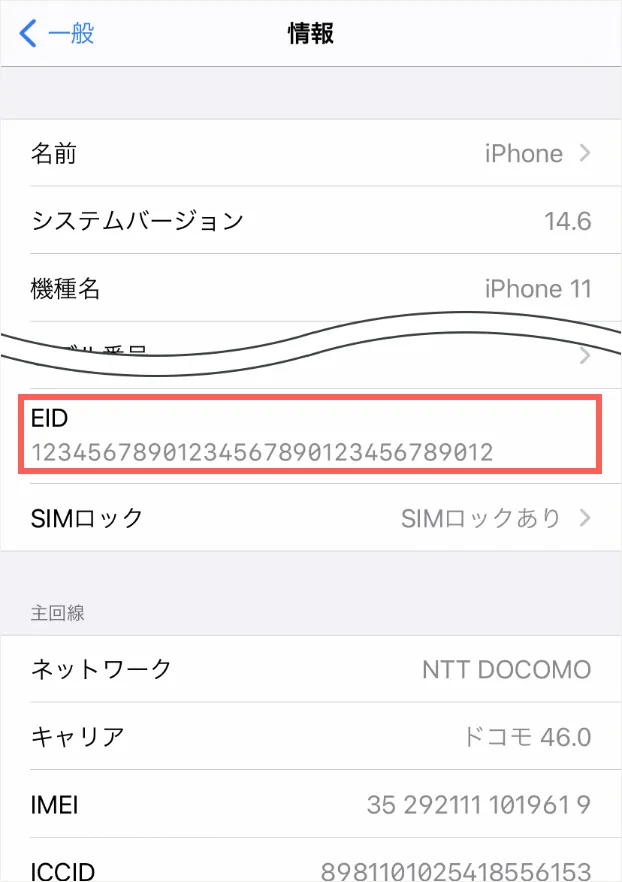
- STEP1EIDを確認する
iPhoneは[設定]→[一般]→[情報]、Androidは[設定]→[デバイス情報]→[SIMのステータス]で32桁のEIDを確認
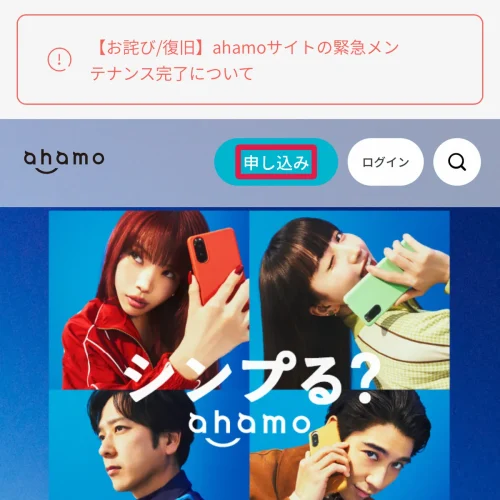
- STEP2ahamoサイトで申し込む
ahamo公式サイト右上の「申し込み」から、eSIMを選んでこれから使うスマホのEIDを入力
- STEP3案内メールを待つ
件名「eSIM利用開始手続きのご案内」のメールが届いたら開通手続きができる(スマホを同時購入した場合はスマホ到着後)
- STEP4回線切り替えをする(乗り換えのみ)
ahamoアプリか手続きサイトにログインし、[回線切り替えへ]→[回線切り替えを行う]をタップ
- STEP5eSIMプロファイルをダウンロードする
Wi-Fiにつないで、下の「プロファイルをダウンロードする手順」で設定
- STEP6再起動して発信テストをする
111(通話料無料)に電話をかけ、着信後に「ただいま着信試験をおこなっております。」と流れれば開通完了
乗り換えの回線切り替えは午前9時〜午後9時に受け付けています。今の携帯会社がワンストップ方式に対応していれば、MNP予約番号を取らずに申し込めます。
ahamoのeSIMプロファイルをダウンロードする手順(iPhone・Android)
プロファイルのダウンロードは、eSIMを使うスマホ本体で行います。ahamoサイト・ドコモオンラインショップで買ったスマホか、申し込み時にEIDを入力したスマホでなければダウンロードできません。
iPhoneでダウンロードする
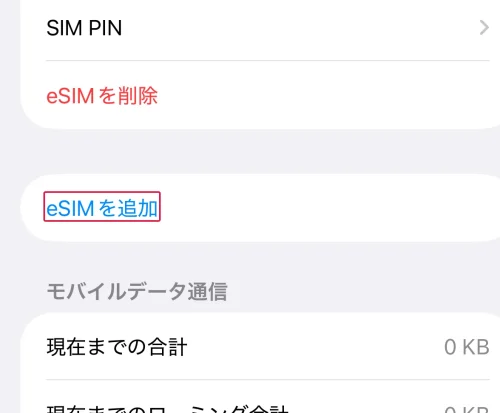
- STEP1ドコモ通信プランをインストールする
通知をタップするか、[設定]→[iPhone設定の提案]→[モバイル通信プランのインストール]をタップ。表示されないときは[設定]→[モバイル通信]→[eSIMを追加]
- STEP2確認コードを入力する
SMSで届いた確認コードを入力(ahamoサイトで新規契約・乗り換えをした場合は不要)
- STEP3eSIMをアクティベートする
[続ける]をタップし、終わるまで再起動や「戻る」の操作をせずに待つ
- STEP4[完了]をタップする
「モバイル通信設定完了」の表示を確認してタップ
Androidでダウンロードする
- STEP1通知の[eSIMを追加]をタップする
通知を消したときは[設定]→[接続]→[SIMマネージャー]→[eSIMを追加]、または[設定]→[ネットワークとインターネット]→[SIM]→[eSIMを設定]
- STEP2確認コードを入力する
SMSで届いた確認コードを入力(ahamoサイトで新規契約・乗り換えをした場合は不要)
- STEP3[ダウンロード]をタップする
完了まで再起動や「戻る」の操作をせずに待つ
- STEP4[設定]をタップする
ダウンロード完了の画面でタップ
- STEP5[SIMを使用]をオンにする
続けて[ONにする]をタップ
確認コードを何度も間違えるとロックがかかります。ダウンロード後は端末を再起動し、111への発信テストで開通を確かめてください。
QRコードを求められたときの入力方法
「QRコードを使用」と表示されても、ahamoのeSIMはQRコードの代わりにサーバーのアドレスを手入力すれば設定できます。
| 機種 | 入力する場所 | 入力する内容 |
|---|---|---|
| iPhone | [詳細情報を手動で入力]→[SM-DP+アドレス] | 「https://」に続けて「sm-v4-004-a-gtm.pr.go-esim.com」 |
| Android | [有効化コードを入力]または[ヘルプ] | 「LPA:1$sm-v4-004-a-gtm.pr.go-esim.com$」(エラー時は先頭の「LPA:」を消す) |
iPhoneでは、アクティベーションコードと確認コードの欄は空欄のままで進めます。
ahamoで物理SIMからeSIMに切り替える方法
SIMカードで使っているスマホをそのままeSIMにする方法は2つあります。iPhoneは設定アプリのeSIMクイック転送、Androidとクイック転送が使えない場合はahamoサイトで手続きします。
iPhoneはeSIMクイック転送で設定アプリから変更する
- STEP1Wi-Fiにつなぐ
iPhoneをWi-Fiに接続し、iOS 16.4以上であることを確認
- STEP2[eSIMに変更]をタップする
[設定]→[モバイル通信]→[eSIMに変更]を選び、続く画面でも[eSIMに変更]をタップ
- STEP3サイドボタンをダブルクリックする
「eSIMへの変更を確認」の表示に従って操作
- STEP4[完了]をタップする
「モバイル通信設定完了」が出たらタップ
- STEP5SIMカードを外して再起動する
[モバイル通信]で「eSIMに変更されました」の表示を確認してから取り外す
eSIMクイック転送の受付時間は終日です。変更後、元のSIMカードは使えなくなります。不要になったSIMカードは返却不要で、ハサミで数か所切って処分してください。
ahamoサイトでeSIMを発行する
Androidは「Android eSIM転送機能」に対応していれば設定から移せます。対応していない機種や、クイック転送が使えないiPhoneはahamoサイトで手続きします。
- STEP1ahamoにログインする
ahamoアプリかahamoサイトに、申し込み時のdアカウントでログイン(ドコモ回線での接続またはパスキー認証が必要)
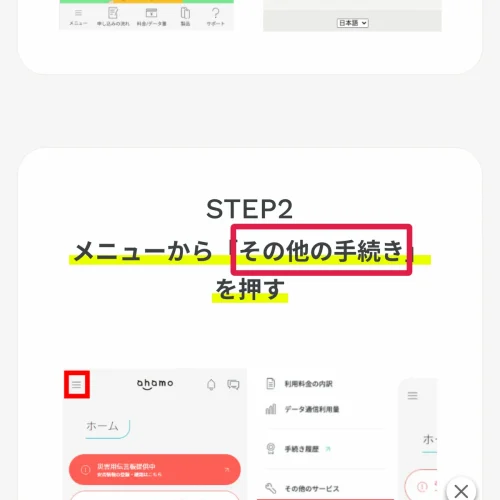
- STEP2[その他の手続き]を押す
メニューから選ぶ
- STEP3eSIMの発行を選ぶ
「すべてのカテゴリ」→「SIMカード・eSIM」→「eSIMの発行」の「利用中の端末をSIMカードからeSIMにする」で[手続きへ]
- STEP4EIDを入力して注文する
利用するスマホのEID(32桁)を入力し、内容を確認して注文を確定
- STEP5プロファイルをダウンロードする
SMSで確認コードが届いたら、前の節の手順でダウンロード
ahamoのeSIMで機種変更する手順
eSIMの機種変更は、iPhone同士ならeSIMクイック転送、それ以外はahamoサイトで新しいスマホのEIDを登録して行います。ahamoサイトでの手続きは、キャンペーン中のため機種変更の手数料も無料です。
iPhone同士はeSIMクイック転送で移す
- STEP12台を準備する
両方のiPhoneのBluetoothをオンにし、今のiPhoneにパスコードを設定しておく
- STEP2新しいiPhoneで転送を始める
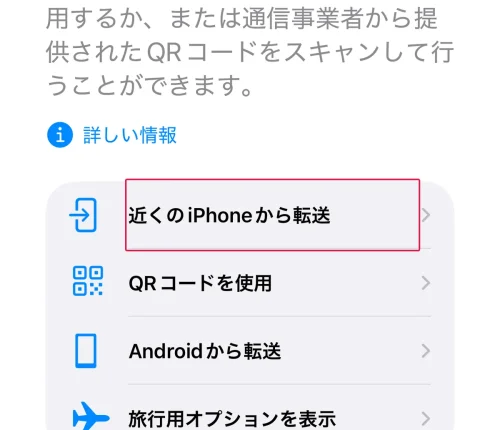
[設定]→[モバイル通信]→[モバイル通信を設定]([モバイル通信を追加]の場合も)→[近くのiPhoneから転送]
- STEP3検証コードを入力する
今のiPhoneで[続ける]を押し、新しいiPhoneに出た検証コードを入力
- STEP4電話番号を転送する
新しいiPhoneで番号を選んで[番号を転送]、今のiPhoneでサイドボタンをダブルクリック
- STEP5[完了]をタップする
転送は約1分で終わり、「モバイル通信設定完了」が出たらタップ
転送が終わると、今まで使っていたiPhoneのSIMは無効になります。新旧どちらのiPhoneもiOS 16.4以上が必要で、iPhoneとiPadの間では転送できません。新しいiPhoneの初期設定の途中でも、同じ流れで転送できます。
Androidやクイック転送が使えない場合はahamoサイトで手続きする
手順は物理SIMからの変更と同じで、「eSIMの発行」で「利用中の端末を別のeSIM端末に変更する」を選びます。次の画面で「新しい機種(持ち込み)でeSIM発行」を選び、新しいスマホのEIDを入力してください。「eSIM利用中の機種で再発行」を選ぶと手続きできません。
アプリの引き継ぎでSMS認証が要ることがあるため、データ移行を終えてからプロファイルをダウンロードしてください。
ahamoのeSIMに切り替えできない・開通できないときの対処法
eSIMに切り替えできない原因は、手順の途中の止まり方で見分けられます。どの場合も、プロファイルだけは削除しないでください。
アクティベート中のまま終わらない
ahamoのeSIMがアクティベート中のまま終わらないときは、プロファイルを消さずに次の順で試してください。
確認コードが届かない
ahamoのeSIMの確認コードがSMSで届かない場合、オンラインでは手続きを完了できません。ドコモオンラインショップセンター(0120-131-067・午前9時〜午後8時・年中無休)に電話してください。iPadなどSMS非対応の機種や、紛失・故障でSMSを確認できない場合も同じ窓口です。
「eSIM利用開始手続きのご案内」メールが届かない
メールが届かなくても、ahamoサイトにログインしてステータスが「開通準備が完了しました」か「商品が出荷されました」になっていれば開通手続きができます。ahamoサイトで商品を買った場合は、商品が届いていることも条件です。
回線切り替えでエラーになる
回線切り替えは午前9時〜午後9時の受付ですが、事業者間のシステム連携の都合で時間内でもエラーになる場合があります。時間を空けてやり直してください。ワンストップ方式では、移転元の携帯会社で予約番号の発行に時間がかかることがあります。
すでに設定済みか確認する
端末によっては、起動時に自動でeSIMが設定されています。iPhoneは[設定]→[モバイル通信]に自分の番号が表示されていれば、開通手続きは不要です。eSIMが複数表示される場合は、過去のeSIMなど不要な回線をオフにしてください。
ahamoのeSIMを再発行する方法(削除・紛失・故障)
eSIMの再発行は、状況によって手続き先が変わります。機種変更やSIMカードからの変更はahamoサイト、削除や確認コードのトラブルは電話窓口、故障・紛失はドコモショップ/d gardenです。
| 状況 | 手続き先 | 手数料(税込) |
|---|---|---|
| 機種変更・SIMカードからの変更 | ahamoサイト | 無料(キャンペーン中) |
| eSIMを誤って削除した | ドコモオンラインショップセンター(必要なら店頭) | 店頭でも無料(キャンペーン中・終了時期未定) |
| 確認コードを受信できない・何度も誤った | ドコモオンラインショップセンター(必要なら店頭) | 店頭で確認コード不明の場合は4,950円 |
| 端末を紛失した | ドコモショップ/d garden(来店予約) | 4,950円 |
| 故障修理 | ドコモショップ/d garden(来店予約) | 店頭で確認 |
| システム障害などで再発行が必要 | ドコモショップ/d garden | 無料 |
ドコモオンラインショップセンターの電話では、対処方法の案内だけを受けられます。削除したかどうか分からないときも、まず電話で状況を伝えてください。
ahamoは海外でeSIMいらない?追加料金なしで使える条件
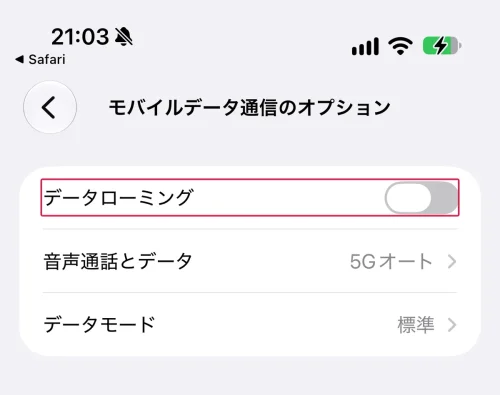
ahamoは海外91の国・地域で、申し込みも追加料金も無しにデータ通信が使えます。韓国・台湾・ハワイなども対象で、15日以内の旅行なら海外用のeSIMはいりません。渡航先でスマホの「データローミング」をオンにするだけで使えます。月額やデータ量ごとの違いはahamoの料金プラン一覧でまとめています。
| 条件 | 内容 |
|---|---|
| 使えるデータ量 | 国内分と合計で月30GBまで(大盛りオプション契約中も海外は30GB) |
| 2026年12月1日以降 | 海外での月間利用可能データ量は40GB |
| 使える期間 | 海外で最初に通信した日から15日経過後は最大128kbps |
| 速度制限の解除 | 追加購入では解除できず、帰国して通信すると解除 |
| 音声通話・SMS | 別料金(国・地域ごとの従量課金) |
16日以上滞在する場合や、対応エリア外の国へ行く場合は、現地のSIMや海外用eSIMを用意してください。料金改定の内容はドコモの料金プラン改定のお知らせで確認できます。
ahamoのeSIMでよくある質問
- QahamoのeSIMへの切り替え時間はどれくらいですか?
- A
eSIMクイック転送は約1分、プロファイルのアクティベートは数分で終わります。申し込みから使い始めるまでは当日〜3日前後です。
- QahamoのeSIMの発行時間はどれくらいかかりますか?
- A
ahamoサイトでeSIMの発行を注文すると、注文完了後にSMSで確認コードが届きます。新規契約・乗り換えでは、「eSIM利用開始手続きのご案内」メールが届いた時点で開通手続きができます。
- QアハモのeSIMで機種変更すると手数料はかかりますか?
- A
ahamoサイトでの手続きは、キャンペーン中のため無料です。店頭での手続きが必要になった場合は、状況により4,950円(税込)がかかります。
- QアハモのeSIMを再発行すればプロファイルを再ダウンロードできますか?
- A
一度ダウンロードしたプロファイルは再ダウンロードできません。誤って削除した場合はドコモオンラインショップセンター(0120-131-067)に電話してください。
- Qahamoなら韓国旅行でeSIMはいらないですか?
- A
15日以内の滞在ならいりません。韓国はahamoの海外データ通信の対象エリアで、追加料金なしで使えます。
- QahamoのeSIMは海外で設定し直す必要がありますか?
- A
設定し直す必要はありません。渡航先でデータローミングをオンにすれば、国内と同じeSIMのまま使えます。
- QeSIMに切り替えてahamoへ乗り換えるとき、MNP予約番号は必要ですか?
- A
今の携帯会社がワンストップ方式に対応していれば不要です。予約番号を取る場合、ahamoの契約には有効期限が10日以上残っている必要があります。
まとめ
ahamoのeSIMは、ahamoサイトで申し込んでWi-Fi環境でプロファイルをダウンロードすれば、当日〜3日前後で使えます。物理SIMからの変更と機種変更は、iPhoneならeSIMクイック転送、それ以外はahamoサイトでEIDを登録すれば手数料無料です(キャンペーン中)。プロファイルは再ダウンロードできないため、新しいスマホで通話と通信を確かめるまで削除しないでください。


コメント