
DAZNの支払い方法は、Webで登録するクレジットカード・PayPay・キャリア決済・ギフトコードと、Amazon・ドコモ・DMMなど提携先経由の払い方に分かれます。料金プラン別に使える方法と、変更・確認の手順、変更できないときの対処をまとめました。
本ページの情報は2026年11月時点のものです。最新の配信状況は各サイトにてご確認ください。
- DAZNの支払い方法一覧|登録の窓口ごとに使える払い方
- DAZNのクレジットカード払いとPayPal・Apple Pay・Google Pay
- DAZNのPayPay・メルペイ払い(スマホ決済)
- DAZNのキャリア決済(ドコモ・au・ソフトバンク)
- DAZNをコンビニ・現金で払うならDAZNチケットかDAZNプリペイドカード
- DAZNのアプリ内課金(iTunes・Google Play・Amazon)
- DAZN for docomoの支払い方法
- DMM×DAZNホーダイの支払い方法
- DAZNの支払い方法を変更する手順
- DAZNの支払い方法を確認する方法
- DAZNの支払い方法が変更できない・使えないときの対処
- DAZNの支払い方法でよくある質問
- まとめ
- 本記事で参照した主な情報源
DAZNの支払い方法一覧|登録の窓口ごとに使える払い方
DAZNに直接Webブラウザから登録する場合は、カード・PayPal・Apple Pay・Google Pay・キャリア決済・スマホ決済・ギフトコードから選べます。アプリやドコモ・DMMなどを経由して契約した場合は、その窓口に登録した支払い方法で払います。
| 支払い方法 | 申し込む場所 | 主な条件 |
|---|---|---|
| クレジットカード・デビットカード | Webブラウザ | 日本で発行されたVisa・Mastercard・JCB・American Express・Diners Club |
| PayPal | Webブラウザ | PayPalアカウントが必要 |
| Apple Pay | Webブラウザ(Safari) | Safari以外のブラウザでは表示されない |
| Google Pay | Webブラウザ | Googleアカウントと対応デバイスが必要 |
| キャリア決済 | Webブラウザ | ドコモ・au・UQ mobile・ソフトバンク・ワイモバイル |
| スマホ決済 | Webブラウザ | PayPay・メルペイ |
| ギフトコード | Webブラウザ | DAZNプリペイドカード・DAZNチケット・DAZN年間視聴パス |
| Amazon IAP(アプリ内購入) | Fire TV・Fire TV Stick | Amazonアカウントの支払い方法で払う |
| Apple ID・Google Playのアプリ内購入 | アプリ | 2024年9月5日以前からの契約者のみ |
| DAZN for docomo | ドコモ | ドコモ回線の料金と合算、またはクレジットカード |
| DMM×DAZNホーダイ | DMM | クレジットカード・DMMポイント・キャリア決済 |
各方法の公式の案内はDAZN公式ヘルプ「DAZNの支払い方法」にまとまっています。
DAZNの料金プランとギフトコードの可否
DAZN Standardの月間プランは月額4,200円(税込)です。プランによって使える支払い方法が違い、ギフトコードを適用できるのはDAZN Standardの月間プランと年間プラン(一括払い)だけです。
| プラン | 料金(税込) | ギフトコード |
|---|---|---|
| DAZN Standard 月間プラン | 月額4,200円 | |
| DAZN Standard 年間プラン(一括払い) | 年額32,000円(月換算約2,667円) | |
| DAZN Standard 年間プラン(月々払い) | 月額3,200円×12回(総額38,400円) | |
| DAZN Global | 月額980円 | |
| DAZN BASEBALL 年間プラン(月々払い) | 月額2,300円 | |
| DAZN BASEBALL 年間プラン(一括払い) | 年額27,600円 | |
| DMM×DAZNホーダイ | 月額3,480円 |
年間プラン(月々払い)は、PayPay・メルペイのスマホ決済でも払えません。DAZN Freemiumは無料で、一部のコンテンツだけ視聴できます。
DAZNのクレジットカード払いとPayPal・Apple Pay・Google Pay
DAZNの支払い方法のうち、手続きがいちばん少ないのはクレジットカードです。登録したカードで毎月(年間プランは毎年)自動で請求されます。
クレジットカード・デビットカード
使えるのは日本で発行されたVisa・Mastercard・JCB・American Express・Diners Clubです。DAZNの支払い方法にはデビットカードも登録できますが、公共料金などの支払いに使えない一部のデビットカードは通りません。通らないときはカード会社に確認してください。
PayPal
PayPalアカウントで払えます。PayPalに登録したカードや銀行口座から引き落とされるので、DAZNにカード番号を直接入れたくない方に向きます。
Apple Pay・Google Pay
Apple Payは、Apple Payを有効にしたAppleデバイスのSafariで、登録時か支払い方法の変更時に選べます。iPhoneでもSafari以外のブラウザでは選択肢に出ません。Google Payも登録時か変更時に選べます。
DAZNのPayPay・メルペイ払い(スマホ決済)
DAZNはPayPayとメルペイで払えます。申し込みは必ずWebブラウザから行い、アプリから登録しないでください(アプリから進むとアプリ内課金の扱いになります)。
- STEP1登録ページを開く
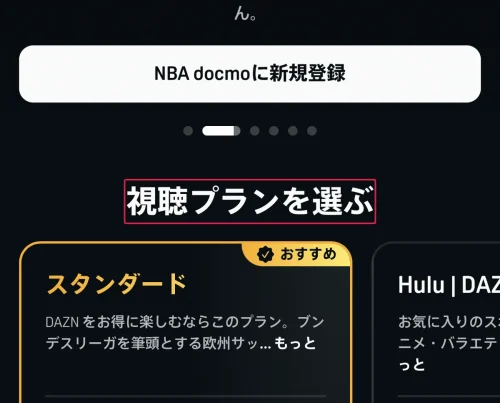
WebブラウザでDAZNの登録ページを開き、プランを選ぶボタンを押す
- STEP2プランを選ぶ
希望のプランを選んで「スタートする」を押す(年間プラン(月々払い)はスマホ決済では払えない)
- STEP3アカウント情報を入れる
名前・メールアドレス・パスワードを入れて「次のステップへ」を押す
- STEP4支払い方法を選ぶ
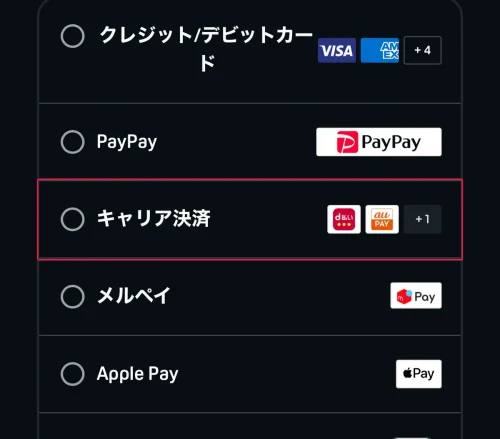
お支払い情報の登録画面で「キャリア決済/スマホ決済」を選び、PayPayかメルペイを選ぶ
- STEP5決済を済ませる
各社の画面で手続きを終えるとDAZNに戻るので、契約内容を確かめて「DAZNを視聴」を押す
PayPayの残高が足りずに退会状態になったら、DAZNにログインして支払い情報を登録し直します。
DAZNのキャリア決済(ドコモ・au・ソフトバンク)
DAZNのキャリア決済は、NTTドコモ・au・UQ mobile・SoftBank・Y!mobileで使えます。プリペイド式の携帯電話では使えません。登録の手順はスマホ決済と同じで、支払い情報の画面で「キャリア決済/スマホ決済」を選び、契約中の携帯会社を選びます。
携帯電話を機種変更・番号変更したときの扱いは、契約中の携帯会社に確認してください。
DAZNをコンビニ・現金で払うならDAZNチケットかDAZNプリペイドカード
DAZNの支払い方法にコンビニ払いはありません。コンビニで現金払いしたいときは、DAZNチケットかDAZNプリペイドカードを買い、そのコードを登録します。クレジットカードを持っていない方もこの方法で使えます。
| 種類 | 買える場所 | 券種と価格(税込) |
|---|---|---|
| DAZNチケット | セブン‐イレブン・ローソン・ミニストップ・ファミリーマート | 1ヶ月分4,200円・6ヶ月分25,200円・12ヶ月分32,000円 |
| DAZNプリペイドカード | ファミリーマート・ローソン(1ヶ月分)、家電量販店・ドン・キホーテなど(1ヶ月分・6ヶ月分)、オンライン(12ヶ月分まで) | 1ヶ月分4,200円・6ヶ月分25,200円・12ヶ月分32,000円 |
| DAZN年間視聴パス | 明治安田Jリーグクラブ | 各クラブで確認 |
価格は執筆時点のもので、改定されることがあります。DAZNプリペイドカードは、エディオン・ケーズデンキ・上新電機・ビックカメラ・ヤマダ電機・ヨドバシカメラ・TSUTAYA・楽天市場・Amazonなどでも買えます(取り扱いの無い店舗もあります)。
DAZNチケットをコンビニで買う手順
| コンビニ | 店内の端末での選び方 | 支払い |
|---|---|---|
| セブン‐イレブン | 「プリペイド」→「音楽・動画・電子書籍」→「動画」→「DAZNチケット」 | 払込票を30分以内にレジへ |
| ローソン・ミニストップ | Loppiの「各種サービス(メニュー)」→「インターネット電話・動画配信」→「DAZNチケット」 | 申込券をレジへ |
| ファミリーマート | マルチコピー機の「プリペイド」→「映像・音楽配信・雑誌」→「DAZNチケット」 | 申込券をレジへ |
購入後の返金はできません。コードには適用期限があるので、期限内に登録してください。
ギフトコード(DAZNプリペイドカード・チケット)を登録する手順
DAZNプリペイドカードを支払い方法に使うときは、カード裏面のスクラッチを削ってコードを出し、マイ・アカウントから登録します。
- STEP1マイ・アカウントを開く
DAZNにログインし、画面右上のアイコンから「マイ・アカウント」を開く
- STEP2コードを入力する
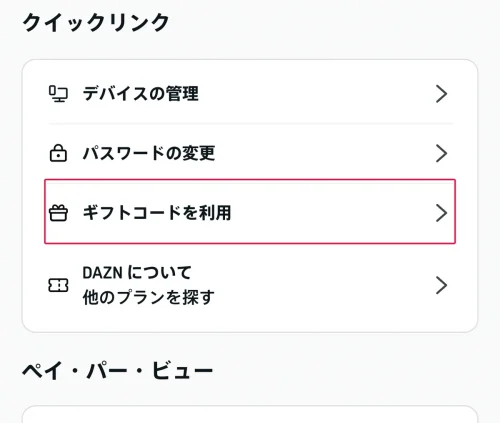
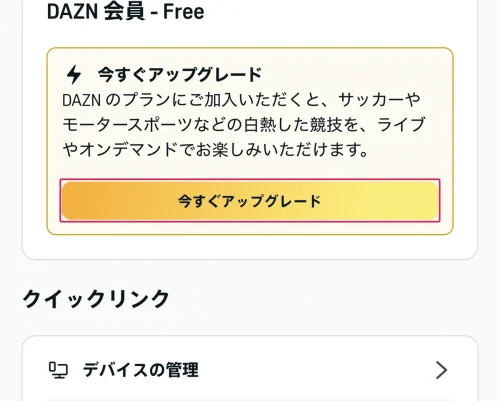
クイックリンクの「ギフトコードを利用」を押し、コードを入れる
- STEP3適用する
確認の画面で「適用する」を押す(一度適用したコードは取り消せない)
- STEP4反映を確かめる
「ギフトコードが適用されました」と表示され、次回請求日がコードの期間分だけ延びる
これから新しく始める方は、DAZNのホーム画面の一番下にある「コード適用」から登録できます。コードの期間中は、登録した支払い方法に請求されません。
コードを複数使うときは、1枚目の次回請求日が延びたのを確かめてから2枚目を入れます。
DAZNのアプリ内課金(iTunes・Google Play・Amazon)
アプリ内課金は、Apple・Google・Amazonのアカウントに登録した支払い方法で払う仕組みです。DAZNのマイ・アカウントからは支払い方法を変えられず、各社の側で手続きします。
iTunes(Apple ID)経由の支払い
DAZNの支払い方法のうち、iTunes(Apple ID)経由のアプリ内購入は、2024年9月5日以前から使っている人だけが対象です。新規登録・再登録では選べません。iPhoneでこれから始める方は、SafariからWebで登録し、Apple Payやカードを選んでください。
DAZNの支払い方法の変更をiPhoneで行うときは、登録の仕方で窓口が分かれます。Webで登録した方はSafariでマイ・アカウントを開いて変更し、Apple ID経由の方はAppleアカウントに登録した支払い方法を変えます。
Amazon(Fire TV)経由の支払い
DAZNをAmazonで払う支払い方法は、Fire TV・Fire TV Stickから登録したときのAmazon IAPです。Amazonアカウントに登録した支払い方法で請求されます。DAZNの支払い方法の変更もAmazonの側で行い、Amazon Prime Video のDAZNチャンネルで契約した場合もPrime Videoの支払い方法で払います。Amazon側で使える払い方はAmazonの支払い方法と変更手順にまとめています。
Google Play経由の支払い
Google Playのアプリ内購入も、2024年9月5日以前からの契約者だけが使えます。新しく始めるAndroidユーザーはWebブラウザから登録します。
DAZN for docomoの支払い方法
DAZN for docomoは、ドコモ回線を持っている方なら毎月の携帯料金と合算して払えます。ドコモ回線を持っていない方はクレジットカード払いだけです。ドコモでのDAZNの支払い方法は、この2つに限られます。
DAZN for docomoの支払い方法の確認や変更は、DAZNのマイ・アカウントではできません。ドコモの窓口に問い合わせてください。DAZN for docomoのアカウントは、加入中・退会済みに関係なくDMM×DAZNホーダイへ切り替えられません。
DMM×DAZNホーダイの支払い方法

DMM×DAZNホーダイは、DMMプレミアムとDAZN Standardをセットにした月額3,480円(税込)のプランです。支払い情報はDMMが管理するので、支払い方法の変更や請求の確認はDMMのヘルプセンターで行います。
DMM×DAZNホーダイの契約中はギフトコードと一時停止機能が使えません。DAZNから切り替えるときの手順は、いまの支払い方法で変わります。
| いまのDAZNの支払い方法 | 切り替えの手順 |
|---|---|
| クレジットカード・デビットカード・PayPal・ギフトコード | 退会せずに申し込める(残りの視聴期間は無効になる) |
| アプリ内課金・キャリア決済・スマホ決済など | DAZNを退会し、視聴期間が終わってから申し込む |
DAZNの支払い方法を変更する手順
Webブラウザから直接登録し、カード・Apple Pay・Google Pay・PayPal・ギフトコードで払っている方は、マイ・アカウントから変更できます。
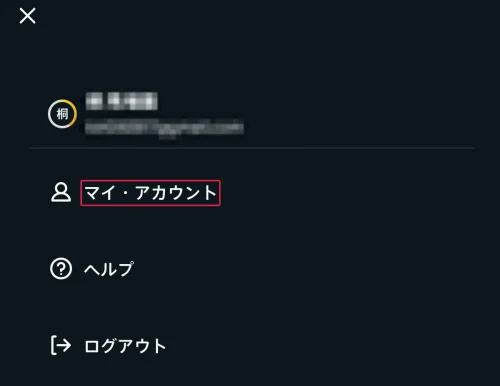
- STEP1マイ・アカウントを開く
DAZNにログインし、プロフィールのアイコンから「マイ・アカウント」を開く
- STEP2「プラン」を選ぶ
画面左側のカテゴリから「プラン」を押す
- STEP3「お支払方法の管理」を押す
登録中の支払い方法の管理画面に進む
- STEP4新しい支払い方法を入力する
希望の支払い方法を選んで入力し、変更する
DAZNの支払い方法の変更でキャリア決済を選びたい方も、この退会と再登録が必要です。
マイ・アカウントで変更できない契約
DAZNの支払い方法をau経由の契約で変更したいときはauの窓口、Amazon経由ならAmazonの窓口が受け付けます。
DAZNの支払い方法を確認する方法
支払いの記録は、マイ・アカウントの支払い履歴で確認できます。DAZNの支払い方法の確認は、契約した窓口によって見る場所が違います。
- STEP1マイ・アカウントを開く
DAZNにログインし、プロフィールのアイコンから「マイ・アカウント」を開く
- STEP2履歴を開く
クイックリンクの「お支払い履歴を表示」を押す
| 契約した窓口 | 確認する場所 |
|---|---|
| Webで直接登録(カード・PayPalなど) | マイ・アカウントの「お支払い履歴を表示」 |
| キャリア決済 | 携帯会社からの請求書 |
| スマホ決済(PayPay・メルペイ) | 各スマホ決済のアプリ |
| DAZN for docomo | ドコモの窓口 |
| DMM×DAZNホーダイ | DMMのヘルプセンター |
キャリア決済とスマホ決済の請求は「DAZN Japan Investment合同会社」と表示されます。同じ月に請求が2回あるように見えるときは、残高不足や期限切れのカードで支払いをやり直した表示のことがあるため、まず登録中の支払い方法を確かめてください。
DAZNの支払い方法が変更できない・使えないときの対処
マイ・アカウントに変更の項目が無い
アプリ内課金・DAZN for docomo・ケーブルテレビなど、提携先経由で契約している場合は変更の項目が出ません。支払い方法の変更は契約した各社の窓口で行ってください。アプリ内課金からカード払いへ移るときは、退会して視聴期間が満了してから、Webブラウザで再登録します。
「お支払い方法を更新してください」と表示される
アカウントの支払いを処理できなかったときに表示されます。原因は主に3つです。
同じ支払い方法を入れ直すか、別の支払い方法を入力してください。解決するまで有料コンテンツは見られず、無料コンテンツは見られます。テレビでエラーが消えないときは、テレビの画面の[再読み込み]ボタンを押します。
選びたい支払い方法が出てこない・使えない
DAZNでは、次の条件に当たるお支払い方法はご利用いただけません。プランや端末を見直すか、別の支払い方法を選んでください。
キャリア決済・スマホ決済の登録中にエラーが出たときは、Wi-Fiとモバイル通信を切り替え、時間を空けてやり直してください。それでも出るときは各社の窓口、支払い方法を登録する前の段階で出るときはDAZNのカスタマーサービスに問い合わせます。
DAZNの支払い方法でよくある質問
- QDAZNベースボール(DAZN BASEBALL)の支払い方法でギフトコードは使えますか?
- A
使えません。ギフトコードを適用できるのは、DAZN Standardの月間プランと年間プラン(一括払い)だけです。DAZN BASEBALLは、申し込み画面に表示されるほかの支払い方法から選んでください。
- QDAZNの支払い方法の登録はアプリからできますか?
- A
新規登録ではWebブラウザを使ってください。Apple ID・Google Playのアプリ内課金は2024年9月5日以前からの契約者だけが対象で、キャリア決済・スマホ決済もWebブラウザからの登録に限られます。
- Q一時停止機能が使えない支払い方法はありますか?
- A
キャリア決済・スマホ決済で払っている場合と、DMM×DAZNホーダイで契約している場合は使えません。
- Q一時停止中にDAZNプリペイドカードを使えますか?
- A
そのままでは使えません。再開してからコードを適用するか、一時停止中に退会してからコードを適用して再開します。再開すると、その日に月額料金が請求されます。
- Q解約したあとは、いつまで見られますか?
- A
キャリア決済・スマホ決済の場合、マイ・アカウントで退会すると次の支払日の前日まで視聴できます。DAZN Standardの月間プランは、解約に30日前の通知が必要です。
まとめ
DAZNの支払い方法は、Webで直接登録するか、提携先経由で契約するかで選べる方法と変更の窓口が変わります。
支払い方法の変更はマイ・アカウントの「プラン」→「お支払方法の管理」で行い、キャリア決済・スマホ決済との切り替えやアプリ内課金からの移行は、退会して視聴期間が終わってから再登録します。


コメント