
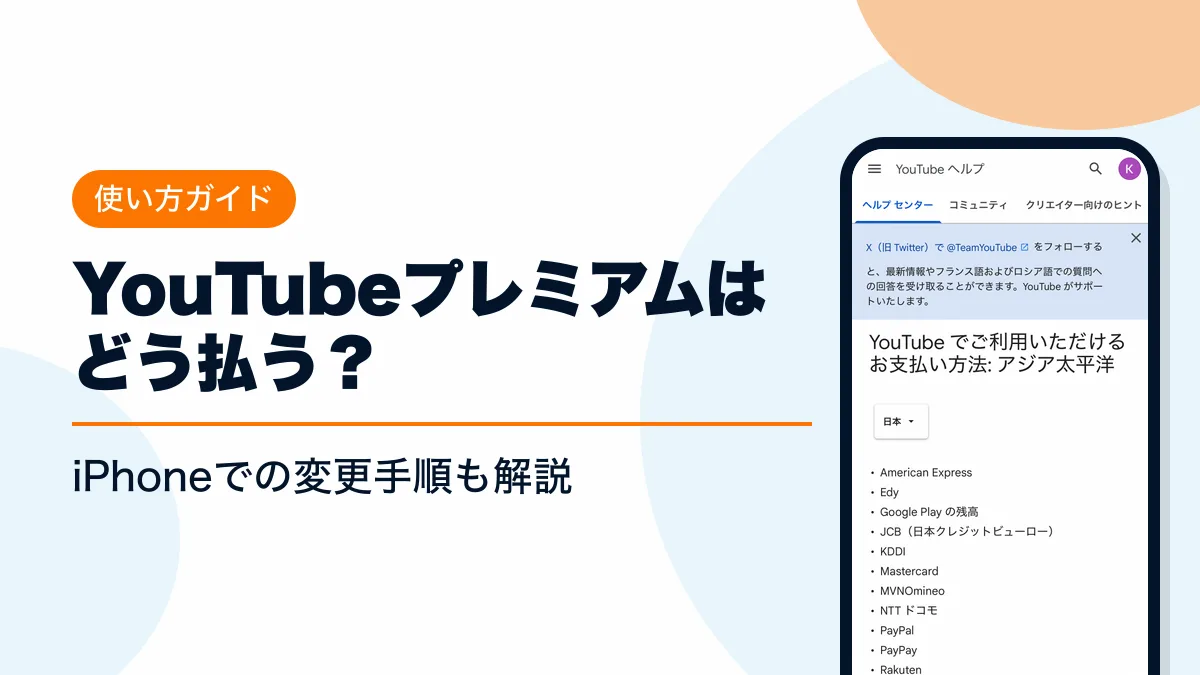
YouTubeプレミアムはクレジットカードのほか、PayPay・キャリア決済・Google Playの残高でも払えます。iPhoneのアプリから登録したApple経由の契約は、iPhoneの設定で支払い方法を変えます。確認・変更の手順とお得な払い方をまとめました。
YouTubeプレミアムの支払い方法一覧|Google経由とApple経由の違い
YouTubeプレミアム(YouTube Premium)の支払い方法は、ブラウザやAndroidから申し込む「Google経由」と、iPhoneのYouTubeアプリから申し込む「Apple経由」で使えるものが違います。日本で使える支払い方法は次のとおりです。
| 支払い方法 | Google経由 | Apple経由 | 補足 |
|---|---|---|---|
| クレジットカード | Google経由はVisa・Mastercard・JCB・American Express | ||
| デビットカード | Google経由の公式一覧は国際ブランド名だけの記載 | ||
| PayPay | コード決済 | ||
| キャリア決済 | Apple経由はau・ドコモ・ソフトバンクの3社 | ||
| PayPal | Google経由のみ | ||
| Edy(楽天Edy) | Google経由のみ | ||
| 楽天の決済(一覧の表記はRakuten) | Google経由のみ | ||
| Google Playの残高 | Google Playギフトカードで入金できる | ||
| メルペイ | Apple経由のみ | ||
| Apple Gift Card(旧iTunesカード) | Apple Accountの残高として使う | ||
| コンビニ払い | どちらの公式一覧にも無い |
Google経由の一覧はYouTube Premiumで利用できるお支払い方法(YouTubeヘルプ)で国を選ぶと表示されます。初めて購入したときの支払い方法は、Googleアカウントに追加されます。
YouTubeプレミアムの料金と支払い方法(プラン別)
YouTubeプレミアムの料金は、個人プランが月額1,280円です。プランごとの料金と、支払いで気を付ける点は次のとおりです。
| プラン | 料金 | 支払いの注意点 |
|---|---|---|
| 個人(月単位) | 1,280円/月 | ドコモ・auからも申し込める |
| 個人(年単位) | 12か月間で12,800円 | 自動更新されない |
| ファミリー | 2,280円/月 | 支払うのはファミリーグループの管理者だけ |
| 学生 | 780円/月 | 資格の確認が毎年必要 |
| Premium Lite 個人 | 780円/月 | 音楽とショート動画は対象外 |
| Premium Lite ファミリー | 1,480円/月 | 同世帯の家族5名まで追加できる |
料金はYouTube Premiumの公式ページの表示(2026年11月17日時点)です。資格を満たす新規メンバーは、1か月間のトライアルが0円になります。
YouTubeプレミアムの年払い(年間プラン)の支払い方法
年払いは「個人(年単位)」のプランで、12か月間で12,800円です。月額プラン比15%割引で、月あたり約1,067円になります。年間プランは自動更新されないため、期限が来たら改めて申し込んでください。年間プランを使っている間は、期限が満了するまでファミリープランへアップグレードできません。
YouTubeプレミアムの学割プランの支払い方法
学割プランは月額780円です。資格要件を満たす学生だけが使え、確認手続きは毎年必要です。ドコモ経由では学割プランを申し込めないので、学割を使うときはYouTubeで直接申し込みます。
YouTubeプレミアムライト(Premium Lite)の支払い方法
YouTubeプレミアムライト(Premium Lite)は月額780円で、支払い方法の登録・変更は通常のPremiumと同じ「購入とメンバーシップ」の画面で行います。音楽コンテンツとショート動画は広告なし・バックグラウンド再生の対象外なので、音楽をよく聴く方は通常のPremiumを選んでください。
支払い方法ごとの使い方と注意点
YouTubeプレミアムのクレジットカード払い
クレジットカードは、Google経由・Apple経由のどちらでも使えます。カードの期限切れに備えて、予備のお支払い方法を登録しておくと、メンバーシップと特典が止まりません。
YouTubeプレミアムのPayPay払い・PayPal・楽天Edy
YouTubeプレミアムはPayPayで払えます。Google経由・Apple経由のどちらでも使えるので、クレジットカードを持っていない方の第一候補になります。Google経由の契約でYouTubeプレミアムの支払い方法をPayPayに切り替える手順は次のとおりです。
- STEP1ページを開く
ブラウザで youtube.com/paid_memberships にアクセスし、[メンバーシップの管理]をクリックする
- STEP2編集を押す
今の支払い方法の横にある[編集]をクリックする
- STEP3PayPayを選ぶ
下矢印をクリックしてPayPayを選び、[送信]をクリックする
Apple経由の契約は、iPhoneの「設定」でPayPayを追加します。PayPal・楽天EdyはGoogle経由(ブラウザ・Android)だけで使えます。
YouTubeプレミアムのキャリア決済(ドコモ・au・ソフトバンクほか)
YouTubeプレミアムの支払い方法をキャリア決済にすると、料金を毎月の携帯料金と一緒に払えます。Google経由で使えるキャリアは次の7社です。
Apple経由で使えるキャリア決済は、au・ドコモ・ソフトバンクの3社です。ドコモ・auのサイトから申し込むと、ドコモは携帯料金との合算払い、auはauかんたん決済(通信料金合算支払い)に決まります。
YouTubeプレミアムのコンビニ払いはできない
YouTubeプレミアムはコンビニ払いに対応していません。現金で払いたいときは、店舗で買えるギフトカードで残高を作ってから支払います。
ギフトカードは購入した国でしか使えないので、日本で買ったカードを使ってください。
YouTubeプレミアムのプリペイドカード払い
YouTubeプレミアムの支払い方法の公式一覧には「プリペイドカード」という区分はありません。Visa・Mastercard・JCBなどのブランドが付いたプリペイドカードは、クレジットカードと同じ欄に番号を入れて登録します。通らないカードもあるため、そのときはPayPayかキャリア決済に切り替えてください。
YouTubeプレミアムの支払い方法にiTunesカードは使える?
iTunesカード(現在のApple Gift Card)が使えるのは、iPhoneのYouTubeアプリからApple経由で登録した場合だけです。Apple Accountの残高に登録すると、その残高からYouTubeプレミアムの料金が引き落とされます。Google経由の契約には使えません。
iPhoneでのYouTubeプレミアムの支払い方法(Apple経由との違い)
iPhoneのYouTubeアプリから申し込むと、請求元がAppleになり、支払い方法はApple Accountに登録したものを使います。YouTubeの「購入とメンバーシップ」に[Billed by Apple(Apple による請求)]と表示されていればApple経由の契約で、支払い方法の変更・解約はAppleの画面で行います。Apple Accountで使える支払い方法はApp Storeの支払い方法6種類で確認できます。
iPhoneでも、SafariなどのブラウザからYouTubeプレミアムを申し込めばGoogle経由の契約になり、公式ページの料金(個人プランは月額1,280円)で払えます。iPhoneでドコモから申し込んだ場合も月額1,280円です。
iPhoneでYouTubeプレミアムの支払い方法を変更する手順(Apple経由)
Apple経由で契約している場合、YouTubeプレミアムの支払い方法はiPhoneの「設定」から変更します。
- STEP1設定を開く
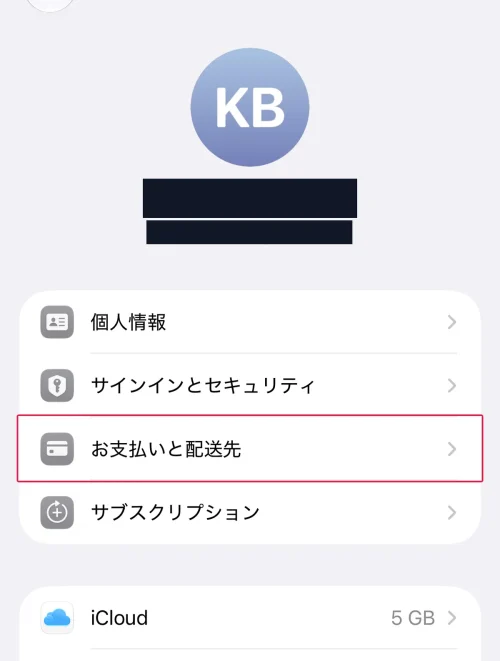
iPhoneの「設定」で一番上のユーザ名をタップする
- STEP2お支払いと配送先を開く
「お支払いと配送先」をタップする(Apple Accountへのサインインを求められたら入力する)
- STEP3支払い方法を追加する
「お支払い方法を追加」で新しいカードやPayPay・キャリア決済を入れて「完了」をタップする
- STEP4古い支払い方法を消す
「編集」から古い支払い方法の赤い削除ボタンをタップし「削除」を押す
既存のカードの請求先情報を直すだけなら、そのカードをタップして「編集」から更新できます。
YouTubeプレミアムの支払い方法を確認・変更する手順
Google経由で契約している場合、YouTubeプレミアムの支払い方法は「購入とメンバーシップ」の画面で確認・変更します。次回の請求日と料金も同じ画面に出ます。
YouTubeアプリで支払い方法を確認する
- STEP1マイページを開く
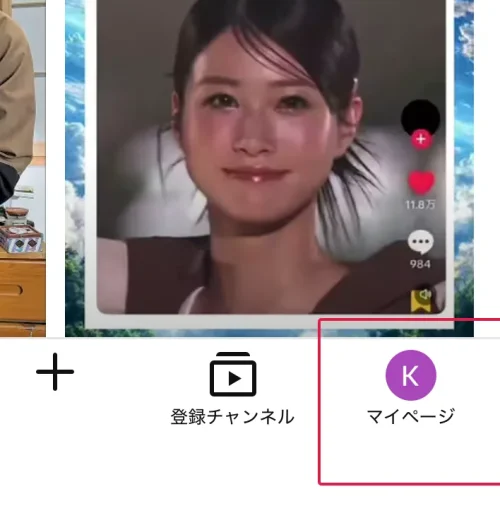
YouTubeアプリを開き、右下の「マイページ」をタップする
- STEP2購入とメンバーシップを開く
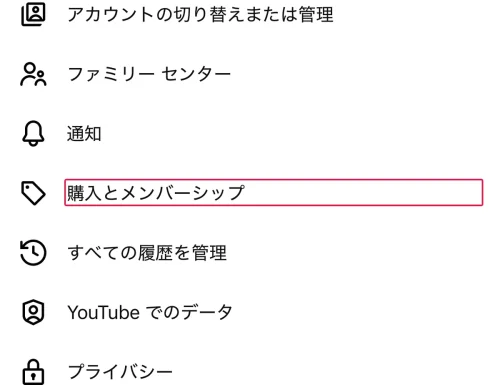
右上の設定(歯車)から「購入とメンバーシップ」をタップする
- STEP3メンバーシップを確認する
YouTube Premiumをタップし、プランの種類・次回請求日・請求元を確認する
ドコモから申し込んだ契約は、メンバーシップの提供者が「Docomo」と表示されます。
ブラウザでYouTubeプレミアムの支払い方法を変更する(パソコン・iPhone)
Google経由の契約なら、YouTubeプレミアムの支払い方法の変更はiPhoneでもアプリではなくブラウザで行います。
- STEP1ページを開く
ブラウザで youtube.com/paid_memberships にアクセスする
- STEP2メンバーシップを開く
[メンバーシップの管理]をクリックする
- STEP3編集を押す
今の支払い方法の横にある[編集]をクリックする
- STEP4支払い方法を選ぶ
下矢印をクリックし、別の支払い方法か[カードを追加]を選ぶ
- STEP5送信する
カード番号を入れた場合は確認し、[送信]をクリックする
予備のお支払い方法は、同じ画面の[予備のお支払い方法]の横にある[編集]から追加します。
AndroidでYouTubeプレミアムの支払い方法を変更する
Androidのアプリでは、プロフィール写真から[購入とメンバーシップ]を開き、YouTube Premiumのメンバーシップをタップします。そこから先は、上の手順3〜5と同じ操作で変更できます。
使わなくなった支払い方法は、Google Payの画面で[削除]を押して消します。過去の請求や領収書は、payments.google.com の[ご利用内容]で確認できます。
ドコモ・auから申し込んだ場合の支払い方法の確認
ドコモ・auから申し込んだYouTubeプレミアムは、契約の確認と解約をキャリアのサイトで行います。ドコモはMy docomo、auはMy au(Web)で契約状況を確認できます。カード払いなどほかの支払い方法にしたいときは、キャリアの契約を解約してからYouTubeで申し込みます。
YouTubeプレミアムのファミリープランの支払い方法
ファミリープラン(月額2,280円)の料金は、ファミリーグループの管理者が1人でまとめて払います。家族のメンバーは支払い方法を登録する必要がなく、プランを購入・変更できるのも管理者だけです。
ファミリープランの登録でエラーが出る原因の一つは、Google Playのお支払いプロファイルが複数あることです。Google Payに登録した国・地域が現在地と合っているかを確認してください。
YouTubeプレミアムの支払い方法を変更できない時の原因と対処
YouTubeプレミアムの支払い方法を変更できない原因は、契約した窓口と変更している場所の食い違いが大半です。
| 状況 | 原因 | 対処 |
|---|---|---|
| YouTubeの画面に変更ボタンが無い | Apple経由の契約 | iPhoneの「設定」→ユーザ名→「お支払いと配送先」で変更する |
| 提供者がドコモ・auになっている | キャリア経由の契約 | My docomo・My au(Web)で確認し、変えるなら解約して申し込み直す |
| ファミリーメンバーで変更できない | 管理者だけが支払いを管理する | 管理者に変更を頼む |
| カードが通らない | 海外発行・有効期限切れなど | 日本で発行された別のカードかPayPayを登録する |
| Apple側で更新に失敗する | 既存の支払い方法の不具合 | 新しい支払い方法を追加してから古いものを削除する |
支払い方法を登録できない状態が続くときは、カード会社などの金融機関に問い合わせてください。予備のお支払い方法を登録しておけば、最初の支払い方法で請求できなくてもメンバーシップは続きます。
YouTubeプレミアムのお得な支払い方法
YouTubeプレミアムを安く使う方法は、年払い・ファミリープラン・学割と、ドコモ・auからの申し込みです。
ドコモからYouTubeプレミアムを申し込む(dポイント還元)
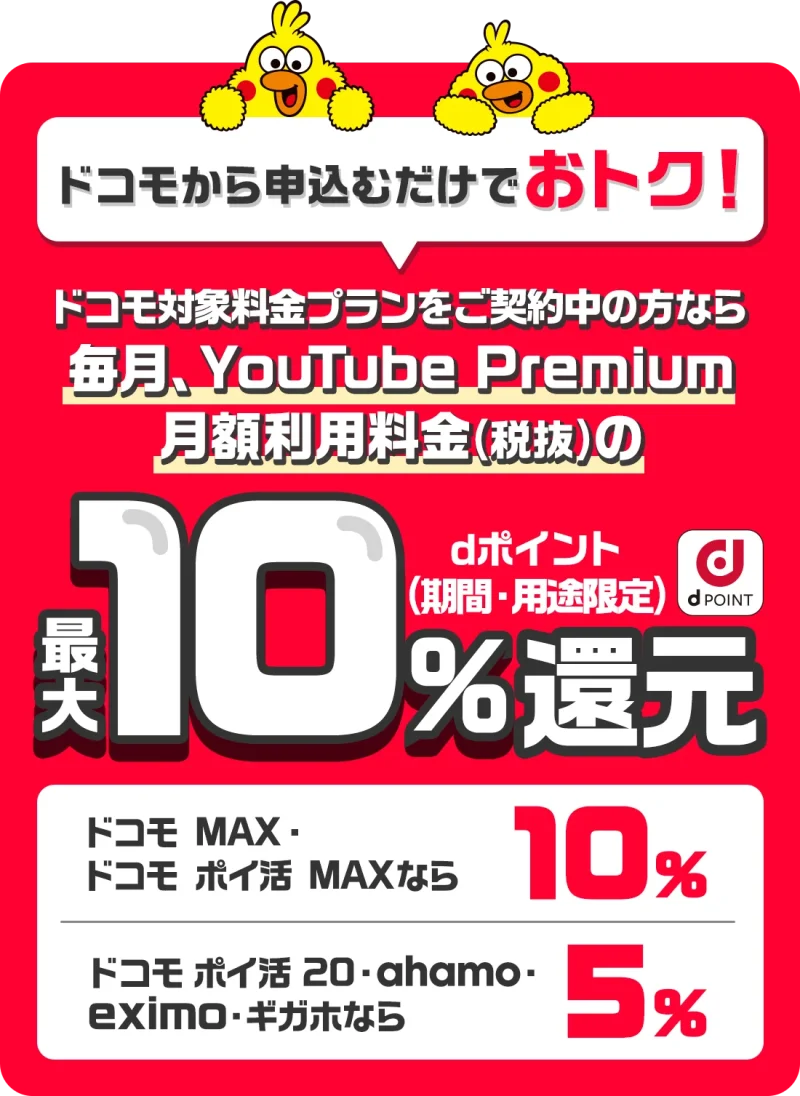
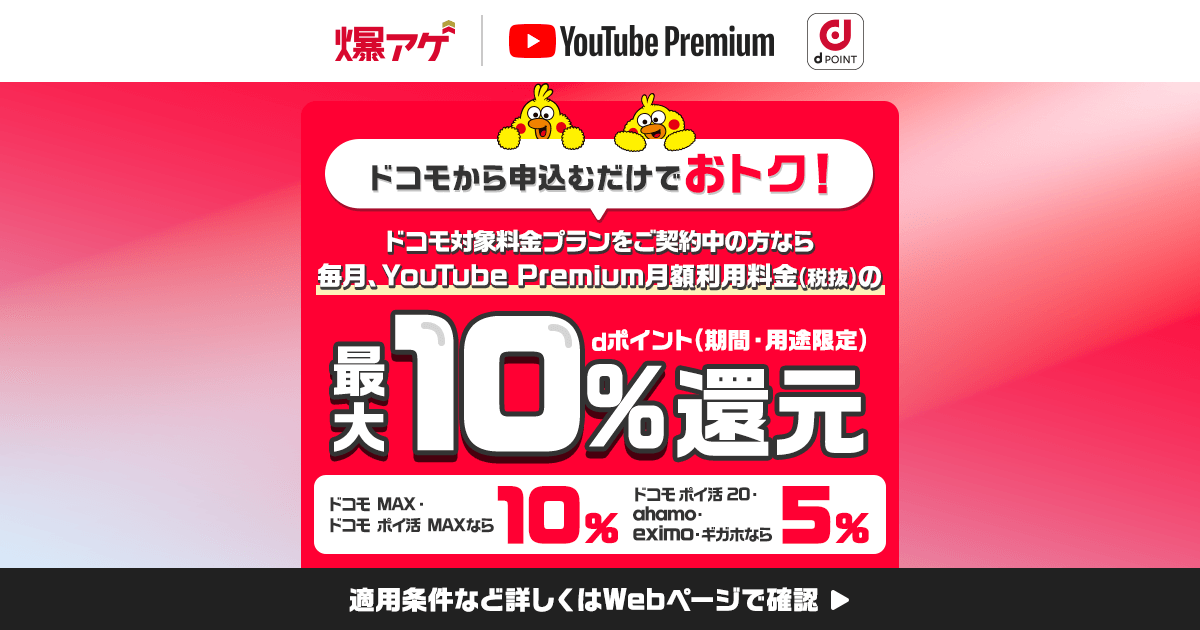
YouTubeプレミアムの支払い方法をドコモの携帯料金とまとめるなら、ドコモの「爆アゲ セレクション」から申し込みます。料金は月額1,280円のまま毎月dポイント(期間・用途限定)が戻ります。ドコモ MAX・ドコモ ポイ活 MAXは117ポイント(10%)、ドコモ ポイ活 20・ahamo・eximo・ギガホは59ポイント(5%)です。ドコモから初めて申し込む方は31日間無料で、無料期間中はポイント進呈の対象外です(2026年11月16日時点の例。内容は変わる場合があります)。
申し込めるのは個人プランだけで、支払いは携帯料金との合算です。すでにほかの窓口で契約している方は、先に今の契約を解約してからドコモのYouTube Premiumのページで申し込みます。
auからYouTubeプレミアムを申し込む(Pontaポイント還元)
YouTubeプレミアムの支払い方法をauの通信料金とまとめるなら、auから申し込みます。料金プランに応じて月額料金(税抜)の最大20%のPontaポイントが戻ります。支払いはauかんたん決済(通信料金合算支払い)で、対象は個人プランです。初回加入の無料期間は2カ月ですが、利用開始手続きの完了が2026年12月1日以降になると1カ月に短くなります(2026年11月16日時点の例。内容は変わる場合があります)。
Pontaポイント還元を受けるにはauのYouTube Premiumのページから申し込みます。YouTubeアプリからは還元の対象として申し込めません。
YouTubeプレミアムの支払いに関するよくある質問
- QYouTubeプレミアムはクレジットカードなしでも払えますか?
- A
払えます。PayPay・キャリア決済・PayPal・楽天Edy・Google Playの残高が使えます。
- QiPhoneから登録すると料金は変わりますか?
- A
Apple経由で登録した場合の金額は、App Storeの購入画面に表示されます。公式ページの料金(個人プランは月額1,280円)で払いたいときは、Safariなどのブラウザから申し込んでください。
- Q次回の支払い日はどこで確認できますか?
- A
youtube.com/paid_memberships の[メンバーの管理]の横の矢印を開くと、[次回請求日]と料金が表示されます。
- QYouTubeプレミアムの領収書はどこで見られますか?
- A
payments.google.com の[ご利用内容]に、請求金額・日時・使った支払い方法が表示されます。
- Q一時停止中も料金はかかりますか?
- A
かかりません。一時停止中は再開するまで請求が発生せず、再開すると新しい料金で請求されます。



コメント