

Huluの支払い方法は、クレジットカード・PayPay・キャリア決済・PayPal・Huluチケット・アプリ内決済です。月額料金はウェブ登録なら1,320円、iPhoneやAndroidのアプリ内決済は1,450円と、選ぶ方法で変わります。
本ページの情報は2026年11月時点のものです。最新の配信状況は各サイトにてご確認ください。
- Huluの支払い方法一覧と月額料金の違い
- Huluはクレジットカード・デビットカードで払える
- HuluのPayPay払いとキャリア決済(d払い・au・ソフトバンク)
- HuluのiTunes Store決済・Google Play決済は月額1,450円
- Huluにコンビニ払いはない|Huluチケット・PayPalで払う
- Hulu・ディズニープラスのセットプランの支払い方法はクレジットカードのみ
- Huluのレンタル・ライブ配信の支払い方法
- Huluの支払い方法と請求日を確認する方法
- Huluの支払い方法を変更する手順
- Huluの支払い方法を変更できない・登録できないときの対処
- Huluの支払い方法でよくある質問
- Hulu支払い方法のまとめ
- 本記事で参照した主な情報源
Huluの支払い方法一覧と月額料金の違い
Huluの見放題の月額支払い方法は10種類以上あります。2026年10月1日の料金改定で、ウェブから登録する方法は月額1,320円、iPhone・Android・Fire TVのアプリ内決済は月額1,450円(いずれも税込)になりました。
| 支払い方法 | 月額料金(税込) | 毎月400ポイント | 登録する場所 |
|---|---|---|---|
| クレジットカード(一部のVisaデビットカードを含む) | 1,320円 | ウェブサイト | |
| PayPay | 1,320円 | ウェブサイト | |
| d払い(電話料金合算払いのみ) | 1,320円 | ウェブサイト | |
| au PAY(auかんたん決済) | 1,320円 | ウェブサイト | |
| ソフトバンクまとめて支払い・ワイモバイルまとめて支払い | 1,320円 | ウェブサイト | |
| PayPal | 1,320円 | ウェブサイト | |
| Huluチケット | 1,026円 | アカウントページでコードを入力 | |
| iTunes Store決済 | 1,450円 | iPhone・iPad・Apple TVのアプリ | |
| Google Play決済 | 1,450円 | Androidスマホ・タブレット・Android TVのアプリ | |
| Amazonアプリ内決済 | 1,450円 | Amazon Fire TVのアプリ | |
| 各社オプションサービス | 1,026円 | 各事業者のサイト |
同じ見放題でも、アプリ内決済はウェブ登録より月130円高くなります。料金を抑えるなら、スマホでもブラウザからウェブサイトで登録してください。支払い方法の正式な一覧はHuluヘルプセンターの支払い方法のページに載っています。
各社オプションサービスは、通信会社やケーブルテレビの料金とまとめてHuluを払う方法です。申し込みは各事業者のサイトで行います。
Huluはクレジットカード・デビットカードで払える
使えるクレジットカードはVisa・Mastercard・JCB・American Express・Diners Clubの5ブランドです。デビットカードは一部のVisaデビットカードだけが使え、どのカードも日本国内で発行されたものに限られます。
クレジットカードでの新規登録はウェブサイトから行います。アプリから登録するとiTunes Store決済などのアプリ内決済になり、月額が1,450円になる点に注意してください。
HuluのPayPay払いとキャリア決済(d払い・au・ソフトバンク)
PayPay(ペイペイ)とキャリア決済は、どちらも月額1,320円で毎月400ポイントの対象です。クレジットカードを持っていなくても、ウェブサイトから登録できます。
PayPay
PayPayで払うにはPayPayアカウントが必要です。登録の途中でPayPayのサイトに移り、連携を済ませると支払い方法として使えます。
d払い
d払いで選べるのは「電話料金合算払いからの支払い」だけです。dカード・dカード以外のクレジットカード・d払い残高からの支払いは選べません。
au PAY(auかんたん決済)・ソフトバンクまとめて支払い
auかんたん決済は「au PAY(auかんたん決済)」として選べます。ソフトバンク・ワイモバイルの回線なら「ソフトバンクまとめて支払い・ワイモバイルまとめて支払い」を選び、Huluの料金を毎月の携帯電話料金と一緒に払えます。
HuluのiTunes Store決済・Google Play決済は月額1,450円
アプリ内決済は、iPhone(iTunes Store決済)、Android(Google Play決済)、Fire TV(Amazonアプリ内決済)のアプリから登録したときに使われる方法です。月額は1,450円で、ウェブ登録より130円高くなります。
iTunes Store決済(iPhone・iPad・Apple TV)
iPhone・iPad・Apple TVのHuluアプリから新規登録すると、iTunes Store決済になります。請求はApple経由で、Huluの請求日の24時間前から請求処理が始まります。
Google Play決済(Android)
Google Play(グーグルプレイ)決済は、AndroidスマホやタブレットのHuluアプリ、Android TVから登録すると使えます。請求はGoogle経由です。
Amazonアプリ内決済(Fire TV)
Amazonアプリ内決済は、Amazon Fire TVのHuluアプリから登録したときの方法です。Amazonでの買い物に使える支払い方法はAmazonの支払い方法一覧で整理しています。
Huluにコンビニ払いはない|Huluチケット・PayPalで払う
Huluにはコンビニで料金を払う方法がありません。代わりに、コンビニやオンラインショップで買えるプリペイド式の「Huluチケット」で払えます。ほかの動画配信サービスと比べたい場合は、DMM TVの支払い方法は6種類もあわせて確認できます。FODの場合はFODプレミアムの支払い方法と変更手順も参考になります。
Huluチケット(コンビニで購入できる)
Huluチケットの月額は1,026円で、料金改定の対象外です。ただし毎月400ポイントは付与されません。1か月分のチケットは、利用開始日から1か月視聴できます(3月26日開始なら4月25日まで)。
- STEP1アカウントページを開く
Huluのウェブサイトからアカウントページにログインする
- STEP2Huluチケットの欄を開く
「基本情報」の「サービスのご利用状況」までスクロールし、「Hulu チケット」を開く
- STEP3コードを入力する
チケットに書かれたコードを入れて[使用する]を押す
クレジットカード・d払い・PayPalで契約中なら、解約せずにチケットを追加できます。チケットの期間が終わると、登録済みの支払い方法での請求に自動で戻ります。
PayPal(銀行口座からの引き落とし)
Huluは銀行口座からの直接の引き落としに対応していません。PayPalに銀行口座を登録すれば、PayPal経由で銀行引き落としにできます。
Hulu・ディズニープラスのセットプランの支払い方法はクレジットカードのみ
「Hulu|Disney+ セットプラン」で使えるのはクレジットカード(一部のVisaデビットカードを含む)だけです。PayPayやキャリア決済、Huluチケットでは契約できません。
| 月額料金(税込) | 1,890円または2,150円(2種類のプラン) |
|---|---|
| 支払い方法 | クレジットカードのみ |
| 無料トライアル | 対象外(登録すると即時に請求) |
| 年額プラン | なし |
| 毎月400ポイント | 対象外 |
Huluやディズニープラスを単体で契約中なら、先に単体プランを解約してから、クレジットカードでセットプランに申し込みます。セットプランからディズニープラス単体に戻すときは、セットプランを解約してディズニープラスで契約を再開します。
Huluのレンタル・ライブ配信の支払い方法
レンタル・購入(電子コミックを含む)の支払い方法は、クレジットカード・PayPay・Huluポイントの3つです。キャリア決済・Huluチケット・iTunes Store決済で見放題を契約している人も、レンタル時にはこの3つのどれかを登録します。
音楽ライブなどのライブ配信は、レンタル・購入の仕組みでチケットを買って視聴します。支払い方法はレンタルと同じで、視聴できるのはライブ配信中と、作品によっては見逃し配信の期間中です。
見放題を契約していなくても、無料アカウントを作ればレンタル・購入だけを使えます。
Huluの支払い方法と請求日を確認する方法
いま登録している支払い方法は、ウェブサイトのアカウントページで確認できます。
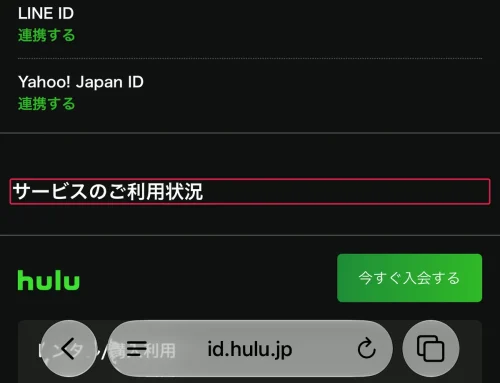
アカウントページにログインし、「基本情報」の「サービスのご利用状況」を見ると、登録中の支払い方法と次回の請求日が表示されます。
請求日は登録した日が基準です。登録日が5月20日なら、請求日も5月20日で、請求の対象期間は5月20日〜6月19日です。
Huluの支払い方法を変更する手順
支払い方法の変更は、ウェブサイトのアカウントページで行います。登録しているクレジットカードを別のカードに替える手順は次のとおりです。
- STEP1アカウントページにログインする
Huluのウェブサイトからアカウントページを開き、「基本情報」の「サービスのご利用状況」を表示する
- STEP2[変更する]を押す
見放題利用の欄にある[変更する]を押す
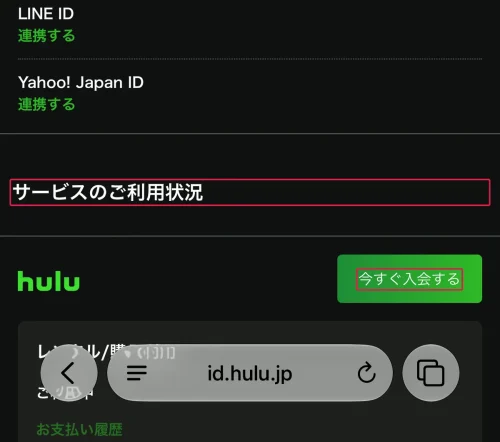
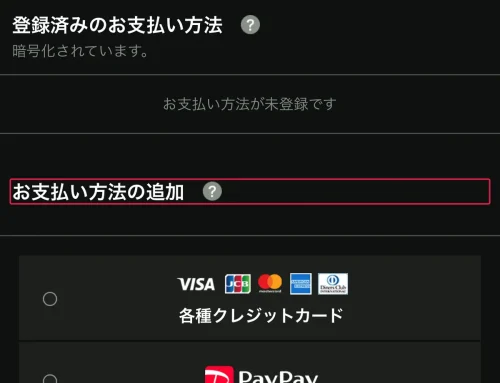
- STEP3新しいカードを追加する
未登録なら[新しいお支払い方法を追加する]を押してカード情報を入力する
- STEP4カードを選んで確定する
お支払い方法の変更画面で使うカードを選び、[変更する]を押す
- STEP5完了を確かめる
「お支払方法の変更完了」と表示されたら手続きが終わる
PayPayに変えるときは、アカウントページの「お支払い方法管理」でPayPayを追加し、PayPayのサイトで連携してから同じ手順で[変更する]を押します。新しい支払い方法への請求は、次の請求日から切り替わります。
| 現在の支払い方法 | アカウントページで変更できる先 | それ以外へ変えるとき |
|---|---|---|
| クレジットカード | 別のクレジットカード・PayPay | 解約し、契約終了後に再開 |
| PayPay | クレジットカード | 解約し、契約終了後に再開 |
| d払い | クレジットカード・PayPay | 解約し、契約終了後に再開 |
| Huluチケット | クレジットカード・d払い・PayPal([登録する]から追加) | チケット期間の終了後に再開 |
| iTunes Store決済 | クレジットカードのみ | – |
| PayPal | なし | 解約し、契約終了後に再開 |
au PAY(auかんたん決済)・ソフトバンクまとめて支払いからの変更方法は、公式ヘルプ「Hulu に登録しているお支払い方法を変更する」で今の支払い方法を選ぶと表示されます。
Huluの支払い方法を変更できない・登録できないときの対処
支払い方法を変更できない原因の多くは、今の支払い方法がアカウントページでの変更に対応していないことです。
[変更する]ボタンが表示されない
Google Play決済・Amazonアプリ内決済・各社オプションサービスで契約していると、アカウントページに[変更する]が出ません。いったんHuluを解約し、契約期間が終わってからクレジットカードで再開してください。解約後も視聴期間が残っている間は、再開の手続きはできません。
iTunes Store決済からクレジットカードに変えられない
iTunes Store決済から変更できるのはクレジットカードだけです。先にiPhoneの「App Store」のサブスクリプションでHuluを解約し、次回請求日の2日前(23時59分)までにアカウントページでカードへ変更します。解約後にApp Storeから再開すると契約が重複するので注意してください。
クレジットカードが登録できない・決済エラーになる
カードの有効期限切れや利用限度額の超過があると決済エラーになり、Huluを視聴できなくなります。お支払い方法の問題で見られなくなったら、アカウントページの[決済情報を更新する]または[変更する]からカード情報を更新してください。
解決しないときは、Huluカスタマーサポート(固定電話0120-834-126・携帯電話050-3851-3926、受付10時〜18時30分・1月1日を除き年中無休)に問い合わせてください。
Huluの支払い方法でよくある質問
- QHuluは現金で払えますか?
- A
月額料金を現金で直接払う方法はありません。コンビニなどで買えるHuluチケットのコードを登録すれば、クレジットカードやスマホ決済を使わずに払えます。
- QHuluはクレジットカードがなくても使えますか?
- A
使えます。PayPay・キャリア決済・PayPal・Huluチケットのどれかで登録してください。Hulu|Disney+ セットプランだけはクレジットカードが必要です。
- Qいちばん安い支払い方法はどれですか?
- A
月額だけで比べると、Huluチケットと各社オプションサービスの1,026円が最安です。ただし毎月400ポイントが付かないので、レンタルを使う人はウェブ登録の1,320円の方法が向いています。
- Q支払い方法はアプリから変更できますか?
- A
変更はウェブサイトのアカウントページで行います。スマホでもブラウザでアカウントページを開けば手続きできます。
- QiPhoneで登録したら料金が高いのはなぜですか?
- A
iPhoneのHuluアプリから登録するとiTunes Store決済になり、月額が1,450円になるためです。ウェブサイトから登録し直すと1,320円になります。
Hulu支払い方法のまとめ
- 月額1,320円で払えるのは、ウェブで登録するクレジットカード・PayPay・キャリア決済・PayPal
- アプリ内決済(iTunes Store・Google Play・Amazon)は月額1,450円
- コンビニ払いはなく、コンビニで買えるHuluチケット(1,026円・ポイントなし)で代用する
- セットプランはクレジットカードのみ、レンタルはクレジットカード・PayPay・Huluポイント
- 確認・変更はアカウントページの「サービスのご利用状況」から行う


コメント