
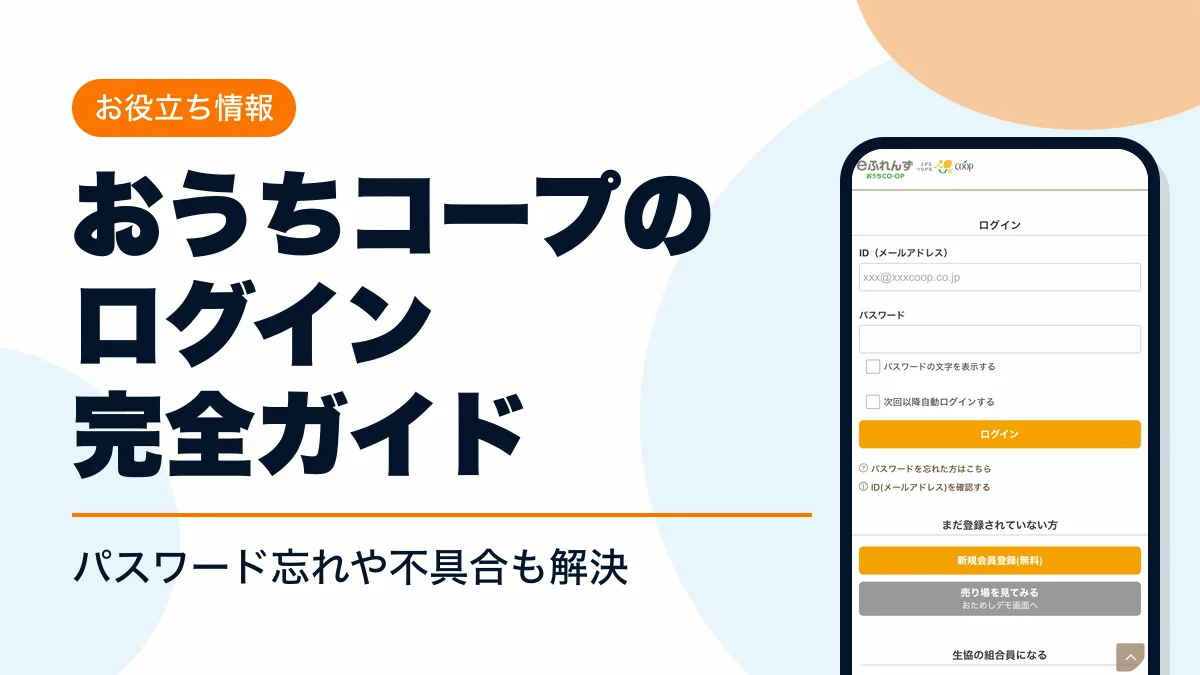
おうちコープのログインは、インターネット注文サイト「eふれんず」でメールアドレスとパスワードを入れて行います。ログインIDは全角と半角を区別するため、半角で入力してください。
食事の準備を減らしたいなら、冷凍の宅配弁当ナッシュをクポミル専用ページから始めてください。

ナッシュ
- 初回3,000円OFF・2回目2,000円OFF
- 2回で合計5,000円OFF
- クーポンコードの入力なしで割引が自動で適用
- おうちコープのログイン先はeふれんず(スマホ・PC共通のID)
- おうちコープのログイン手順:スマホ(iPhone・Android)の場合
- おうちコープのeふれんずにログインする手順:PC(パソコン)の場合
- おうちコープのeふれんず利用登録(会員登録)の手順
- おうちコープの組合員番号(組合員コード)の確認場所
- おうちコープにログインできないときの原因と対処
- おうちコープのパスワードを忘れたときの再設定方法
- おうちコープのアプリ(ポッケアプリ)もeふれんずのIDでログイン
- おうちコープの注文方法とeふれんず限定の商品
- おうちコープのログインに関するよくある質問
- まとめ:ログインはeふれんずのメールアドレスとパスワードで
- 本記事で参照した主な情報源
おうちコープのログイン先はeふれんず(スマホ・PC共通のID)
おうちコープ(おうちこーぷ)のインターネット注文は、eふれんず(eフレンズ)にログインして使います。ログインIDは登録したメールアドレスで、スマホでもPCでも同じIDとパスワードを使います。
| ログインID | eふれんずに登録したメールアドレス(全角・半角を区別) |
|---|---|
| パスワード | eふれんずの会員登録で設定したもの |
| 使える場所 | eふれんず(スマホ版・PC版)、ポッケアプリ |
| 利用できる人 | ユーコープ、うらがCO-OP、全日本海員生協、富士フイルム生協の組合員 |
| 注文できない時間 | 毎日3時〜5時(システムメンテナンス) |
| 会員登録の料金 | 無料 |
入口はおうちCO-OP公式サイトの「組合員の方へ」にある「ログイン」です。まだeふれんずに登録していない方は、隣の「未登録の方へ」から会員登録をします。
おうちコープのログイン手順:スマホ(iPhone・Android)の場合
スマホはスマホ版のログイン画面から入ります。
- STEP1公式サイトを開く
おうちCO-OP公式サイトの「組合員の方へ」にある「ログイン」をタップ
- STEP2IDとパスワードを入力
「ID(メールアドレス)」と「パスワード」を入れてログインする
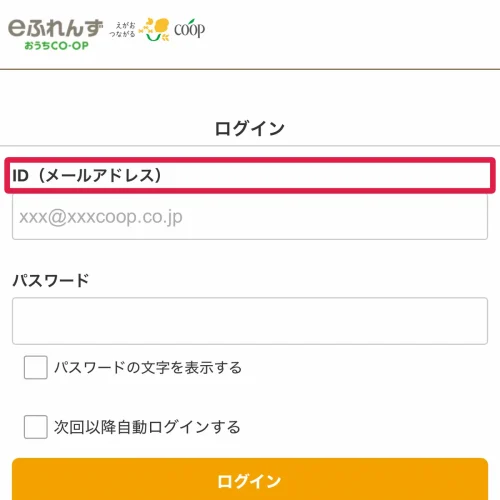
- STEP3次回の入力を省く
「次回以降自動ログインする」にチェックを入れてからログインする
PC版のログイン画面をスマホで開いたときは、画面上部の「スマートフォン版はこちら」をタップするとスマホ版に切り替わります。iPadやAndroidタブレットでは、公式はPC版の利用を案内しています。
自動ログインはログアウトすると解除されます。家族で共用するスマホやPCでは、チェックを外したままログインしてください。
おうちコープのeふれんずにログインする手順:PC(パソコン)の場合
PCではeふれんずのログイン画面(PC版)を開いてIDとパスワードを入れます。ログイン画面をブックマークしておくと、次回から公式サイトを経由せずに入れます。
- STEP1ログイン画面を開く
公式サイトの「組合員の方へ」→「ログイン」をクリック
- STEP2IDとパスワードを入力
「ID(メールアドレス)」と「パスワード」を入れる
- STEP3自動ログインを設定する
「次回以降自動ログインする」にチェックを入れてからログインする
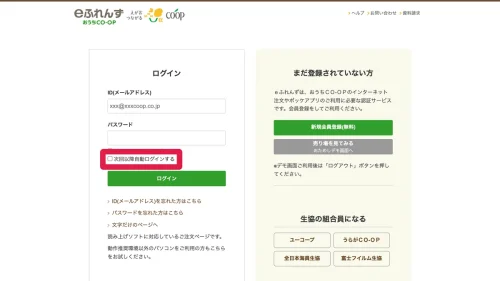
パスワード欄の下の「パスワードの文字を表示する」にチェックを入れると、入力した文字を確かめられます。打ち間違いが疑われるときに使ってください。
おうちコープのeふれんず利用登録(会員登録)の手順
eふれんずに登録できるのは生協の組合員だけです。すでにおうちコープを利用している方は、会員登録が画面上ですぐに終わり、そのまま注文できます。
すでに組合員の方:eふれんずの会員登録
- STEP1登録画面を開く
公式サイトの「未登録の方へ」、またはログイン画面の「新規会員登録(無料)」を押す
- STEP2規定に同意する
「WebおうちCO-OP利用申込規定」を読み、「おうちCO-OP eふれんず会員登録をする」を押す
- STEP3組合員情報を入力する
組合員コード・電話番号・メールアドレスを入れ、パスワードと秘密の質問を決める
- STEP4登録を終える
画面の案内どおりに進めると登録が終わり、すぐに注文できる
まだ組合員でない方:先にWeb利用申込をする
組合員でない方は、先におうちコープの利用申込をします。申込できるのは神奈川・静岡・山梨の3県です。
- STEP1申込
郵便番号で配達地域を確かめ、メールアドレスを入力する
- STEP2メール
届いたメールの申込ページURLを開く(受信から24時間以内に手続きを完了する)
- STEP3組合員登録
組合員情報と配達条件を入力し、利用規約に同意する
- STEP4出資金の手続き
ユーコープ未加入の方は5口500円以上をクレジットカードかコンビニで支払う
- STEP5口座登録
「WEB口座登録」か「口座登録用紙」を選ぶ
- STEP6完了
受付完了メールが届き、宅配センターから初回の配達日の案内の電話が来る
eふれんずの注文は、おうちCO-OPへの登録作業が終わってからになります。登録が済んだら、上の「すでに組合員の方」の手順でeふれんずに会員登録してください。
おうちコープの組合員番号(組合員コード)の確認場所
おうちコープの組合員番号は、eふれんずの画面では「組合員コード」と書かれています。
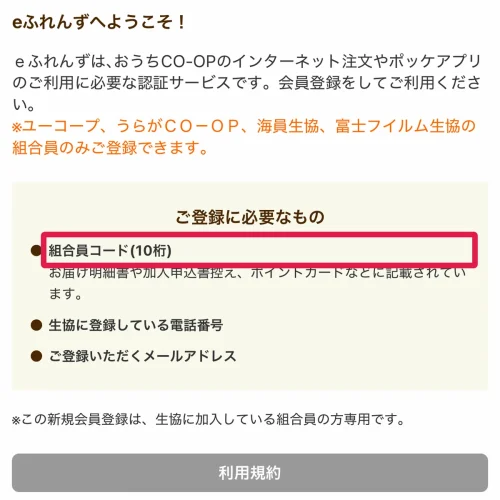
組合員コードは、eふれんずの会員登録とログインIDの確認に使います。書類が手元に無いときは、おうちCO-OPの配達担当者に確認してください。
おうちコープにログインできないときの原因と対処
まず確かめるのは、メールアドレスの全角・半角とパスワードの打ち間違いです。
| 状況 | 対処 |
|---|---|
| メールアドレスの全角・半角が違う | 半角で打ち直す(ブラウザが誤ったアドレスを記憶していることがある) |
| パスワードの打ち間違い | 「パスワードの文字を表示する」にチェックを入れて確かめる |
| 3時〜5時に注文画面が使えない | メンテナンス中のため5時以降に入り直す |
| 「ページの有効期限切れ」が出る | ブラウザの戻るボタンを使わず、画面を更新してメニューから操作する |
| 「セキュリティ証明書エラー」が出る | 端末の日付と時刻を現在の日時に直す |
| メールアドレスを変えた | 登録中のアドレスでログインし、「eふれんずログインID変更」で変える |
| 県をまたいで引越した | 「会員情報の確認と修正」の「生協の追加登録」で新しい地域を登録し、ログインし直す |
| IDやパスワードを忘れた | 次の見出しの手順で確認・再設定する |
パスワード欄は「●●●」と表示されるため、全角入力や大文字のままでも気づけません。「パスワードの文字を表示する」が使えない端末では、一度ID欄にパスワードを打って文字を確かめ、それを切り取ってパスワード欄に貼り付けてください。
おうちコープのパスワードを忘れたときの再設定方法
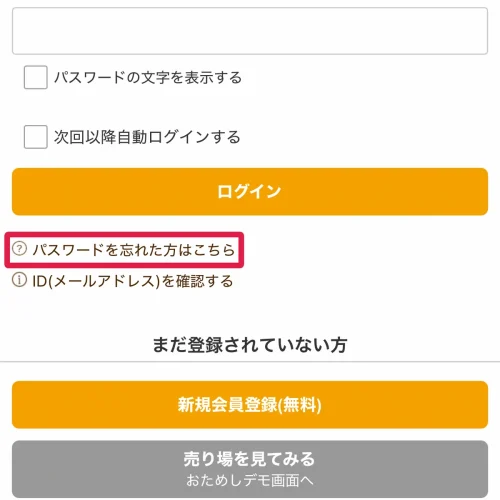
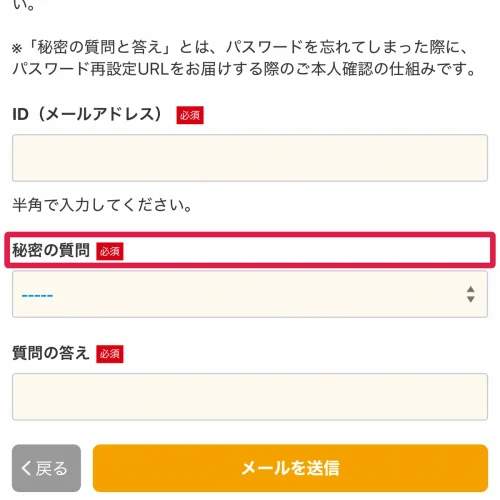
パスワードは、ログイン画面の「パスワードを忘れた方はこちら」から再設定します。登録時に決めた秘密の質問の答えが必要です。
- STEP1再設定の画面を開く
ログイン画面の「パスワードを忘れた方はこちら」を押す
- STEP2本人確認をする
ID(メールアドレス)を入れ、登録時に選んだ秘密の質問と答えを入力する
- STEP3新しいパスワードを決める
登録メールアドレスに届く再設定URLを開いて設定する
ID(メールアドレス)を忘れたとき
ログイン画面の「ID(メールアドレス)を忘れた方はこちら」(スマホ版は「ID(メールアドレス)を確認する」)を押し、加入生協・組合員コード(10ケタ)・生協に登録している電話番号を入れて「ログインIDを確認する」を押します。
おうちコープのアプリ(ポッケアプリ)もeふれんずのIDでログイン
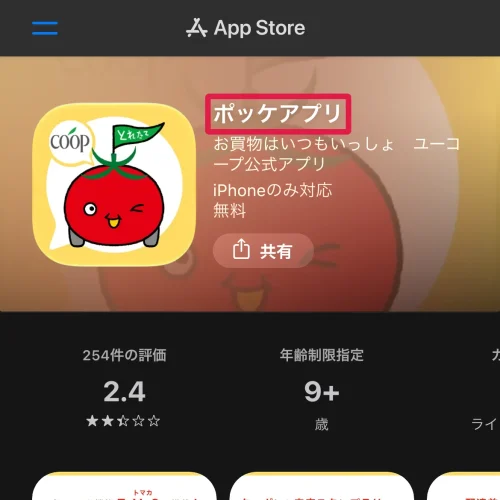
おうちコープのアプリはユーコープ公式の「ポッケアプリ」で、無料で使えます。ログインにはeふれんずのIDとパスワードを使うため、先にeふれんずの会員登録を済ませてください。
- STEP1アプリを入れる
iPhoneはApp Storeで「ポッケアプリ」を入手する
- STEP2ログインする
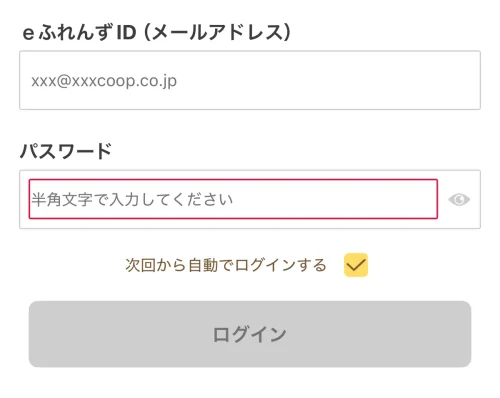
アプリを開き、eふれんずのID(メールアドレス)とパスワードを入れる
ポッケアプリにログインできないとき
まず、eふれんずの会員登録が済んでいるかを確かめてください。IDとパスワードはeふれんずと同じなので、入れないときは上の対処と再設定の手順で直せます。
おうちコープの注文方法とeふれんず限定の商品
おうちコープの注文は、アプリ・eふれんず・カタログの注文書の3通りです。ログインが要るのはアプリとeふれんずで、どちらも同じIDを使います。
| 注文方法 | ログイン | 特徴 |
|---|---|---|
| ポッケアプリ | 必要(eふれんずのID) | トーク形式の注文・しめ切り通知 |
| eふれんず | 必要 | e数量限定商品・タイムセール・わけあり商品 |
| カタログの注文書 | 不要 | 注文コードと数量を記入し、配達時に担当者へ渡す |
eふれんずはPC・スマホ・携帯電話から使え、ログイン後の「お買物」から注文します。毎週同じ商品なら、一度の登録で自動的に届く「おまかせ定期便」が使えます。
おうちコープのログインに関するよくある質問
- Qeふれんずの利用に料金はかかりますか?
- A
会員登録は無料です。携帯電話から注文する場合は、通信料が別にかかります。
- QスマホとPCでIDやパスワードは別ですか?
- A
同じです。改めて登録する必要はありません。
- Q神奈川のおうちコープもログイン画面は同じですか?
- A
同じです。おうちコープは神奈川・静岡・山梨の3県で利用でき、神奈川の組合員もeふれんずのログイン画面から入ります。
- Q複数の生協を利用しているときはどうなりますか?
- A
「会員情報の確認と修正」の「生協の追加登録」で追加できます。追加後は、ログインのたびに「利用する生協」を選ぶ画面が出ます。
まとめ:ログインはeふれんずのメールアドレスとパスワードで
おうちコープのログインは、eふれんずのIDであるメールアドレスとパスワードで行います。スマホ・PC・ポッケアプリのどれでも同じIDです。


コメント