
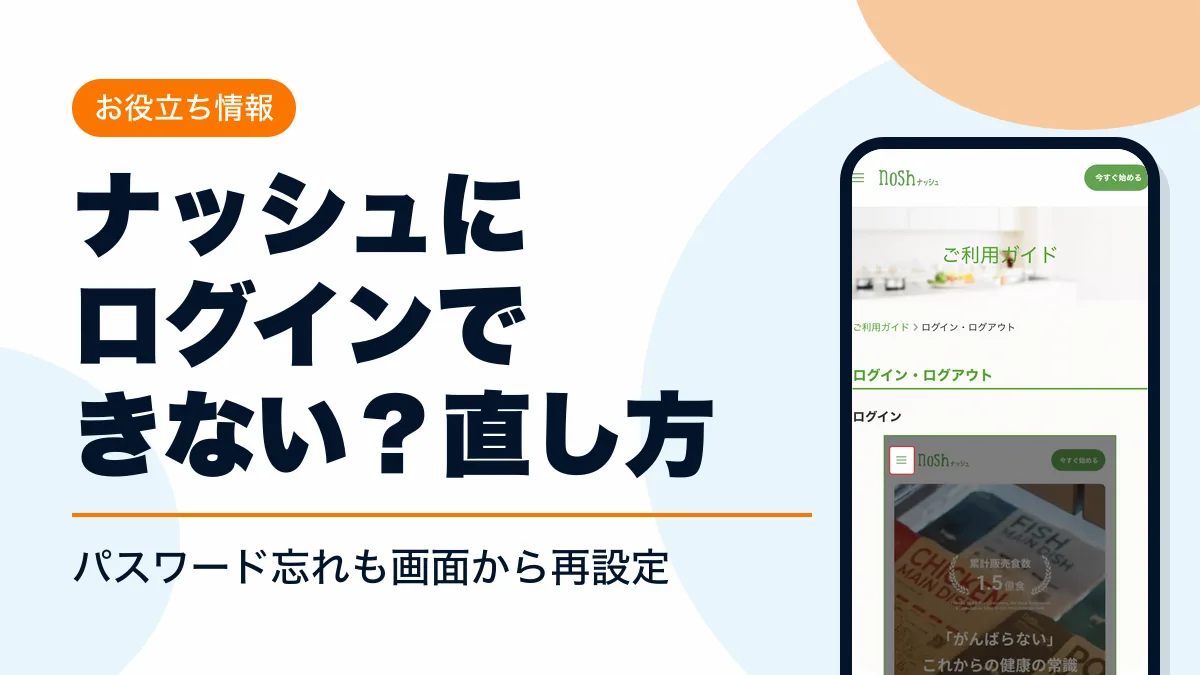
ナッシュ(nosh)のマイページには、初回注文時に登録した電話番号かメールアドレスとパスワードでログインします。公式サイト・アプリ・LINE・Amazonの4通りで入れます。パスワードを忘れたらログイン画面から再設定できます。原因はパスワード忘れなど7つです。
この記事のボタンから申し込むと、初回と2回目の割引が自動で付きます。
ナッシュ
- 初回注文が3,000円OFF
- 2回目も2,000円OFF(総額5,000円OFF)
- 割引は自動で適用・コード入力は不要
ナッシュのログイン方法は公式サイト・アプリ・LINE・Amazonの4通り
ふだんは電話番号かメールアドレスとパスワードでログインします。
| ログイン方法 | 使うもの | 事前の準備 |
|---|---|---|
| 公式サイト(ブラウザ) | 電話番号またはメールアドレス+パスワード | 不要 |
| スマホアプリ | 電話番号またはメールアドレス+パスワード | アプリのインストール |
| LINEでログイン | LINEアカウント | マイページでLINEとの連携が必要 |
| Amazonアカウント | Amazonアカウント | Amazonアカウントで購入していること |
公式サイトからログインする手順
スマホでもパソコンでも、ナッシュのログイン画面から同じ手順で入れます。
- STEP1ログイン画面を開く
公式サイト右上の「ログイン」を押す(左上の「≡」→メニュー一覧の「ログイン」でも可)
- STEP2ログイン情報を入力
初回注文時に設定した「電話番号/メールアドレス」と「パスワード」を入れる
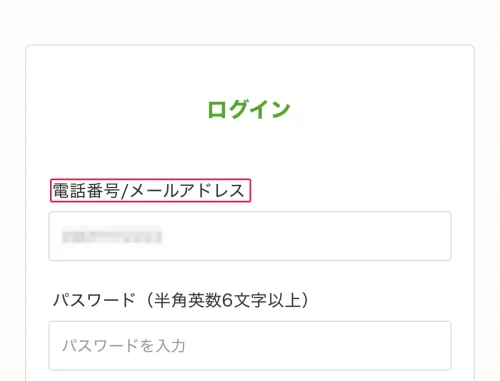
- STEP3「ログインする」を押す
マイページのダッシュボードが表示されたらログイン完了
ログアウトは、マイページのダッシュボード下にある「ログアウト」ボタンを押します。
ナッシュのアプリでログインする
アプリでも、公式サイトと同じ電話番号またはメールアドレスとパスワードでログインします。アプリはApp Store・Google Playで入手でき、スキップや停止もアプリでできます。
LINEとの連携(SNS連携)は、ブラウザでマイページにログインしてから設定します。先に公式サイトから連携を済ませてください。
LINE・Amazonアカウントでログインする
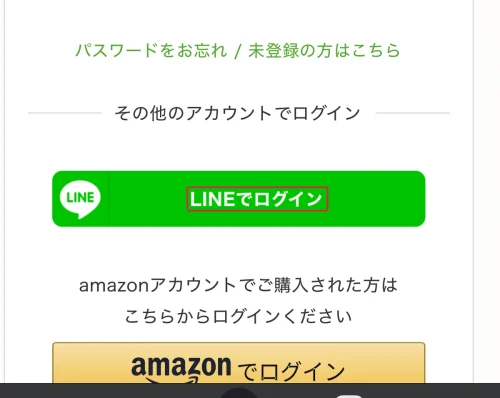
ログイン画面の「その他のアカウントでログイン」に「LINEでログイン」があります。事前にマイページの「SNS連携」でLINEを連携しておいてください。
Amazonアカウントで購入した人は、ログイン画面のamazonアカウント向けの案内から入ります。
これから注文する人は、この記事のボタンから申し込むと初回3,000円OFF・2回目2,000円OFFが自動で付きます。
ナッシュのログインIDは登録した電話番号かメールアドレス
ナッシュのログインIDは、初回注文時に登録した電話番号かメールアドレスのどちらかです。SNS連携を済ませていれば、LINEアカウントもログインに使えます。
どのメールアドレスで登録したか思い出せないときは、電話番号でログインを試してください。どちらも分からなければ、後述のカスタマーサポートに問い合わせます。
ナッシュにログインできない7つの原因と対処法
表の上から順に確かめてください。
| 原因 | 対処法 |
|---|---|
| まだ初回注文をしていない | 初回注文を済ませるとアカウントが作られる |
| 電話番号・メールアドレスが登録したものと違う | 別の電話番号・メールアドレスで試す |
| パスワードを忘れた・間違えている | 「パスワードをお忘れ / 未登録の方はこちら」から再設定 |
| LINEを連携していない | 電話番号かメールアドレスで入り、マイページでSNS連携 |
| Amazonアカウントで購入した | ログイン画面のAmazonアカウント用の案内から入る |
| 定期配送を解約した | 解約でアカウントが削除されるため、新たに注文し直す |
| 推奨環境外の端末・ブラウザを使っている | 推奨ブラウザの最新版か、アプリで試す |
解約した後はログインできない
定期配送を「解約」すると、アカウント情報が削除されてマイページにログインできなくなります。nosh clubの会員ランクも失効し、注文履歴の確認や領収書の発行もできません。
「停止」であればアカウントは残り、マイページにログインして再開できます。食事を一時的に止めたいだけなら停止を選んでください。
ナッシュのアプリでログインできないとき
アプリでログインできないときは、ブラウザから公式サイトにログインしてみてください。ブラウザで入れるなら、ID・パスワードは正しいため、アプリ側の問題だと切り分けられます。
ウェブサイトの推奨OSは、iOS 10以上・Android 5.0以上・Windows 7以上・Mac OS X 10.6以上です。これ以外の環境では、正しく表示・動作しない場合があります。
ナッシュのパスワードを忘れたときの再設定手順
ナッシュのパスワードを忘れたら、ログイン画面から再設定します。パスワードを未設定のままの人も同じ画面から手続きできます。
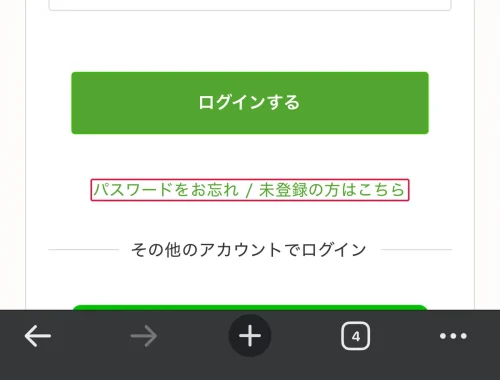
- STEP1再設定の画面へ進む
ログイン画面の「ログインする」ボタンの下にある「パスワードをお忘れ / 未登録の方はこちら」を押す
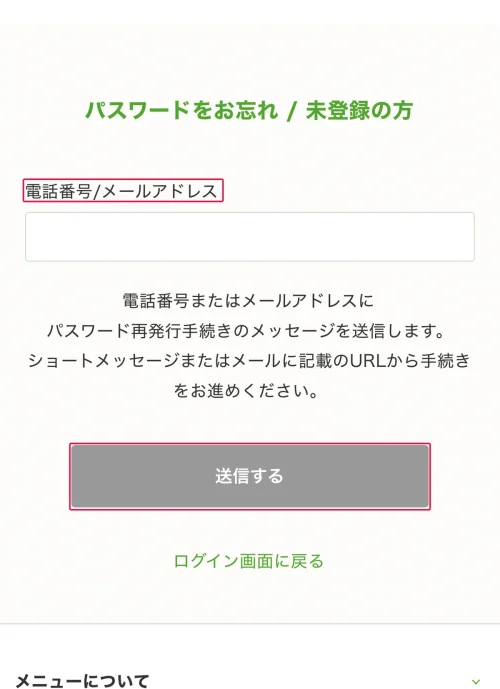
- STEP2登録情報を送信
登録した電話番号またはメールアドレスを入力し、「送信する」を押す
- STEP3届いたURLを開く
ショートメッセージ(SMS)またはメールに記載のURLから新しいパスワードを設定する
- STEP4ログインし直す
新しいパスワードでログイン画面から入る
ナッシュのマイページでできること
ナッシュのマイページは、購入した人全員に作られる専用ページです。配送スケジュールやメニューの確認・変更、各種設定ができます。
| やりたいこと | マイページでの操作 |
|---|---|
| 次回のメニューを変える | 配送スケジュールからメニューを変更 |
| 1回分だけ休む | 「配送スケジュール」でお届け予定日を選び「配送をスキップ」 |
| 定期配送を止める | マイページ下部の「プランを停止する」 |
| おまかせと自分で選ぶを切り替える | 「お届け設定」→「メニュー選択方法」の「変更する」 |
| 苦手な食材を除く | 食材フィルタに食材を登録 |
| 完売時の代わりを決める | 代替商品を優先度1〜5まで登録 |
| 会員ランクを見る | nosh clubの現在のランクを確認 |
| 注文履歴を見る | 「注文履歴・レビュー」で確認 |
| 領収書を出す | マイページからダウンロード |
| ログイン情報を変える | ダッシュボードの「ログイン情報」 |
このほか、お届け先・支払い情報・配送間隔・お届け曜日と時間帯・クーポン・ギフト・お友達紹介・お知らせ通知もマイページで設定します。カート内の商品が完売したときは、右上のベルマークのお知らせで通知されます。
次に届くメニューを選び直すときは、ナッシュのメニュー一覧と人気ランキングも参考にしてください。
ナッシュのメールアドレスを変更する方法
ナッシュのメールアドレスは、マイページの「ログイン情報」から変更します。変更後は新しいメールアドレスがログインIDになります。
- STEP1マイページを開く
ログインしてダッシュボードを表示する
- STEP2「ログイン情報」を選ぶ
ダッシュボード内の「ログイン情報」を押す
- STEP3「変更する」を押す
ログイン情報ページの「変更する」で入力フォームを開く
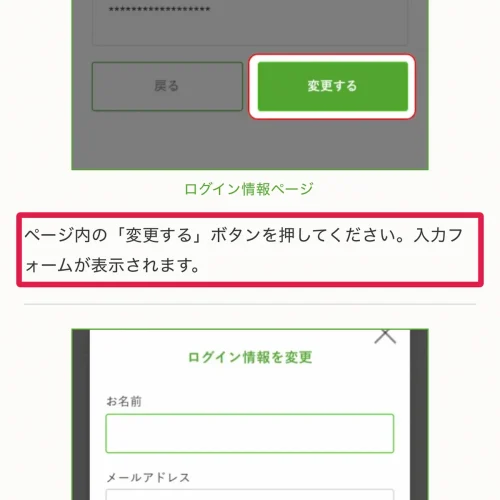
- STEP4保存する
変更したい項目を入力し、「保存する」を押す
古いメールアドレスが使えなくなってログインできない場合は、電話番号でログインしてから変更してください。
ナッシュの会員登録は初回注文と同時に完了する
ナッシュには会員登録だけの手続きは無く、初回注文と同時にマイページが作られます。
- STEP1プランを選ぶ
申し込みページで食数と配送間隔を選ぶ
- STEP2メニューを選ぶ
食数に合わせて好きなメニューを選ぶ(「おまかせ」も可)
- STEP3購入手続き
お届け先・支払い方法を入力し、「注文する」を押す
- STEP4ログイン情報を設定
注文完了後の画面でメールアドレスとパスワード(半角英数字6〜20文字)を設定する
この記事のボタンから申し込むと、初回3,000円OFF・2回目2,000円OFF(総額5,000円OFF)が自動で付きます。
ナッシュへの問い合わせ方法(電話・フォーム)
ログインできない状態が続くときは、ナッシュのカスタマーサポートに問い合わせます。窓口は電話とお問い合わせフォームの2つです。
| 電話番号 | 050-3101-6850 |
|---|---|
| 電話の受付時間 | 9:00〜20:30(年末年始を除く) |
| お問い合わせフォーム | 公式サイトのお問い合わせページ |
フォームはナッシュのお問い合わせページから送れます。入力する項目は、お名前・メールアドレス・電話番号・お問い合わせ内容です。
ナッシュのログインに関するよくある質問
- Qログインしなくても注文内容を変更できますか?
- A
メニュー変更・スキップ・停止はマイページで行うため、ログインが必要です。ログインできないまま締め切りが迫っている場合は、締切日の20時までにカスタマーサポートへ連絡すると停止の手続きを受け付けてもらえます。
- Q解約したアカウントにもう一度ログインできますか?
- A
できません。解約するとアカウント情報が削除されます。再び利用するときは、新たに注文してアカウントを作り直してください。
- Qパスワードはどこで変更できますか?
- A
ログイン中ならマイページの「ログイン情報」から変更できます。ログインできない場合は、ログイン画面の「パスワードをお忘れ / 未登録の方はこちら」から再設定してください。
- QLINEでログインできません。
- A
LINEでログインするには、事前にマイページの「SNS連携」でLINEを連携する必要があります。まず電話番号かメールアドレスでログインし、ブラウザのマイページから連携してください。
まとめ
ナッシュには、初回注文時に登録した電話番号またはメールアドレスとパスワードでログインします。
マイページでのメニュー変更・スキップ・停止は、お届け日の4日前(一部地域は5日前)まで手続きできます。
コメント