
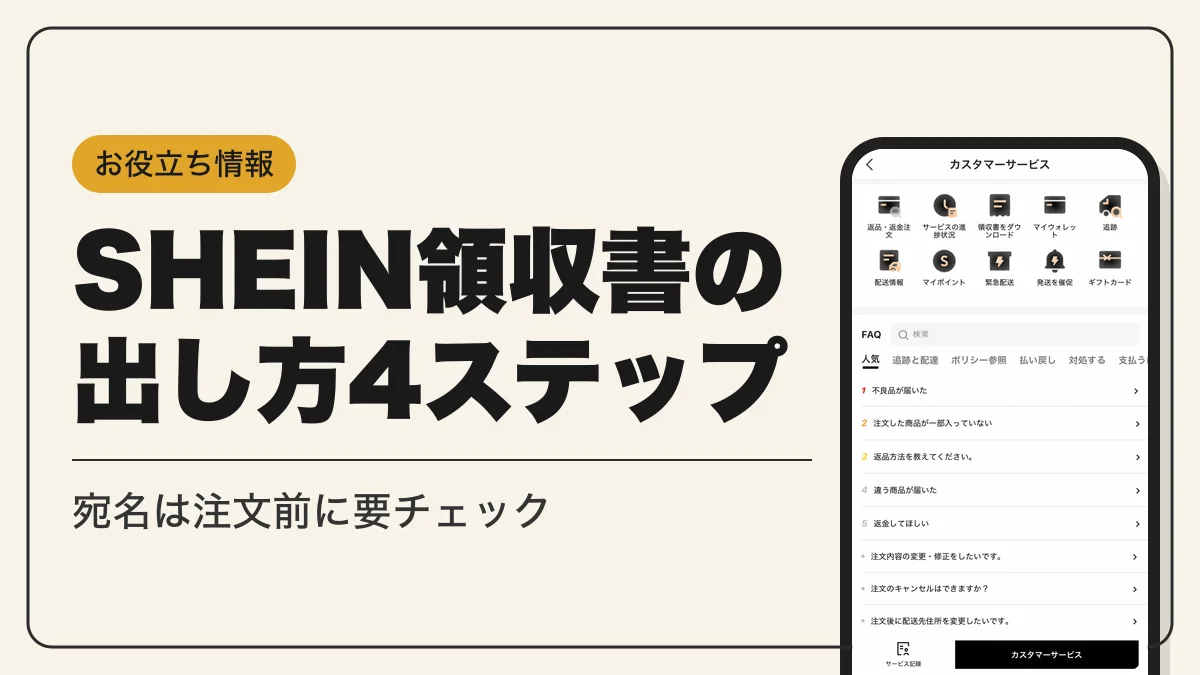
SHEIN(シーイン)の領収書は、支払い方法を問わずマイページの注文履歴から自分で発行できます。宛名は注文時に登録した氏名で固定され、発行後は変えられないため、会社名や学校名で必要な場合は注文前の設定が要ります。発行できないときはチャットで担当者に直接つなげます。
SHEINの領収書はどの支払い方法でも発行できる
SHEINの領収書は、クレジットカード・コンビニ払い・PayPalなど支払い方法に関わらず、注文者本人がマイページから発行できます。カスタマーサービスに依頼して郵送してもらう仕組みではなく、注文履歴の画面から表示・ダウンロードするセルフ発行です。
公式の「お支払い方法」ガイドに掲載されている決済手段は次の7区分で、どれで支払った注文でも領収書の発行画面は共通です。
各決済の手数料や支払期限はSHEINの支払い方法一覧で確認できます。コンビニ払いは注文から72時間以内に支払いが確認できないと自動キャンセルになるため、支払い前の注文には領収書もありません。
SHEIN領収書の出し方【アプリ・ブラウザ共通の発行手順】
発行の入口は注文履歴です。SHEINアプリでもブラウザ版の公式サイトでも、ログイン後に対象の注文を開いて領収書のメニューを選ぶ流れは同じです。
注文履歴から領収書を発行する4ステップ
- STEP1マイページを開く
SHEINアプリ(App Store・Google Playで入手)または公式サイトにログインし、マイページの「注文履歴」を開く
- STEP2対象の注文を選ぶ
領収書が必要な注文をタップして注文詳細を表示する
- STEP3領収書のメニューを選ぶ
注文詳細のメニューから領収書の項目を開く(領収書のメニューを選ぶ:注文詳細のメニューから領収書の項目を開く(表記は時期や版により異なることがある))
- STEP4内容を確認して保存する
宛名・金額・注文番号を確認し、ダウンロードして端末に保存する
領収書には注文時の届け先情報の氏名が宛名として入ります。経費精算に使う場合は、画面の金額がカード会社やコンビニの決済明細と一致するかをその場で確かめてください。
公式サイトの「お問い合わせ」ページから進む方法
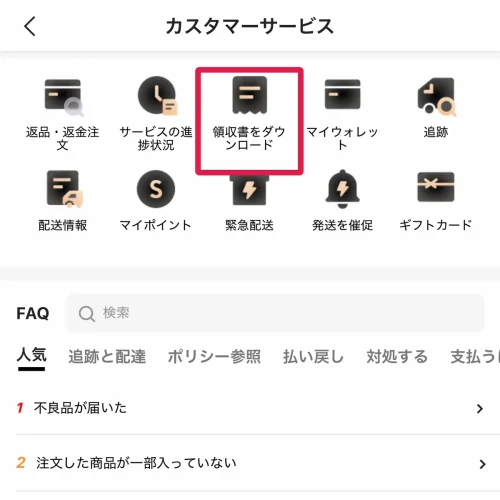
注文詳細でメニューが見つからないときは、公式サイトのカスタマーサービス(お問い合わせ)ページから入ります。ページ上部のメニューに「返品・返金注文」「サービスの進捗状況」と並んで「領収書をダウンロード」があり、ここをタップするとログインを求められ、ログイン後に注文を選んで領収書を取得できます。
お問い合わせページはSHEIN公式サイトのフッターにある「お問い合わせ」から開けます。注文履歴の中でメニューを探すより、この入口のほうが迷いません。
PDFで保存する方法
ダウンロードした領収書は、端末とブラウザの設定によって画像として保存されることがあります。経理システムがPDFを求める場合は、次の方法で変換してください。
SHEINの領収書の宛名変更はできる?会社名・学校名で発行する方法
発行後の領収書の宛名は変更できません。 宛名には注文時に登録した届け先の氏名が反映され、あとから会社名や学校名に書き換える機能はなく、カスタマーサービスに依頼しても変更されません。
会社名や学校名の領収書が必要な場合は、注文する前に届け先情報の氏名欄を変えておきます。
- STEP1アドレスブックを開く
マイページの住所設定(アドレスブック)で、注文に使う届け先を開く
- STEP2氏名欄を書き換える
氏名の欄に会社名や学校名(必要なら「株式会社◯◯ 経理部」のような部署名まで)を入れて保存する
- STEP3その届け先で注文する
注文確認画面で届け先の名前が変わっていることを確かめてから注文を確定する
- STEP4届いたら発行する
注文履歴から領収書を出すと、氏名欄に入れた名前が宛名になる
領収書の再発行・再ダウンロードの手順
一度発行した領収書は、マイページの注文履歴または「サービス記録」から何度でも再ダウンロードできます。保存した画像を消してしまった場合や、経理から再提出を求められた場合も、注文履歴で該当の注文を開いて同じ操作をすれば同じ内容の領収書が出ます。
SHEINで領収書が発行できない・選択できないときの対処
領収書のメニューが出ない・押しても画面が進まない原因は、支払い状況・入口・アプリの版の3つに絞れます。
チャットで「コンタクトエージェント」を選んで担当者につなぐ
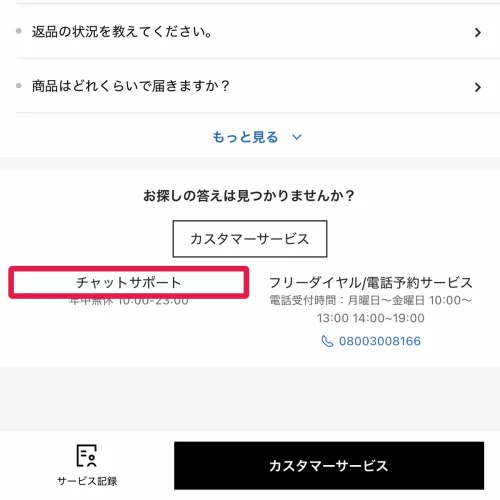
上の確認をしても発行できないときは、カスタマーサービスのチャットサポートに問い合わせます。最初に応答するのは自動チャットなので、選択肢から「コンタクトエージェント」を選ぶとスタッフに直接つながります。注文番号と「領収書が発行できない」旨を伝えると対応が早くなります。
問い合わせ窓口の受付時間
| 窓口 | 受付時間 | 入口 |
|---|---|---|
| チャットサポート | 年中無休 10:00〜23:00 | 公式サイト「お問い合わせ」ページ下部の「チャットサポート」 |
| フリーダイヤル 0800-300-8166 | 月曜日〜金曜日 10:00〜13:00・14:00〜19:00 | 通話料無料(一部のIP電話からはつながらない場合あり) |
注文・返品に関する問い合わせ用のメールアドレスは公開されていないため、領収書の相談はチャットか電話を使います。
SHEINの領収書を経費・インボイス制度で使うときの確認点
経理で差し戻されやすいのは、発行元の社名・登録番号・明細・返金の4点です。
発行元の会社名
SHEIN日本サイトの運営会社は、特定商取引法に基づく表示のとおりシンガポールの Wonderflow Support Pte. Ltd. です(日本拠点は東京都渋谷区広尾5-4-16)。領収書の発行元がブランド名の「SHEIN」と一致しなくても、特定商取引法に基づく表示の運営会社名と照合すれば経理担当者に説明できます。
適格請求書(インボイス)として使えるか
インボイス制度で仕入税額控除に使うには、書類に適格請求書発行事業者の登録番号(Tから始まる13桁)が記載されている必要があります。SHEINの領収書を受け取ったら、登録番号の記載があるかをまず確認してください。記載が無い場合は適格請求書としては扱えないため、会社の経理ルールに従って処理します。海外事業者からの購入は税務上の扱いが国内の取引と異なるので、判断に迷う場合は税理士か経理担当者に確認するのが確実です。
明細の確認
商品ごとの単価や数量の明細が必要な場合は、注文履歴の注文詳細画面に商品名・数量・金額が一覧で出るので、その画面を保存して領収書に添えます。商品名が「DAZY レディース 無地 ボタン ジップ カジュアル 多用途 ワイドレッグパンツ」のように長い場合も、この画面があれば経理担当者が品目を判別できます。
返品・返金した注文
返品して返金を受けた注文は、領収書の金額と実際の負担額が食い違います。返金額はマイページの返金詳細で確認できるので、経費計上する前に差し引いてください。返品の流れと返金までの日数はSHEINの返品方法にまとめています。
コンビニ払いの払込受領証とSHEINの領収書の違い
コンビニ払いを選んだ場合、店頭のレジで代金と引き換えに「払込受領証」(ローソン・ミニストップ)、「受領書」(ファミリーマート)、「受取書」(セイコーマート)を受け取ります。これは決済代行会社が発行する支払いの証明で、SHEINが発行する領収書とは別の書類です。
| 書類 | 発行元 | 宛名 | 用途 |
|---|---|---|---|
| 店頭の払込受領証・受領書・受取書 | コンビニ(決済代行) | なし | 支払いの事実の証明 |
| SHEINの領収書 | SHEIN(マイページで発行) | 注文時の届け先氏名 | 経費精算・提出用 |
コンビニ払いでもSHEINの領収書は他の支払い方法と同じく注文履歴から発行できるので、経費用には店頭の受領証ではなくSHEINの領収書を使い、受領証は支払い日の控えとして手元に残しておきます。
領収書に関するよくある質問
- Q領収書はいつから発行できますか?
- A
支払いが確認された注文が対象です。支払い待ちの注文には領収書のメニューが出ないので、まず注文履歴のステータスを確認してください。
- Q領収書に「領収書」ではなく「請求書」や「インボイス」と表示されます。
- A
画面の表記は版によって異なりますが、注文詳細から出る書類はどれも同じ注文の支払い証明です。公式サイトのカスタマーサービスページではメニュー名が「領収書をダウンロード」になっています。
- Q複数の注文をまとめて1枚の領収書にできますか?
- A
領収書は注文詳細から注文ごとに出す仕組みです。まとめて提出する場合は注文ごとに保存し、必要なら明細を添えてください。
- Q学校の備品を購入した場合、学校名の領収書は出せますか?
- A
注文前に届け先の氏名欄を学校名にして注文すれば、その名前が宛名になります。注文後に学校名へ変えることはできません。
- Q領収書を紙で郵送してもらえますか?
- A
郵送に対応する窓口は案内されていません。マイページで発行した領収書を自分で印刷して使います。
まとめ:領収書は注文履歴から数タップで発行できる
SHEINの領収書発行でつまずく原因のほとんどは宛名です。注文前に届け先の氏名を整えておけば、あとは注文履歴を開いてダウンロードするだけで済みます。これからSHEINで注文する方は、下のリンクから公式アプリを開くと初回限定のクーポンが付与されます(SHEINアプリで「KB645」を検索しても同じクーポンを受け取れます。これは検索窓に入力するコードで、注文画面のクーポンコード欄には入力できません)。最新のクーポン一覧はSHEINクーポンコード一覧にまとめています。




コメント