
テレビのHDMI端子に挿すだけで、動画配信サービスを大画面で楽しめるFire TV Stick。5機種の価格差と選び方から、初期設定の手順、映らない・動かないときの対処法を把握して、快適な視聴環境を整えましょう。
Amazonのファイヤースティック(Fire TV Stick)とは?何ができる?
テレビやモニターのHDMI端子に挿し、自宅のWi-Fiにつなぐだけで、テレビがインターネット動画対応になるストリーミング端末です。テレビ本体を買い替えずに済むため、10年前の液晶テレビでも最新の配信サービスが視聴できます。
視聴には各サービスの契約が必要です。Prime VideoはAmazonプライムの特典に含まれ、追加課金なしで対象作品が見放題になります。作品数を増やしたい場合はAmazon Prime Videoチャンネルを個別に追加する形になります。
Fire TV Stickの全5機種を価格・スペックで比較
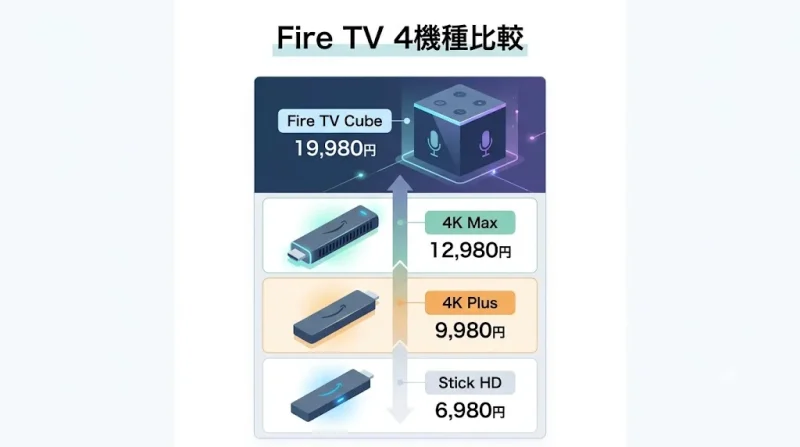
現行ラインナップは5機種です。通常販売価格と画質の対応は次のとおりで、4K対応テレビを持っていないなら最安のHDで機能面の不足はありません。
| 機種 | 通常価格(税込) | 最大画質 | 向いている人 |
|---|---|---|---|
| Fire TV Stick HD | 6,980円 | フルHD | 4K非対応テレビ・寝室用・持ち運び |
| Fire TV Stick 4K Select | 公式サイトで確認 | 4K | 価格を抑えて4Kで見たい |
| Fire TV Stick 4K Plus | 9,980円 | 4K | 4Kテレビでの標準的な選択 |
| Fire TV Stick 4K Max | 12,980円 | 4K | アプリを多く入れる・動作の速さ重視 |
| Fire TV Cube | 19,980円 | 4K | リモコンなしの音声操作・スマートホーム |
※価格は執筆時点の通常販売価格です。セール期間中は変動します。
Fire TV Stick HD|最も安く導入できるモデル
4K非対応の代わりに価格が最も低く、2台目やサブのテレビ、出張先への持ち運びに使われています。フルHDテレビでは上位機と映像の差が出ません。

Fire TV Stick 4K Select|4K画質の入門モデル
4K対応でありながら4K Plusより価格を抑えた位置づけのモデルです。価格は時期によって変わるため、購入前に公式サイトで確認してください。
Fire TV Stick 4K Plus|4Kテレビ向けの標準モデル
4Kテレビと組み合わせる場合の基準になるモデルです。HDとの差額は3,000円で、映像規格の対応幅が広がります。
Fire TV Stick 4K Max|動作の速さを求める人向け
処理性能が高く、アプリの起動やメニューの切り替えが速いモデルです。ゲームアプリや多数のアプリを常用する場合に差が出ます。
Fire TV Cube|リモコンを持たずに操作できる据え置き型
スティック型ではなく箱型の据え置きモデルで、本体にスピーカーとマイクを内蔵しています。リモコンを手に取らずに音声だけで再生操作ができます。
ファイヤースティックを安く買う方法
Amazonの大型セールでは値引き対象になりやすく、通常価格で買うより安く手に入ります。
会員限定セールに参加するにはプライム会員登録が必要です。学生の場合はPrime Studentを使うと会費を抑えられます。旧モデルが店頭で処分価格になっているケースもあるため、急がないなら家電量販店の型落ち品も選択肢に入ります。
ファイヤースティックの接続方法と初期設定の手順
- STEP1本体をテレビのHDMI端子に挿す
奥まって挿せない場合は付属のHDMI延長ケーブルを使う
- STEP2電源をつなぐ
USBケーブルを本体に挿し、電源アダプター経由でコンセントに接続する
- STEP3テレビの入力を切り替える
リモコンの「入力切替」で、挿したHDMI番号(HDMI1など)に合わせる
- STEP4リモコンをペアリングする
電池を入れ、画面の指示に従ってホームボタンを長押しする
- STEP5言語とWi-Fiを選ぶ
自宅のSSIDを選択してパスワードを入力する
- STEP6Amazonアカウントを登録する
購入時のアカウントなら自動でサインイン済みになっている場合がある
- STEP7機能制限を設定する
子どもが使う環境なら購入時のPIN入力をオンにする
テレビのUSB端子から給電すると電力が不足し、動作が不安定になったり起動途中で止まったりします。付属の電源アダプターでコンセントから給電してください。
ファイヤースティックのリモコンの使い方とスマホでの代用
付属のAlexa対応音声認識リモコンは、上部のマイクボタンを押しながら話しかけると作品名やサービス名で検索できます。中央の円形ボタンで上下左右の移動と決定、その下の3つのボタンが戻る・ホーム・メニューです。
リモコンを紛失した場合や電池切れの場合は、スマートフォンのFire TVアプリが代わりになります。App Store・Google Playで入手でき、Fire TV Stickと同じWi-Fiにつなぐと画面上のタッチパッドで操作できます。文字入力はスマホのキーボードが使えるため、IDやパスワードの入力はリモコンより速く終わります。
ファイヤースティックでスマホ画面をミラーリングする方法
- STEP1Fire TV側で受信状態にする
ホーム画面の設定(歯車)→「ディスプレイとサウンド」→「ディスプレイミラーリングを有効にする」を選ぶ
- STEP2スマホ側から接続する
Android端末はクイック設定パネルの「キャスト」「スマートビュー」等から、表示されたFire TVの名前を選ぶ
- STEP3接続を終了する
Fire TV側でリモコンの戻るボタンを押すとミラーリングが解除される
iPhoneはAirPlayに標準対応していないため、Fire TV側にAirPlay受信用のアプリを追加する必要があります。YouTubeやPrime Videoは、ミラーリングを使わずアプリ内のキャスト機能でテレビ側に直接再生させたほうが画質と安定性で有利です。
ファイヤースティックが映らない・動かないときの対処法
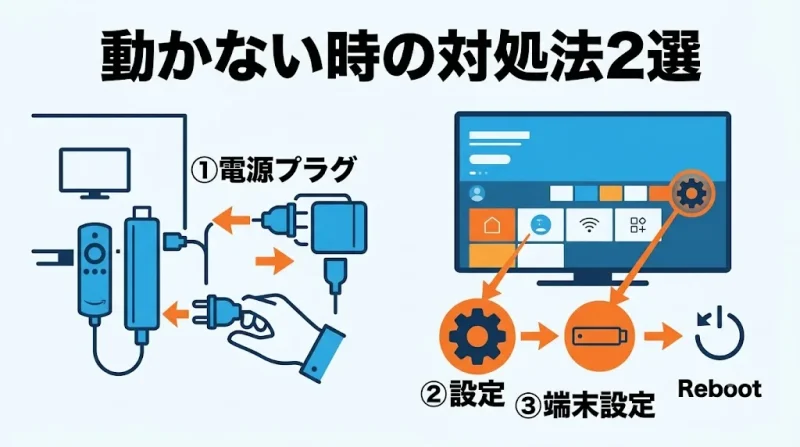
黒画面のままの場合、故障よりもテレビの入力切替と給電が原因のケースが大半です。上から順に確認してください。
ファイヤースティックを再起動する2つの方法
Amazon公式が案内している再起動方法は2通りです。電源コードや電源アダプターを抜いて3秒後に再び差し込む方法と、設定(歯車マーク)の「My Fire TV」から「再起動」を実行する方法があります。画面が操作できる状態なら後者、フリーズして反応しないなら前者を使います。詳しい接続手順はAmazon公式の解説ページでも確認できます。
再起動で直らない場合は、設定→「My Fire TV」→「工場出荷時の設定にリセット」で初期化します。インストール済みアプリとサインイン情報が消えるため、最後の手段です。
車でファイヤースティックを使う方法と注意点
車載モニターにHDMI端子があれば使えますが、電源と通信を自前で用意する必要があります。シガーソケットに挿すUSB電源またはインバーターで給電し、通信はスマホのテザリングか車載Wi-Fiルーターでまかないます。
動画の再生は通信量が大きいため、テザリングでの長時間視聴は通信量の上限に達します。乗車前に自宅のWi-Fiでダウンロードしておける配信サービスを選ぶと、車内ではオフライン再生で済みます。
Fire TV Stick以外の選択肢|画面一体型のEcho Show
テレビ自体を置かない部屋で映像を見たい場合は、ディスプレイとスピーカーが一体になったEcho Showシリーズが選択肢になります。単体で動画視聴・音声操作・時計やフォトフレームとしての利用ができ、キッチンや寝室のような小さなスペースに向いています。

ファイヤースティックのよくある質問
- Qプライム会員でなくても使えますか?
- A
使えます。YouTube・TVer・ABEMAなど無料で視聴できるアプリだけでも運用できます。
- Qホテルのテレビでも使えますか?
- A
HDMI端子が空いていれば使えます。ホテルのWi-Fiはブラウザでの認証が必要なことが多いため、スマホのテザリングで接続すると確実です。
- Q何台のテレビで使えますか?
- A
端末ごとに1本必要です。同じAmazonアカウントで複数台を登録できます。
- QHDMI端子がないテレビでも使えますか?
- A
使えません。HDMI入力を備えたテレビかモニターが必要です。
まとめ
4K対応テレビを使っていないなら6,980円のFire TV Stick HD、4Kテレビなら9,980円の4K Plus、音声操作を中心に据えるならFire TV Cubeという選び分けになります。設定は電源とHDMIを挿してWi-Fiを登録するだけで、10分程度で完了します。映らない・動かないといった不具合は、テレビの入力切替の確認と、コンセントからの給電、そして公式が案内する2通りの再起動でほぼ解消します。


コメント