

Amazonフォトはプライム会員なら写真を容量無制限で保存できます。ただし動画は5GBまでという制限つき。導入手順や容量の確認方法、安全な設定方法を紹介します。
Amazonフォトとは?無料会員とプライム会員でできることが違う
Amazonアカウントがあれば誰でも使える写真・動画のクラウド保存サービスです。ただし保存できる量は会員種別で大きく変わります。
| 項目 | 無料会員(Amazonアカウントのみ) | プライム会員 |
|---|---|---|
| 写真の保存容量 | 動画と合わせて5GBまで | 無制限 |
| 写真の画質 | フル解像度 | フル解像度(圧縮なし) |
| 動画の保存容量 | 写真と合わせて5GBまで | 5GBまで |
| 追加料金 | なし | プライム会費に含まれる |
プライム会員が受けられる最大の特典は、写真をオリジナルサイズのまま無制限にアップロードできる点です。スマホで撮ったJPEGはもちろん、一眼レフのRAWデータのような大きなファイルも枚数を気にせず預けられます。
Amazonフォトの容量は無制限?写真と動画で条件がまったく違う
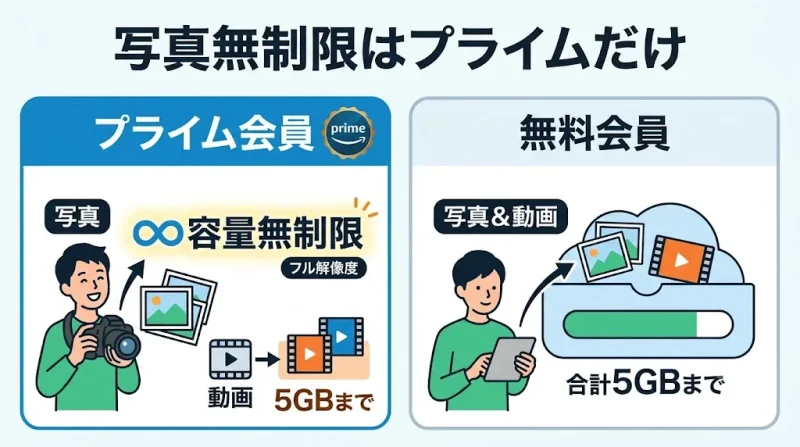
「無制限」が適用されるのは写真だけです。ここを誤解したまま使い始めると、動画のバックアップ中に容量不足で止まります。
写真は圧縮なし・容量無制限(プライム会員のみ)
プライム会員は写真を容量無制限・フル解像度で保存できます。他社サービスにありがちな「アップロード時に自動圧縮される」仕様がないため、印刷用の元データをそのまま保管できます。
動画はプライム会員でも5GBまで
プライム会員であっても、動画の保存容量は5GBまでです。4K動画なら数本、スマホの標準画質でも1時間程度で上限に達します。
現在の使用容量を確認する手順
- STEP1
アプリを開き、画面下部(PCはサイドメニュー)の「その他」または歯車アイコンをタップする
- STEP2
「ストレージ」「アカウント」の項目を開く
- STEP3
写真・動画・ドキュメントごとの使用量が表示される
無料会員の場合はここに残り容量が表示されます。5GBに近づいているなら、動画から整理してください。
Amazonフォトの使い方|アプリの導入から自動バックアップまで
アプリを入れて写真を預けるまでの手順
- STEP1アプリのインストール
iOS App Store または Google Play から「Amazon Photos」を入手する
- STEP2ログイン
普段の買い物で使っているAmazonアカウントでサインインする(新規登録は不要)
- STEP3アクセス許可
写真へのアクセスを求められたら「すべての写真へのアクセスを許可」を選ぶ。「選択した写真のみ」にすると、後から撮った写真が自動保存されない
- STEP4自動保存をオンにする
初回起動時の案内、または設定内の「自動保存」からカメラロールの写真をオンにする
つまずきやすいのは3のアクセス許可です。iPhoneで「選択した写真のみ」を選んでしまった場合は、端末の設定アプリ →「Amazon Photos」→「写真」から変更できます。
動画の自動保存はオフにしておく
自動保存の設定画面には「写真」と「動画」のスイッチが別々に用意されています。5GBの上限を無駄に消費しないよう、動画の自動保存はオフのままにして、残したい動画だけ手動でアップロードする運用が安全です。
パソコン・ブラウザから使う場合
ブラウザ版はAmazonのサイトからサインインしてフォトのページを開くだけで使えます。フォルダごとドラッグ&ドロップでアップロードでき、大量の写真をまとめて移行するときはこちらが速いです。PC用のデスクトップアプリを使えば、指定フォルダを自動で同期させることもできます。
写真を探す・整理する・共有する
検索とアルバムで目的の写真にたどり着く
アップロードされた写真は自動的に分類されます。検索窓に「海」「犬」「ケーキ」のように被写体名を入れると、該当する写真が抽出されます。人物ごとのグループ分けや、撮影場所・撮影日での絞り込みも可能です。
よく見返す写真はアルバムにまとめます。写真を長押しして複数選択 →「アルバムに追加」で作成できます。
Amazonフォトの検索は被写体ベースです。撮影機材やレンズなどのメタデータを条件にした絞り込みには対応していないため、細かいRAW管理をしたい人は手元の現像ソフトと併用してください。
写真を共有するときの選択肢
共有リンクを発行して相手に送る方法と、後述のグループに招待する方法があります。共有リンクはURLを知っている人なら誰でも開けます。SNSへの貼り付けや、不特定多数が見られる場所への投稿は避けてください。
Amazonフォトのゴミ箱はどこ?削除と復元の手順
削除した写真はすぐには消えず、ゴミ箱に移動します。
- STEP1
アプリ下部メニューの「その他」(PC・ブラウザ版は左サイドメニュー)を開く
- STEP2
一覧の中から「ゴミ箱」を選ぶ
- STEP3
復元したい写真を選択して「復元」をタップすると元の場所に戻る
- STEP4
完全に消す場合は「完全に削除」または「ゴミ箱を空にする」を実行する
ゴミ箱はホーム画面には表示されないため、「消したのに見つからない」という迷子が起きやすい場所です。メニューの奥にあると覚えておいてください。
Amazonフォトは他人に見られる?公開範囲と安全対策
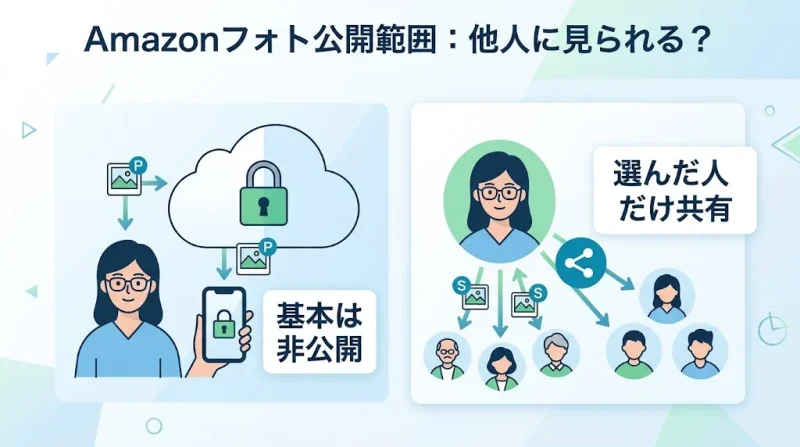
アップロードした写真は初期状態では自分だけが見られる非公開です。他人に見られる状況が発生するのは、次のいずれかの操作をした場合に限られます。
同居家族と1つのAmazonアカウントを使い回している場合、買い物履歴と同じく写真も全員が見られる状態になります。心配なら別アカウントを作り、共有機能で必要な写真だけを渡す構成にしてください。
家族とAmazonフォトを共有する方法
家族を招待して同じフォルダに写真を集める機能が用意されています。子どもの写真を夫婦それぞれのスマホから同じ場所に集約したい場合に使います。招待された家族は、招待した人のプライム特典の範囲で写真を保存できます。
招待できる人数や参加条件は変更される場合があるため、実際に招待する前にAmazonの公式ヘルプで最新の条件を確認してください。
使えない・アップロードできないときの対処
| 症状 | 主な原因 | 対処 |
|---|---|---|
| 動画だけ保存されない | 5GBの上限に到達 | 不要な動画を削除しゴミ箱を空にする |
| 新しい写真が自動保存されない | 写真へのアクセスが「選択した写真のみ」 | 端末設定でアクセス許可を全許可に変更 |
| アップロードが途中で止まる | モバイル回線での通信制限設定 | 設定で「Wi-Fiのみ」を解除、またはWi-Fi環境で実行 |
| 写真が表示されない・真っ白 | アプリのキャッシュ不具合 | アプリを完全終了して再起動、それでも直らなければ再インストール |
| 容量が減らない | ゴミ箱に残っている | ゴミ箱を空にする |
| 無制限にならない | プライム会員資格が切れている | アカウントサービスで会員状態を確認 |
バックグラウンドでの自動保存はスマホの省電力設定で止められることがあります。iPhoneなら「低電力モード」、Androidなら「バッテリー最適化」の対象からAmazon Photosを外すと安定します。
本当にお得?プライム会費で判断する
写真保存だけのために会費を払う価値があるかは、預けたい写真の量で決まります。
| プラン | 会費(税込) |
|---|---|
| 月額プラン | 600円 |
| 年額プラン | 5,900円 |
※上記は執筆時点の例です。会費は時期により変動する場合があるため、申し込み前に公式サイトで確認してください。
学生であればPrime Studentという区分が用意されており、通常のプライム会員より条件が優遇されます。
写真保存以外にAmazonで使えるサービス
会費の元を取るという観点では、写真以外の使い道もあわせて考えます。
| サービス | 内容 |
|---|---|
| Amazonプライム | 配送特典を含む会員プログラム |
| Prime Videoチャンネル | 映画・ドラマの動画配信 |
| Amazon Music Unlimited | 音楽聴き放題 |
| Kindle Unlimited | 電子書籍の読み放題 |
| Audible | プロの朗読で聴くオーディオブック |
| Amazonらくらくベビー | 出産準備リストと特典 |
セール時期に買い物をまとめるならAmazonプライムデーやブラックフライデー、タイムセールの開催時期に合わせて会員登録すると、会費以上の割引を回収できます。
よくある質問
- Qプライム会員を解約したら写真はどうなりますか?
- A
無制限の特典が終了し、5GBの無料枠に戻ります。超過分の写真は新規アップロードができなくなるほか、扱いが変わる可能性があるため、解約前に必要な写真を端末やパソコンにダウンロードしてください。
- Q端末の写真を削除するとAmazonフォトからも消えますか?
- A
消えません。アップロード済みの写真はクラウド側に残るため、端末の空き容量を確保する目的で本体側だけを削除できます。ただし削除前に必ずアップロード完了を確認してください。
- Q元のファイル名や撮影日は保持されますか?
- A
撮影日時などの情報は保持され、タイムライン上も撮影日順に並びます。
- Q無料会員のまま写真だけ無制限にできますか?
- A
できません。無制限の対象はプライム会員のみで、無料会員は写真と動画を合わせて5GBまでです。
- Qダウンロードしてスマホに戻せますか?
- A
写真を選択してダウンロードすれば端末に保存できます。パソコンのブラウザ版ならアルバム単位でまとめてダウンロードできます。
まとめ
Amazonフォトはプライム会員が写真を圧縮なし・容量無制限で保存できるサービスです。押さえるべき注意点は5つあります。
写真の枚数が増え続けてスマホの空き容量に悩んでいるなら、まずアプリを入れて自動保存をオンにするところから始めてください。



コメント