
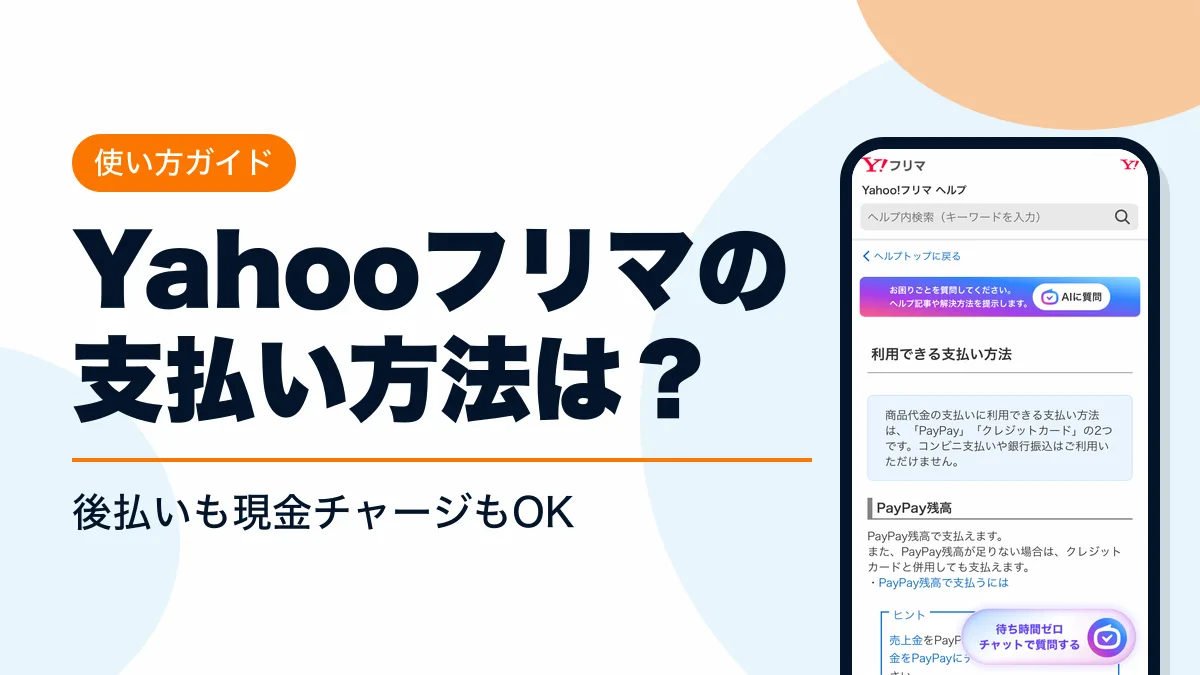
Yahoo!フリマ(旧PayPayフリマ)で使える支払い方法は、PayPay(残高・ポイント・PayPayクレジット)とクレジットカードの2つです。コンビニ払い・銀行振込・キャリア決済は使えません。後払いはPayPayクレジット、現金派はPayPay残高へのチャージで払えます。
Yahoo!フリマの支払い方法一覧(PayPayとクレジットカードの2つ)
Yahoo!フリマの商品代金に使えるのは「PayPay」と「クレジットカード」だけです。PayPayは残高・ポイント・PayPayクレジットの3つに分かれ、組み合わせて払えます。
| 支払い方法 | 利用 | 一緒に使える支払い方法 | 特徴 |
|---|---|---|---|
| PayPay残高 | クレジットカード・PayPayポイント | 足りない分は支払い方法の選択時にチャージできる | |
| PayPayポイント | PayPay残高・PayPayクレジット・クレジットカード | 期間限定ポイントから先に使われる | |
| PayPayクレジット | PayPayポイント・クーポン | 当月の利用分を翌月まとめて払う | |
| クレジットカード | PayPay残高・PayPayポイント | 分割払いはできない | |
| コンビニ払い | – | PayPay残高へのチャージで代用できる | |
| 銀行振込 | – | – | |
| キャリア決済 | – | – |
Yahoo!フリマのお支払い方法は、Yahoo!フリマアプリ・Web版のどちらでも同じです。PayPayアプリの中から開くミニアプリ版だけは、クレジットカードを選べません。
Yahoo!フリマでPayPay払いを使う方法(残高・ポイント)
PayPayで払うとPayPayポイントがもらえる利用特典があり、売上金もPayPay残高へ手数料なしでチャージできます。使う前に、PayPayの利用登録とYahoo! JAPAN IDとの連携を済ませてください。
PayPay残高で払う
購入手続き画面で、支払い方法に[PayPay残高]を選びます。残高が足りないときは、支払い方法を選ぶ画面でそのままチャージできます。
クレジットカードと併用するときは、[クレジットカードと併用]を押し、PayPay残高で払う金額を入力して使うカードを選びます。PayPayに登録しているクレジットカードや銀行口座とは併用できません。
PayPayポイントで払う
PayPayポイント(通常)とPayPayポイント(期間限定)の両方を支払いに使えます。両方持っている場合は、期間限定のポイントから先に使われます。支払い金額よりポイントが多いときは全額ポイント払いになり、使う金額を指定することもできます。
支払いには「クーポン → PayPayポイント(期間限定)→ PayPayポイント(通常)→ PayPay残高」の順に充てられます。PayPay残高の中では、PayPayマネーライトがPayPayマネーより先に使われます。
PayPayをこれから始める場合は、PayPay紹介コードの特典と入力方法も確認してください。
Yahoo!フリマ クレジットカード払いの使い方と注意点
Visa・Mastercard・JCB・Diners・American Expressのマークが付いたクレジットカードが使えます。独自の審査があるため、一部のカードは使えない場合があります。
購入手続き画面で[クレジットカード払い]を選び、登録済みのカードを選択します。カードが未登録なら[クレジットカード]を押すと追加画面が開き、入力したカード情報はYahoo!ウォレットに保存されます。
Yahoo!フリマでクレジットカード払いができないとき
カードの情報か、開いているアプリの種類に原因があることがほとんどです。次の順に確かめてください。
Yahoo!フリマで後払い・分割払いはできる?
後払いはPayPayクレジットでできます。分割払いは、Yahoo!フリマの支払い方法では選べません。
後払いはPayPayクレジット(翌月まとめて払い)
PayPayクレジットは、当月に使った金額を翌月まとめて払うPayPayの支払い方法です。PayPayアプリから申し込み、Yahoo!フリマで使うYahoo! JAPAN IDとPayPayを連携してから使います。別のIDで連携しているとPayPayクレジットは使えません。
購入手続き画面で[PayPayクレジット]を選べば完了です。クレジットカード・PayPay残高とは併用できませんが、PayPayポイントとクーポンは一緒に使えます。PayPayカードを複数登録している場合は、優先順位が一番高いカードから支払われます。
Yahoo!フリマの支払い方法で分割はできない
クレジットカード払いは分割払いに対応しておらず、Yahoo!フリマの購入手続きの中で分割回数は選べません。
Yahoo!フリマ コンビニ払い・キャリア決済は使えない
Yahoo!フリマの支払い方法に、コンビニ払いと銀行振込はありません(公式ヘルプに明記)。携帯電話料金と一緒に払うキャリア決済も、支払い方法の中にありません。
現金で払いたい場合は、先にPayPay残高へチャージしてから、Yahoo!フリマでPayPay残高を選びます。PayPay残高には、さまざまな金融機関やコンビニからチャージできます。
Yahoo!フリマの支払い期限と購入の流れ
Yahoo!フリマでは、購入と支払いが同時に終わります。[購入を確定する]を押した時点で選んだ方法で決済されるため、あとから期限までに払う手続きはありません。
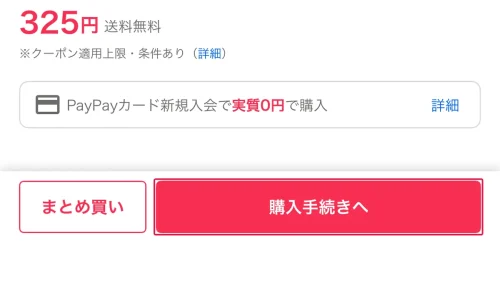
- STEP1購入手続きへ進む
商品ページの[購入手続きへ]を押す
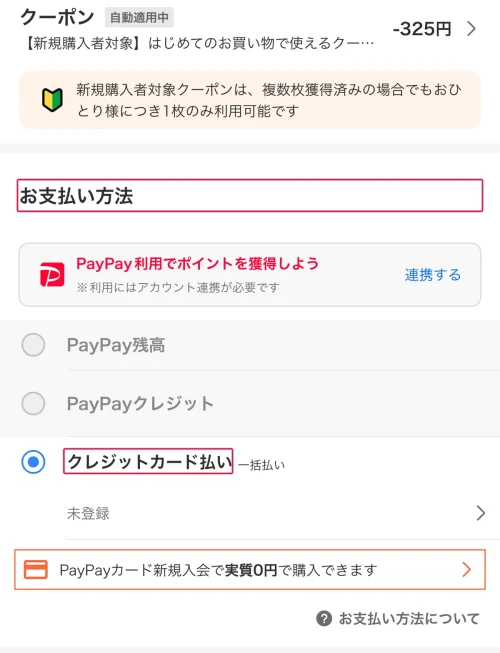
- STEP2支払い方法を選ぶ
購入手続き画面で PayPay残高・PayPayクレジット・クレジットカード払いから選ぶ
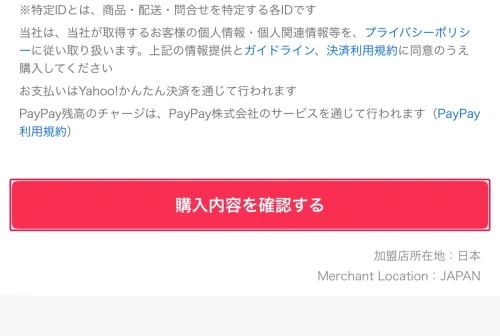
- STEP3購入を確定する
支払い情報とお届け先を確認して[購入を確定する]を押す
購入が混み合っていると、決済の完了まで最長30分ほどかかります。完了すると購入完了のお知らせが届きます。PayPayの残高不足やカードの限度額超過があると決済が失敗するため、購入前に確かめてください。
Yahoo!フリマの支払い方法を変更するには
支払い方法は、購入を確定した後には変更できません。変えたいときは、[購入を確定する]を押す前に購入手続き画面で選び直してください。
購入後にどうしても支払い方法を変えたい場合は、取引画面のメッセージで出品者に相談し、取引をキャンセルしてもらってから購入し直します。
登録したクレジットカードを変更する
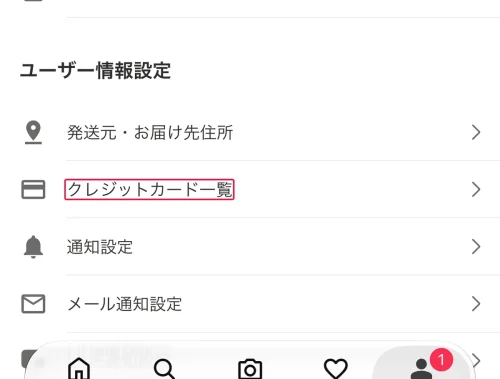
- STEP1マイページを開く
[マイページ]の[クレジットカード一覧]を押す
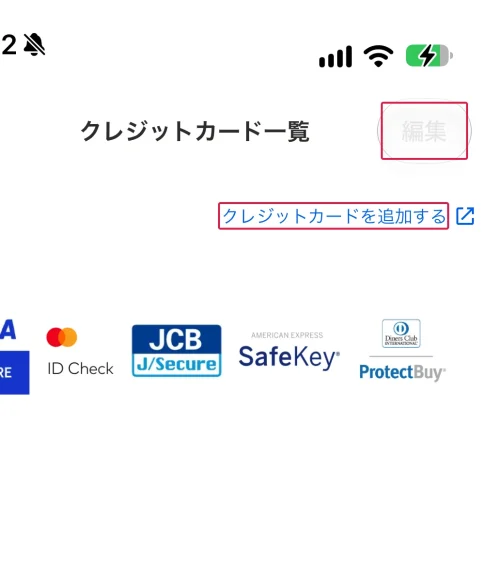
- STEP2編集画面を開く
画面右上の[編集]を押す
- STEP3カードを変更・削除する
Yahoo!ウォレットの「お支払い方法の管理」で[変更]または[削除]を押す
新しいカードは[クレジットカード一覧]の[クレジットカードを追加する]から登録します。商品の購入画面からも追加できます。
Yahoo!フリマの送料と支払い方法
Yahoo!フリマは全品送料込みの価格で、送料は全国一律ですべて出品者が負担します。購入者が商品代金とは別に送料を払うことはありません。
出品者の販売手数料と送料は、商品代金が売上金に反映されるときに差し引かれます。販売手数料は販売価格の5%です。
| 出品者が払うもの | 払い方 |
|---|---|
| 販売手数料(販売価格の5%) | 商品代金から差し引き |
| 送料 | 商品代金から差し引き |
| 送料後日請求分(差し引けなかった送料) | Yahoo!ウォレットに登録したクレジットカードかYahoo! JAPAN指定銀行の口座へ請求 |
売上金の受け取り方
売上金はPayPay残高へ手数料なしでチャージでき、そのまま次の買い物に使えます。銀行口座へ振り込む場合、PayPay銀行なら振込手数料は無料で、その他の金融機関は所定の手数料がかかります。
Yahoo!フリマでキャンセルしたときの返金タイミング
返金のタイミングは支払い方法ごとに違います。PayPay残高とポイントはすぐに戻り、PayPayクレジットとクレジットカードは請求の段階で取り消されます。
| 支払い方法 | 返金のタイミング |
|---|---|
| PayPay残高 | キャンセル確定と同時に残高へ返金 |
| PayPayポイント | キャンセル確定と同時にポイントへ返金 |
| PayPayクレジット | 次月の請求時に返金または相殺 |
| クレジットカード | 請求が取り消され引き落とされない(処理の時期はカードにより異なる) |
| クーポン | 期限内ならキャンセル後5分程度で返還 |
支払いから8日を過ぎても発送されない場合は、決済完了から8日後〜14日後のあいだ、取引画面の[この取引をキャンセルする]から購入者が自分でキャンセルできます。14日を過ぎると取引は自動でキャンセルされます。
よくある質問
- QYahoo!フリマアプリの支払い方法とWeb版の支払い方法は違いますか?
- A
同じです。Yahoo!フリマアプリとWeb版では、PayPayとクレジットカードの両方を使えます。PayPayアプリのミニアプリ版から開いた場合だけ、クレジットカードが表示されません。
- QPayPay残高とクレジットカードを組み合わせて払えますか?
- A
払えます。[PayPay残高]を選んで[クレジットカードと併用]を押し、使うカードを選んでください。
- Q支払い方法を間違えたまま購入しました。あとから変更できますか?
- A
購入後は変更できません。取引画面のメッセージで出品者に相談し、キャンセルしてもらってから購入し直してください。
- Q送料は商品代金とは別に払いますか?
- A
払いません。全品送料込みの価格で、送料は出品者が負担します。
- Q支払いでPayPayポイントは貯まりますか?
- A
PayPayで支払うと、PayPayポイント付与のキャンペーンによる利用特典を受けられます。
まとめ
Yahoo!フリマで使えるのはPayPay(残高・ポイント・PayPayクレジット)とクレジットカードだけで、コンビニ払い・銀行振込・キャリア決済はありません。
支払い方法は購入を確定した後に変えられないため、[購入を確定する]を押す前に選んだ方法を確かめてください。


コメント