
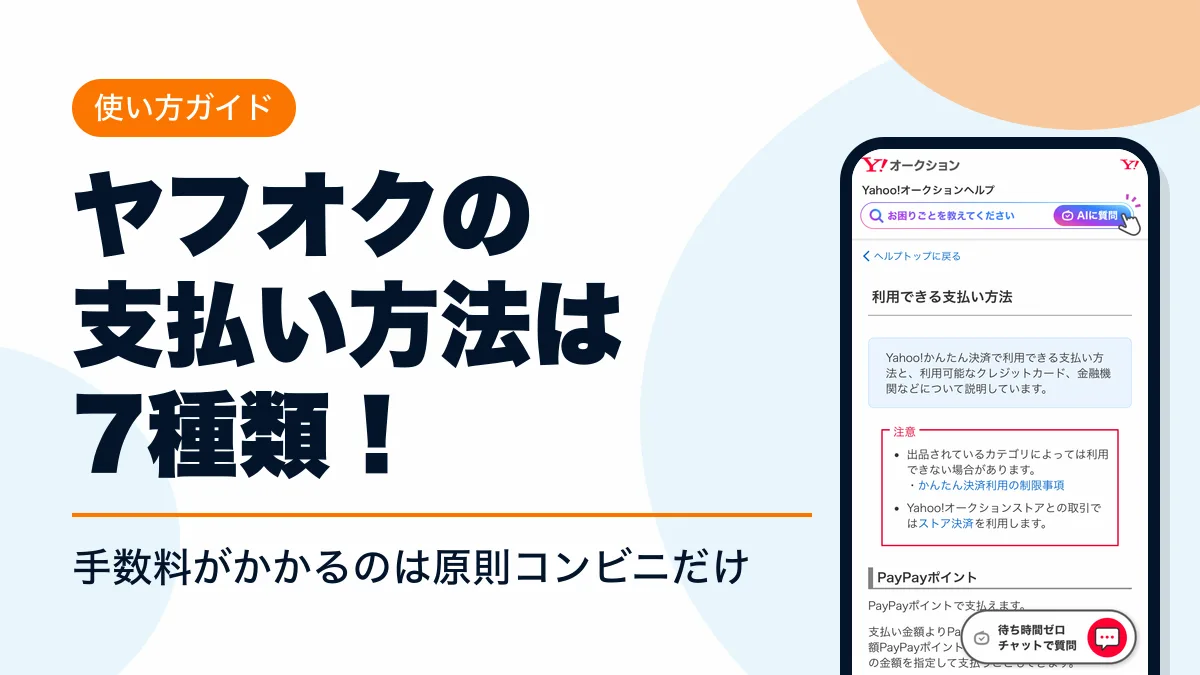
ヤフオク(Yahoo!オークション)の支払い方法は、Yahoo!かんたん決済のPayPay3種・クレジットカード・PayPay銀行支払い・コンビニ・銀行振込の7種類です。手数料がかかるのは原則コンビニ支払いだけで、一度決めた支払い方法は変更できません。
ヤフオクの支払い方法一覧|かんたん決済で選べる7種類
個人の出品者から落札した商品は、すべてYahoo!かんたん決済で支払います。Yahoo!オークションストアとの取引は、ストアごとのストア決済です。
| 支払い方法 | 落札者の手数料 | 支払い期限 | 主な条件 |
|---|---|---|---|
| PayPayポイント | 0円 | 落札日から5日以内 | PayPayとYahoo! JAPAN IDの連携が必要 |
| PayPay残高 | 0円 | 落札日から5日以内 | チャージは1日2万円・1か月5万円まで |
| PayPayクレジット | 0円 | 落札日から5日以内 | 当月分を翌月まとめて支払う |
| クレジットカード | 0円 | 落札日から5日以内 | 本人名義のみ・法人カード不可 |
| PayPay銀行支払い | 0円 | 落札日から5日以内 | Yahoo!ウォレットにPayPay銀行の口座を登録 |
| コンビニ支払い | 330円 | 決済番号の発行から3日以内 | 現金のみ・30万円未満 |
| 銀行振込 | 0円(振込手数料は別) | 振込先口座の発行から3日以内 | ATMからの現金振込は10万円まで |
支払い期限は、中古車や不動産などの特定カテゴリを除いた通常の取引の場合です。コンビニ支払いと銀行振込は、落札日から5日以内に決済番号・振込先口座を発行し、そこから3日以内に支払います。
利用できる支払い方法は、Yahoo!オークションのヘルプにまとまっています。
ヤフオクの支払い方法の手数料|無料で払えるのはどれ?
通常のカテゴリで落札者に決済手数料がかかるのは、コンビニ支払い(1回330円)だけです。PayPay・クレジットカード・PayPay銀行支払い・銀行振込は、Yahoo!かんたん決済の手数料が0円です。
特定カテゴリ(中古車・新車、オートバイ車体、トラック車体、バス車体、不動産など)では、PayPay・クレジットカード・コンビニ支払いに振込金額に応じた手数料がかかります。手数料を抑えたいときは、PayPay銀行支払いを選んでください。
ヤフオクで落札後に支払う手順
落札後の支払い方法は、購入手続き画面(支払い手続き画面)で選びます。送料を含めた支払い金額は、手続きに進む前に取引ナビで確認してください。
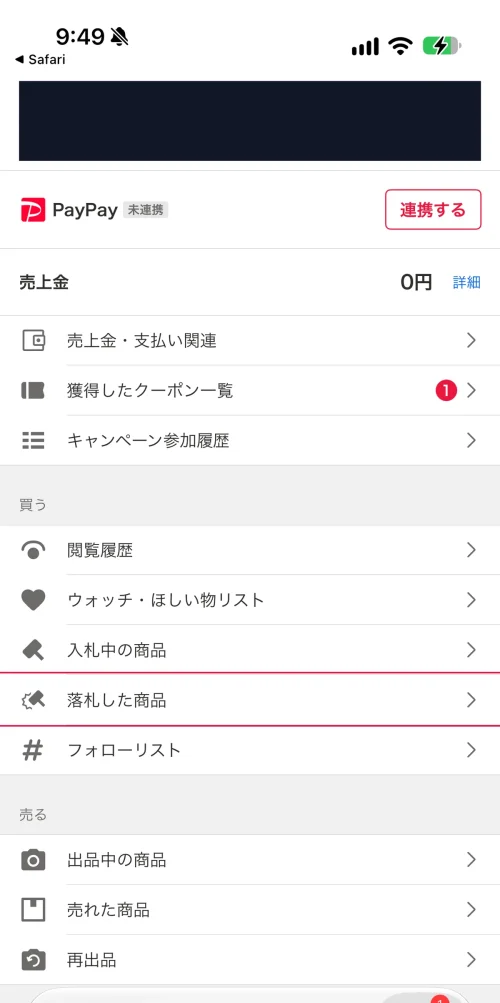
- STEP1落札した商品を開く
マイ・オークションの[落札分]を開き、支払う商品を選ぶ
- STEP2購入手続きに進む
取引ナビで送料など合計金額を確かめ、[購入手続きする]または[Yahoo!かんたん決済で支払う]を押す
- STEP3支払い方法を選ぶ
PayPayまたは[その他の支払い方法を選択する]からクレジットカード・コンビニ・銀行振込などを選ぶ
- STEP4内容を確定する
金額と支払い方法を確かめて[確定する]を押す(押した後は変更・キャンセル不可)
- STEP5支払い結果を確認する
利用明細かメールの通知で支払いの完了を確かめる
PayPay・クレジットカード・PayPay銀行支払いは、確定した時点で支払いが終わります。コンビニ支払いと銀行振込は、確定後に表示される番号・口座でお店やATMから支払って完了です。
商品を受け取ったら、マイ・オークションの「落札分」から[受け取り連絡をする]を押してください。受け取り連絡をしなかった場合も、支払いから15日後の正午ごろに出品者の売上金へ自動で反映されます。
ヤフオクでPayPayを使う支払い方法
ペイペイ(PayPay)で払う場合は、PayPayポイント・PayPay残高・PayPayクレジットの3つから選べます。どれを使う場合も、先にPayPayとYahoo! JAPAN IDの連携が必要です。
PayPayとYahoo! JAPAN IDを連携する
連携はPayPayアプリから行います。PayPayクレジットを使う場合は、Yahoo!オークションで使っているIDと同じIDで連携してください(違うIDでは使えません)。
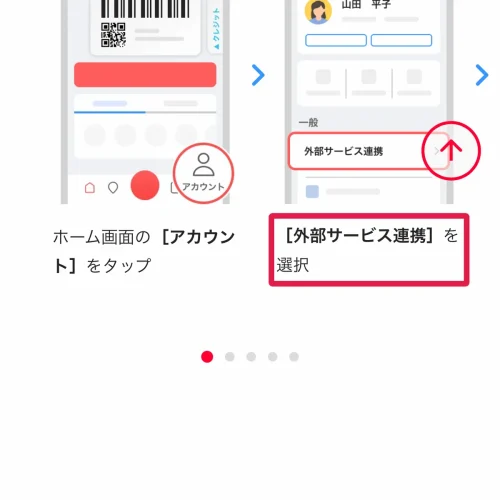
- STEP1アカウントを開く
PayPayアプリのホーム画面で[アカウント]をタップ
- STEP2外部サービス連携を選ぶ
[外部サービス連携]を選択
- STEP3Yahoo! JAPAN IDでログインする
[Yahoo! JAPAN ID 連携する]を選び、ヤフオクで使っているIDでログイン
連携の画面はPayPay公式のYahoo! JAPAN ID連携ガイドでも確認できます。
PayPayポイントで支払う
購入手続き画面の「PayPayポイント」欄で[利用する]にチェックを入れます。ポイントが支払い金額より多ければ全額ポイントで払え、使う量を指定することもできます。
- 期間限定ポイントと通常ポイントの両方があれば、期間限定ポイントから使われます
- 併用できるのはPayPay残高・PayPayクレジット・クレジットカードだけです
PayPay残高で支払う
残高が足りないときは、売上金があれば支払い時に自動でPayPay残高へチャージされます。購入手続き画面の[PayPay残高チャージ]からもチャージでき、上限は1日2万円・1か月5万円です。不足分はPayPayポイントやクレジットカードと組み合わせて払えます。
PayPayクレジットはヤフオクの後払い
ヤフオクで後払いにしたいときは、PayPayクレジットを選びます。当月に使った金額を翌月まとめて支払う方法で、PayPayアプリの[クレジット]から申し込んでおく必要があります。PayPayポイントとは併用できますが、クレジットカード・PayPay残高とは併用できません。同じPayPayグループのYahoo!フリマで使える支払い方法は、Yahoo!フリマの支払い方法にまとめています。通販サイトの後払いも比べたい方は、Qoo10の支払い方法も参考にしてください。
ヤフオクのクレジットカード払い
クレジットカードは、Yahoo!ウォレットに登録したカードで支払います。使えるブランドはPayPayカード・Visa・Mastercard・JCB・ダイナース・American Expressです。
複数のカードを登録している場合は、Yahoo!ウォレットで1番上のカードが選ばれ、PayPayカードがあれば優先して選ばれます。別のカードで払うときは、購入手続き画面でカード名をタップして切り替えてください。
ヤフオクのコンビニ払い(セブン-イレブン・ローソンなど)
コンビニ支払いは現金のみで、決済手数料が1回330円かかります。送料と手数料を含めて30万円未満の取引だけで使えます。
セブン-イレブンで支払う場合は、手続き完了ページや支払い案内メールのリンクから払込票を表示し、レジで提示します。払込票には有効期限があり、期限を過ぎると支払えません。ほかのコンビニでは、発行された「お客様番号」と「確認番号」を店内の端末(ローソン・ミニストップはLoppi、ファミリーマートはマルチコピー機)に入力してからレジで支払います。
ヤフオクの銀行振込・PayPay銀行支払い
銀行振込は、取引ごとに発行される振込専用口座へ、ATM・銀行窓口・インターネットバンキングから振り込む方法です。出品者の口座を知らなくても支払えます。
振り込む額は送料が加わるため、落札金額とは違います。振込先口座の情報に表示された「振込金額」をそのまま振り込んでください。
PayPay銀行支払いは、Yahoo!ウォレットにPayPay銀行の口座を登録している人が使える方法です。ウェブ上の手続きだけで支払いが終わり、手数料は0円です。
ヤフオクの支払い方法は変更できる?間違えたときの対処
ヤフオクで落札後に支払い方法を変更できるのは、購入手続き画面で[確定する]を押す前までです。
Yahoo!かんたん決済は1回の取引で1回しか使えず、支払い後の金額の訂正・追加やキャンセルもできません。支払い方法を間違えたまま期限が過ぎても取引は自動でキャンセルされず、出品者の口座への振込・現金書留・代引きなどを相談して続けられます。
ヤフオクで金券・チケットを落札したときの支払い方法
金券やチケットの多くのカテゴリでは、PayPay(ポイント・残高・クレジット)とクレジットカードが使えません。コンビニ支払い・銀行振込・PayPay銀行支払いのどれかで支払ってください。
カテゴリ違いで出品された金券をカードやPayPayで払おうとすると、「選択した支払方法はご利用いただけません」と表示されます。
ヤフオクで高額落札したときの支払い方法(100万円以上)
Yahoo!かんたん決済で1回に支払える上限は9,000万円です。ただし支払い方法ごとに上限があるため、100万円以上の高額落札では選べる方法が限られます。
| 支払い方法 | 支払い方法ごとの上限 |
|---|---|
| 銀行振込(金融機関の窓口) | 個別の上限なし(全体の9,000万円まで) |
| 銀行振込(ATMの現金) | 10万円まで |
| クレジットカード・PayPayクレジット | カードの利用限度額まで |
| PayPayポイント・PayPay残高 | PayPay側の利用上限まで |
| コンビニ支払い | 30万円未満 |
100万円以上をまとめて払うなら、金融機関の窓口から銀行振込で支払ってください。カードで払う場合は、利用限度額が足りるかをカード会社に確かめておきます。中古車や不動産などの特定カテゴリは、支払い期限が落札日から120日以内です。
ヤフオクのお得な支払い方法
ヤフオクでおすすめの支払い方法は、PayPayかPayPayカードです。どちらで払ってもPayPayポイントが貯まり、手数料もかかりません。
支払い方法を限定したクーポンも配られます。2026年11月14日〜15日の「5のつく日×ゴールドクーポン」は、PayPay(残高・クレジット・ポイント)とPayPayカード払い限定で、10,000円以上の落札で5%OFF(上限1,000円)などの内容でした(内容は時期により変わります)。配布中のクーポンはヤフオククーポン一覧にまとめています。
落札代金の支払い方法でよくある質問
- Qヤフオクでd払い・メルペイは使えますか?
- A
使えません。Yahoo!かんたん決済で使えるコード決済はPayPayだけです。
- Qヤフオクで現金払いはできますか?
- A
できます。コンビニ支払い(レジで現金払い)か、ATM・銀行窓口からの銀行振込を選んでください。
- Qゆうちょ銀行から振り込めますか?
- A
銀行振込は、取引ごとに発行される振込先口座へ金融機関の窓口・ATMから振り込む方法です。使える金融機関は、振込先口座の発行時の案内で確認してください。
- Q支払い方法の選択を間違えたら取り消せますか?
- A
[確定する]を押した後は取り消せません。期限内に支払えない場合は、取引メッセージで出品者に別の支払い方法を相談してください。
- QPayPayポイントだけで全額払えますか?
- A
払えます。ポイントが支払い金額より多ければ全額ポイントでの支払いになり、足りなければPayPay残高・PayPayクレジット・クレジットカードと組み合わせます。
落札代金の支払い方法のまとめ
個人出品の支払いは、Yahoo!かんたん決済の7種類から選びます。手数料なしでポイントも貯まるPayPay・PayPayカードが基本で、確定後は支払い方法を変更できないため、購入手続き画面で選び直してから[確定する]を押してください。


コメント