
グリーンビーンズには、イオングループ共通の「iAEON」のIDでログインします。ログインIDは登録した携帯電話番号かメールアドレスです。ブラウザ・アプリでの手順、パスワード再設定、エラー別の直し方、注文履歴や注文変更の場所までまとめました。
グリーンビーンズのログイン方法(ブラウザ・アプリ)
グリーンビーンズのログインは、iAEON(イオングループ共通ID・無料)のIDとパスワードで行います。
ブラウザでログインする手順
グリーンビーンズ公式サイトのトップページから進みます。
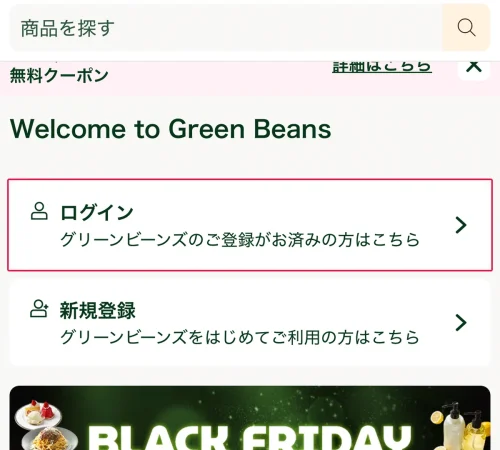
- STEP1トップページを開く
「ログイン(グリーンビーンズのご登録がお済みの方はこちら)」を押す
- STEP2iAEONのログイン画面で入力
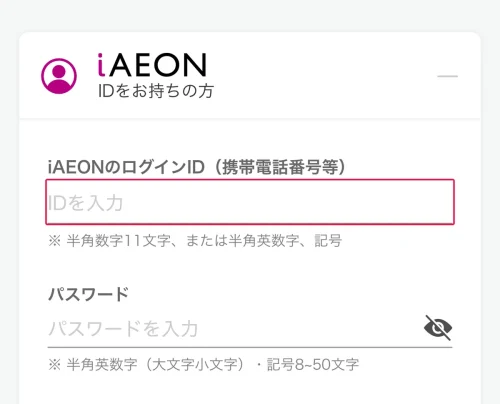
ログインID(携帯電話番号またはメールアドレス)とパスワードを入れる
- STEP3ログインを押す
グリーンビーンズのお買い物サイトに戻れば完了
推奨ブラウザは、Safari(iPhone)とGoogle Chrome(Android・パソコン)の最新版です。画面が進まないときは切り替えてください。
グリーンビーンズのアプリでログインする
- STEP1アプリを入れる
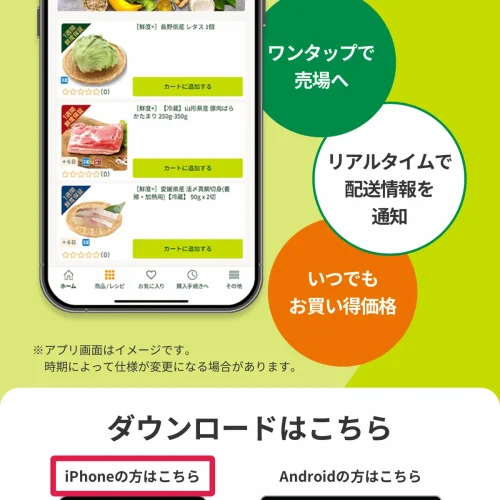
iPhoneはApp Store、AndroidはGoogle Playで公式アプリ(無料)を入れる
- STEP2ログイン画面に進む
アプリを開き、ログインの案内からiAEONのログイン画面を出す
- STEP3IDとパスワードを入れる
ブラウザと同じiAEONのログインIDとパスワードを入れて「ログイン」を押す
一度ログインすれば、ユーザーを切り替えるとき以外はログアウト不要です。家族で別のアカウントを使うときは、画面右下の「その他」→「ログアウト」から切り替えます。
グリーンビーンズのログインIDとパスワードの決まり
ログインIDは、iAEON会員登録のときに入力した携帯電話番号、またはメールアドレスです。グリーンビーンズ用に別のIDを作る必要はありません。
| ログインID | iAEON会員登録時の携帯電話番号、またはメールアドレス |
|---|---|
| パスワード | iAEON会員登録時に自分で設定したもの |
| パスワードの文字 | 大文字と小文字を含む半角英数字で8〜50文字 |
| 共通で使えるサービス | イオン・ダイエー・まいばすけっと などイオングループのサービス |
会員情報の画面には16桁の「イオン共通ID」も表示されますが、ログイン画面で入れるのは携帯電話番号かメールアドレスです。ログインIDが分からなくなったときは、iAEONのお問い合わせ窓口で確認してください(窓口は後述の問い合わせ先の表にあります)。
グリーンビーンズにログインできないときの原因と対処
グリーンビーンズにログインできない原因は、画面に出るメッセージでほぼ分かります。表示されたメッセージから対処を選んでください。
| 画面の表示・状況 | 原因 | 対処 |
|---|---|---|
| 「申し訳ありません、問題が発生しました。再度お試しください。」 | 同じメールアドレスを複数のiAEONアカウントに登録している(家族でメールアドレスを共有している等) | iAEONマイページの「会員情報照会・変更」で別のメールアドレスに変える |
| 「既に登録されているIDのため、このIDでは登録できません(1008)」 | 過去に同じ電話番号かメールアドレスでiAEONに登録している | 新規登録ではなく「iAEON会員の方」からログインする |
| 「お手数ですが、しばらく経ってから再度ログインをお願いいたします。」 | パスワードを何度も間違えて一時的にロックされた | 時間をおいて正しい情報で再ログイン。解除されなければiAEONコールセンターへ |
| 「長期間ログインしていないためPWの再設定ができません」 | 一定期間ログインしていない | iAEONコールセンターへ連絡する |
| 「他端末からのログインが禁止されています。」 | 別の端末からのログインが制限されている | iAEONコールセンターへ連絡する |
| 携帯電話番号を変えた | 登録の電話番号と今の番号が違う | iAEONコールセンターに旧電話番号の削除を依頼し、新しい番号で新規登録する |
| パスワードを忘れた | — | 下記のパスワード再設定の手順で新しいパスワードを設定する |
上の対処で直らないときは、グリーンビーンズのカスタマーサービスセンター(0120-666-228)に問い合わせてください。
グリーンビーンズのパスワード再設定の手順
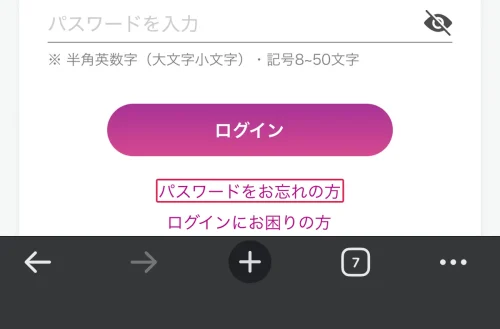
パスワードは、ログイン画面の「パスワードをお忘れの方」から再設定できます。本人確認には、登録した携帯電話番号と生年月日を使います。
- STEP1ログイン画面を開く
トップページの「ログイン(グリーンビーンズのご登録がお済みの方はこちら)」を押す
- STEP2再設定に進む
ログイン画面の「パスワードをお忘れの方」を押す
- STEP3本人認証
登録の携帯電話番号(ログインID)と生年月日を入れて「送信」を押す
- STEP4認証コードを入力
SMSで届いた6桁の数字を入れて「認証」を押す
- STEP5新しいパスワードを設定
大文字と小文字を含む半角英数字8〜50文字で入れて完了
メールアドレスをログインIDにしている場合は、手順3の画面で「携帯電話番号をお持ちでない方はこちら(法人でのご利用の方を含む)」を押します。認証コード(6桁)は、登録のメールアドレスに届きます。
グリーンビーンズのマイページ(アカウント)の開き方
グリーンビーンズでは、マイページにあたる画面を「アカウント」と呼びます。注文履歴・アカウント設定・ログアウトはここにまとまっています。
| 使う画面 | アカウント(マイページ)の開き方 |
|---|---|
| パソコン | 「アカウント」を押す |
| スマートフォンのブラウザ | 画面左上の「≡」を押す |
| アプリ | 画面右下の「その他」を押す |
メールアドレス・氏名などの会員情報は、グリーンビーンズの画面ではなく「iAEONマイページ」で変更します。アカウント設定の「ログイン詳細を変更する」を押すと、iAEONマイページに切り替わります。
グリーンビーンズの注文履歴の確認と注文変更
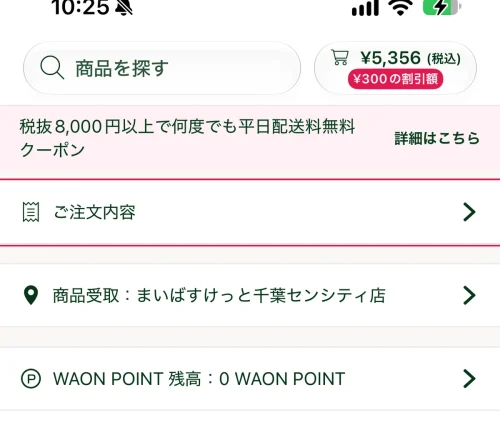
注文履歴は、アプリなら「その他」→「ご注文内容」、パソコンなら「アカウント」→「注文履歴」で開きます。
注文履歴を見る・同じ商品を再注文する
注文履歴では、過去2年分の注文をさかのぼって確認できます。前回と同じ商品をまとめてカートに入れたいときに便利です。
- STEP1注文履歴を開く
アプリ画面下の「その他」→「ご注文内容」を押す
- STEP2注文を選ぶ
一覧から確認したい注文を押す
- STEP3再注文する
「再注文」タブで「全商品を再度追加」、または商品ごとに「カートに追加する」を押す
注文履歴に無い注文が届いたときは、カスタマーサービスセンターに連絡してください。
注文変更のやり方と期限
未発送で、編集期限内の注文なら、商品の追加・削除や数量の変更ができます。期限は注文時に画面とメールで案内される締め時間で、注文ごとに異なり、注文履歴でも確認できます。期限までは何度でも手数料なしで変更できます。
- STEP1未発送の注文を開く
アプリの「その他」→「ご注文内容」→「未発送のご注文」から変更したい注文を押す
- STEP2編集を始める
「注文を編集する」を押し、「注文を変更」が出たら「続ける」を押す
- STEP3数量を変える・商品を足す
「- +」で数量を変え、追加する商品は「カートに追加する」を押す
- STEP4変更を保存
カートで「購入手続きをして変更を保存」→「ご注文内容の確認」→「注文を確定する」を押す
- STEP5完了を確認
「ご注文が確定されました!」と出れば変更完了
パソコンでは「アカウント」→「注文履歴」→「未発送の注文」から注文を選び、「注文を変更」で同じように編集します。編集期限を過ぎた注文をどうしても受け取れないときは、早めにカスタマーサービスセンターへ連絡してください。
グリーンビーンズのメールアドレス変更とログインIDの変更
メールアドレスは、アカウント設定からiAEONマイページに移って変更します。
- STEP1アカウント設定を開く
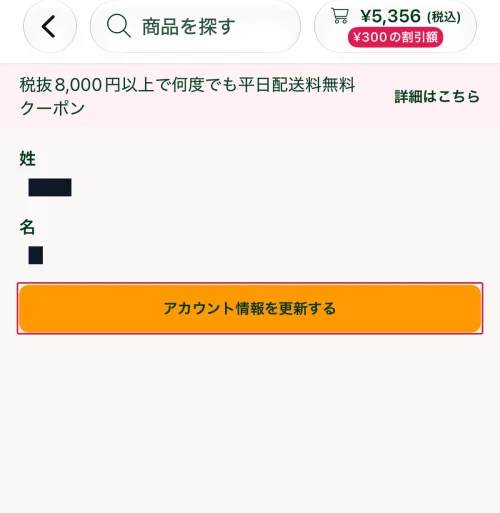
アプリは「その他」→「アカウント設定」→「アカウント詳細」→「アカウント情報を更新する」、ブラウザは「アカウント設定」→「ログイン詳細を変更する」を押す
- STEP2会員情報を開く
iAEONマイページで「会員情報照会・変更」を押す
- STEP3編集する
「変更する」を押し、メールアドレスを書き換えて「確認する」を押す
- STEP4確定する
内容を確かめて「登録する」を押せば変更完了
ログインID(携帯電話番号)やパスワードを変えるときも、「アカウント設定」→「ログイン詳細を変更する」からiAEONマイページに進みます。IDは「iAEON ID変更」、パスワードは「パスワード変更」を押してください。
グリーンビーンズの会員登録(はじめて使う人)
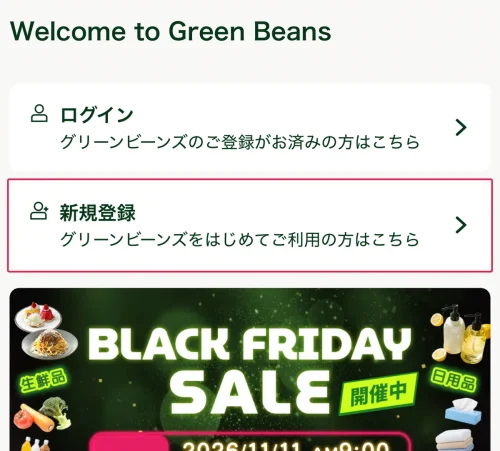
はじめての人は、トップページの「新規登録」から進みます。登録の途中で、iAEON会員かどうかを選びます。
- STEP1新規登録を押す
トップページの「新規登録(グリーンビーンズをはじめてご利用の方はこちら)」を押す
- STEP2配送エリアを確認
「現在の配送エリア」で配送先の住所が対象か確かめる
- STEP3会員区分を選ぶ
iAEON会員でなければ「iAEON会員ではない方」を押す
- STEP4規約に同意
「利用規約および個人情報の取り扱いに同意する」にチェックして「次へ」を押す
- STEP5携帯電話番号を登録
携帯電話番号(ログインID)を入れて「送信」を押し、SMSの認証コードを入れる
- STEP6パスワードを設定
ログイン用のパスワードを2回入れて「登録する」を押す
- STEP7お客さま情報を入力
必須項目を入れて「確認する」→「登録する」を押せば完了
すでにiAEON会員の人は、手順3で「iAEON会員の方」を押し、iAEONのIDとパスワードでログインして規約に同意すれば登録が終わります。
グリーンビーンズの問い合わせ先
注文・配送はグリーンビーンズのカスタマーサービスセンター、ログインIDやアカウントのロックはiAEONコールセンターが窓口です。
| 窓口 | 連絡先 | 受付時間 | 主な相談内容 |
|---|---|---|---|
| グリーンビーンズ カスタマーサービスセンター(電話) | 0120-666-228 | 6:00〜23:30・年中無休 | 注文・配送・返金・ログインできないときの相談 |
| グリーンビーンズ(メール) | cs@greenbeans.com | — | 注文・サービス全般 |
| グリーンビーンズ(Webフォーム) | よくある質問ページの「Webフォームからのお問い合わせ」 | 24時間 | 注文・サービス全般 |
| iAEONコールセンター | 0570-088-668(ナビダイヤル・通話料有料) | 9:00〜18:00・年中無休 | ログインID・パスワード・ロック・会員登録 |
チャットでの問い合わせ窓口はありません。
ログインについてよくある質問
- QアプリとブラウザでIDは別ですか?
- A
同じです。どちらもiAEONのログインID(携帯電話番号かメールアドレス)とパスワードでログインします。
- Qアプリは毎回ログアウトしたほうが安全ですか?
- A
アプリのログアウトは、ユーザーを切り替えるとき以外は不要です。共用の端末では「その他」→「ログアウト」で切り替えてください。
- QログインIDもパスワードも分かりません。
- A
iAEONのお問い合わせ窓口(iAEONコールセンター 0570-088-668)で確認してください。パスワードだけ忘れた場合は、ログイン画面の「パスワードをお忘れの方」から自分で再設定できます。
- Q注文履歴はいつの分まで見られますか?
- A
過去2年分です。履歴の画面から同じ商品をまとめて再注文できます。
- Q編集期限を過ぎた注文は変更できますか?
- A
変更はできません。どうしても受け取れない事情があるときは、早めにカスタマーサービスセンター(0120-666-228)へ連絡すればキャンセルを受け付けてもらえます。


コメント