
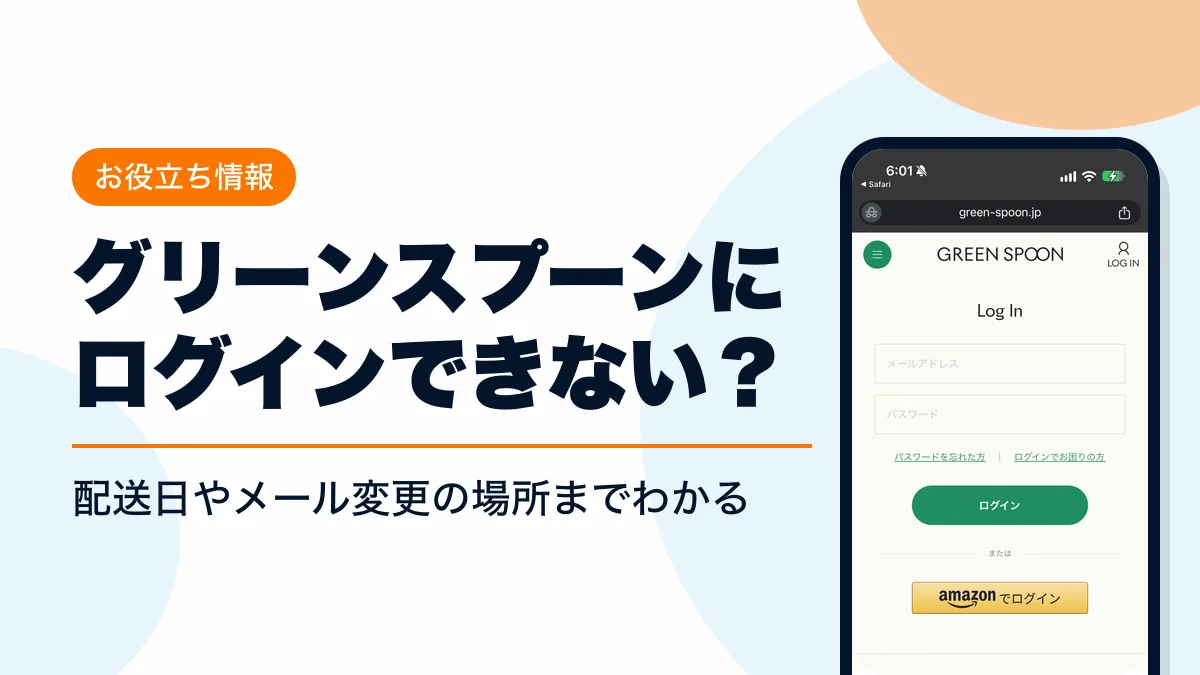
GREEN SPOON(グリーンスプーン)のマイページには、公式サイト上部の「LOG IN」からメールアドレスとパスワードで入れます。ログインできない時の直し方、パスワード再設定、配送日やメールアドレスを変更する場所まで、画面の名前どおりにまとめました。
グリーンスプーンのログイン方法はメールアドレスとパスワード
ログインはGREEN SPOON公式サイトのログイン画面で、登録したメールアドレスとパスワードを入れるだけです。
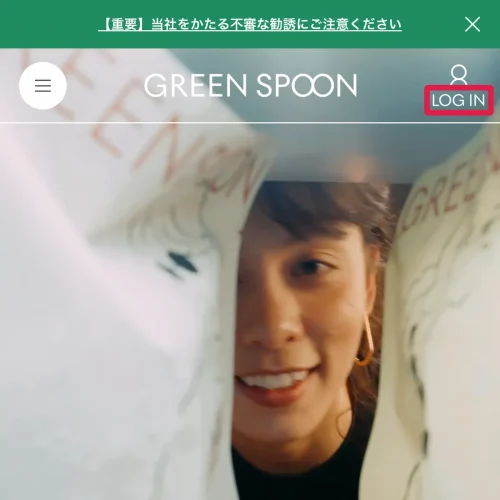
- STEP1公式サイトを開く
画面上部の「LOG IN」を押す
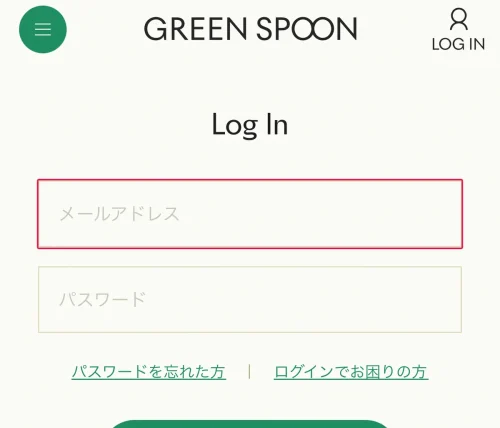
- STEP2メールアドレスとパスワードを入力する
「ログイン」ボタンを押す
- STEP3マイページが開けば完了
TOPに「商品の変更」などのボタンが並ぶ
グリーンスプーンログイン画面の下には「パスワードを忘れた方」と「ログインでお困りの方」の2つのリンクがあります。入れないときは、まずここから進んでください。
Amazonアカウントでログインする方法
「amazonでログイン」を使うと、Amazonのメールアドレスとパスワードでマイページに入れます。手順は、お支払い方法にAmazon Payを設定しているかで変わります。
| お支払い方法 | ログインの手順 |
|---|---|
| Amazon Payを設定している | Amazonのメールアドレスとパスワードを入力 →「amazonでログイン」→「○○として続行」を押す |
| Amazon Payを設定していない | 何も入力せず「amazonでログイン」→ Amazonの情報でログイン → 連携のためGREEN SPOONのメールアドレスとパスワードを入力 |
一度連携すれば、次回からはAmazonアカウントの入力だけでログインできます。
電話で初回注文した人は最初にパスワードを設定する
電話で初回購入した人は、メールアドレスとパスワードがまだ設定されていません。ログイン画面の「ログインでお困りの方」から設定ページへ進み、メールアドレスとパスワードを決めてからログインしてください。
グリーンスプーンのマイページでできること
マイページでは、定期便の中身・届く日・お休みの設定と、登録情報の変更がまとめてできます。
| やりたいこと | マイページの場所 | 手続きの期限 |
|---|---|---|
| 商品の変更 | マイページTOPの「商品の変更」 | 変更締切日まで |
| 配送日(お届け日)の変更 | 「お届け日の変更」ボタン | 変更締切日まで |
| 1回だけスキップ | マイページTOP > その他 > スキップ設定 | 変更締切日まで |
| 停止(再開日を指定・無期限) | 停止ページ | 初回お届け日の翌日から変更締切日まで |
| 注文履歴・領収書の確認 | ORDER HISTORY(購入履歴) | – |
| メールアドレス・登録情報の変更 | SETTING | – |
| アカウントの解約 | 解約ページ | 初回お届け日の翌日から |
スキップ期間中も、次回注文の変更ボタンはグレーで押せません。次の変更期間が始まるまで待ってから操作してください。
ログイン後に配送日・メールアドレス・注文履歴を変更する手順
配送日(お届け日)を変更する
グリーンスプーンの配送日を変更するには、マイページの「お届け日の変更」ボタンを使います。
- STEP1マイページにログインする
公式サイト上部の「LOG IN」から入る
- STEP2「お届け日の変更」を押す
次回お届けの欄にあるボタンを使う
- STEP3新しいお届け日を選ぶ
変更締切日までに手続きを終える
メールアドレスを変更する
グリーンスプーンのメールアドレスを変更するには、マイページの「SETTING」を開きます。名前や住所などの登録情報も同じ画面で変えられます。
キャリアメール(au・docomo・ソフトバンクなど)に変えると、メールが届かないことがあります。「@green-spoon.jp」と「@greenspoonsupport.zendesk.com」からのメールを受け取れるよう、先にドメイン受信設定をしてください。
注文履歴と領収書を確認する
グリーンスプーンの注文履歴は、マイページの「ORDER HISTORY(購入履歴)」で見られます。注文を押すと詳細が開き、合計金額の下の「領収書を発行」から電子領収書(PDF)を作れます。
スキップ・停止・解約をする
スキップは1回分だけで、その次のお届けからは自動で再開します。しばらく休みたいなら、再開日を決める停止か、無期限の停止を選んでください。
注文回数の縛りはなく、停止や解約に違約金はかかりません。再開するかもしれないなら、アカウント削除ではなく無期限の停止を選ぶと特典が残ります。
ほかの冷凍宅配食に切り替えるなら、ナッシュのクポミル専用ページから申し込むと初回3,000円OFF・2回目2,000円OFFが自動で適用されます。
グリーンスプーンにログインできない時の原因と対処
ログインできないときは、パスワード忘れ・メールアドレスの入力違い・再設定メールの未着のどれかを疑ってください。当てはまる原因の対処から試してください。
| 原因 | 対処 |
|---|---|
| パスワードを忘れた | ログイン画面の「パスワードを忘れた方」から再設定する |
| 入力したメールアドレスが登録と違う | 別のアドレスで試す。分からなければ本人確認情報を添えて問い合わせる |
| 再設定メールが届かない | 迷惑メールフォルダとドメイン受信設定を確認する |
| 電話で初回注文し、パスワード未設定 | 「ログインでお困りの方」から設定ページへ進む |
| Amazon連携がうまくいかない | Amazon Payの設定の有無に合った手順でやり直す |
登録したメールアドレスが分からない時
登録アドレスは、本人確認ができればカスタマーサポートが確認してくれます。公式サイトの「CONTACT」から、次の情報を書いて問い合わせてください。
返信は1〜2営業日(土日祝を除く)で届きます。
パスワード再設定のメールが届かない時
再設定メールが届かないときは、次の3点を確かめてください。
3点を試しても届かないときは、サポートに問い合わせると新しいアドレスに登録し直してもらえます。キャリアメールは届きにくいため、登録し直すならGmailなどのPCメールにしてください。
グリーンスプーンのパスワード再設定の手順
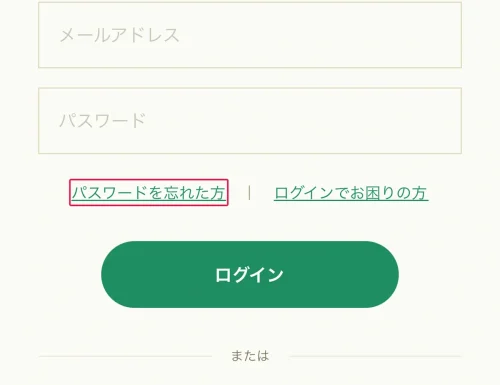
パスワードは、ログイン画面の「パスワードを忘れた方」から再設定します。ログイン中にパスワードを変えたいときも、同じ再設定ページを使います。
- STEP1ログイン画面を開く
「パスワードを忘れた方」を押す
- STEP2登録メールアドレスを入力する
「送信」を押す
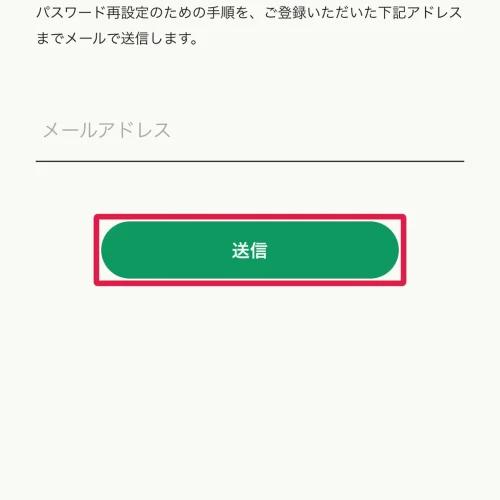
- STEP3届いたメールを開く
書かれている手順で新しいパスワードを設定する
- STEP4新しいパスワードでログインする
ログイン画面に戻って入力する
グリーンスプーンにアプリはある?LINE連携で代わりになる
GREEN SPOONの専用アプリは、公式サイトでは案内されていません(2026年11月14日時点)。マイページはスマホのブラウザで開いて使います。
アプリの代わりになるのが、公式LINEアカウントとの連携です。一度連携すれば、ログインしなくてもLINE上で商品の変更・配送日の変更・スキップができます。
グリーンスプーンの会員登録は「今日からはじめる」から
グリーンスプーンの会員登録は、ログイン画面や公式サイトの「今日からはじめる」から、プランを選んで申し込む流れで進みます。
- STEP1「今日からはじめる」を押す
公式サイトやログイン画面の下にある
- STEP2食数を選ぶ
S BOX(8食)・M BOX(12食)・L BOX(20食)から選ぶ
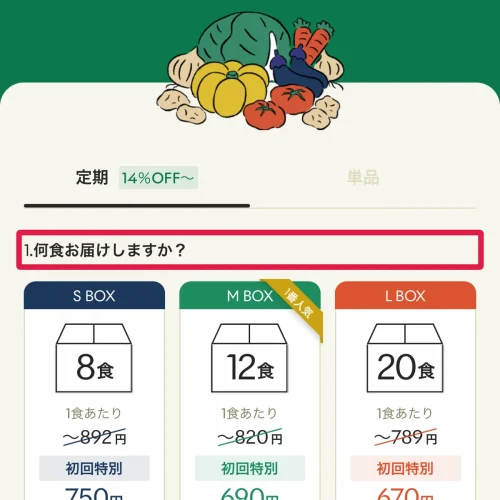
- STEP3お届け間隔を選ぶ
1週間・2週間・3週間から選ぶ
- STEP4画面の案内に沿って進む
メニューや支払い方法などを入力して申し込む
初回の1食あたり価格は、S BOX(8食)が税込810円、M BOX(12食)が税込745円、L BOX(20食)が税込724円です。初回は注文から最短4日で届き、届いたあとはマイページで2回目以降の変更ができます。
グリーンスプーンのログインでよくある質問
- Qログインせずに配送日を変えられますか?
- A
公式LINEと連携すれば、ログインなしでLINEから配送日の変更やスキップができます。連携していない場合は、マイページにログインして「お届け日の変更」から手続きしてください。
- Qログイン中にパスワードを変更するにはどうすればいいですか?
- A
パスワード再設定のページから変更します。登録メールアドレスを入れて「送信」を押し、届いたメールの手順で新しいパスワードを決めてください。
- Q変更締切日を過ぎて配送日を変えたい場合はどうなりますか?
- A
マイページでは変更できません。発送完了メールにある配送会社と送り状番号を確認し、配送会社に直接日時変更を申し込んでください。
- Qアカウントを削除するとどうなりますか?
- A
継続特典が消え、再開しても前の情報は引き継げません。また使う可能性があるなら、削除ではなく無期限の停止にしてください。
- Qログインのことはどこに問い合わせればいいですか?
- A
公式サイト下部の「CONTACT」にあるお問い合わせフォームから送ってください。返信は1〜2営業日(土日祝を除く)です。
まとめ:ログインできない時はまずパスワード再設定から
- ログインは公式サイト上部の「LOG IN」から、メールアドレスとパスワードで入る
- Amazonアカウントと連携すれば、Amazonの情報だけでログインできる
- 入れないときは「パスワードを忘れた方」から再設定し、メールが届かなければ迷惑メールとドメイン受信設定を確認する
- 配送日・商品・スキップの変更は、お届け日の4日前の23:59(地域により最大8日前)までにマイページで行う
コメント