
楽天モバイルのeSIMは再発行手数料0円で、物理SIMからの切り替えも機種変更も自分でできます。iPhone同士ならeSIMクイック転送で再発行の申請も要りません。開通しないときの直し方とデメリットも手続き別に確認できます。
- 楽天モバイルのeSIMとは?物理SIMとの違いと手数料
- 楽天モバイルでeSIMを申し込む手順と開通までの流れ
- 楽天モバイルで物理SIMからeSIMへ切り替える方法
- 楽天モバイルのeSIMで機種変更する方法
- 楽天モバイルのeSIM再発行の手順とかかる時間
- 楽天モバイルのeSIMから物理SIMに戻す方法
- 楽天モバイルのeSIMプロファイルをダウンロードする方法
- 楽天モバイルのeSIMが開通しないときの対処法
- 楽天モバイルの株主優待はeSIMでも使える?
- 楽天モバイルのeSIMのデメリットと注意点
- eSIMを海外で使うときの料金と条件
- 楽天モバイルのeSIMでよくある質問
- まとめ:楽天モバイルのeSIMは再発行0円で自分で切り替えられる
- 本記事で参照した主な情報源
楽天モバイルのeSIMとは?物理SIMとの違いと手数料
楽天モバイルのeSIMは、スマートフォン本体に内蔵された本体一体型のSIMです。SIMカードの到着を待たずにオンラインで開通でき、カードの紛失や破損の心配もありません。eSIMで楽天モバイルを使うと、1台で2回線を使い分けるデュアルSIM運用もできます(デュアルSIM対応製品が必要です)。手持ちの端末が使えるかは楽天モバイルの対応機種一覧と確認方法で調べられます。
| 比べる項目 | eSIM | 物理SIM(SIMカード) |
|---|---|---|
| 開通までの時間 | 配送なし・申し込み完了後最短3分 | SIMカードの到着待ち |
| 再発行手数料 | 0円 | 3,300円(税込) |
| 紛失・破損のリスク | なし | あり |
| 初期設定 | Wi-Fi環境が必要 | SIMカードを挿して設定 |
楽天モバイルのeSIMにかかる手数料
eSIMの手続きで費用がかかるのは、eSIMから物理SIMに戻すときと、同一名義で累計5回線以上を契約するときです。
| 手続き | 手数料 |
|---|---|
| eSIMで新規・乗り換え申し込み(同一名義で累計4回線目まで) | 無料 |
| 物理SIMからeSIMへの切り替え | 0円 |
| 機種変更・故障などによるeSIMの再発行 | 0円 |
| iPhone同士のeSIMクイック転送 | 再発行の申請が不要 |
| eSIMから物理SIMへの変更(SIMカードの再発行) | 3,300円(税込) |
同一名義で累計5回線以上を契約する場合は、2025年11月19日以降の申し込みから1回線につき3,850円(税込)の契約事務手数料がかかります。機種変更の契約事務手数料は無料です。
楽天モバイルでeSIMを申し込む手順と開通までの流れ
楽天モバイルのeSIMは、申し込み完了から最短3分で開通します。eSIMを発行するには、申し込み画面のSIMタイプで「eSIM」を選び、本人確認で「スマホでかんたん本人確認」を選びます。
- STEP1対応製品を確認する
公式の「ご利用製品の対応状況確認」ページで、eSIMと楽天回線に対応しているかを調べる。他社で使っていた製品はSIMロック解除が必要
- STEP2eSIMで申し込む
SIMタイプは「eSIM」、本人確認方法は「スマホでかんたん本人確認」を選んで申し込む
- STEP3審査の完了を待つ
アプリから申し込むと最短3分で本人確認審査が終わる
- STEP4乗り換えなら転入を開始する
Rakuten Link アプリで申込番号をタップし「転入を開始する」を押す
- STEP5開通手続きをする
申込番号から「開通手続きをする」→「モバイル通信プランの追加」と進む
- STEP6つながったか確認する
Wi-Fiをオフにし、アンテナ表示の横に「4G」か「5G」が出れば完了
他社からの乗り換え(MNP)は、転入手続きが9:00〜21:00なら当日中、21:01〜翌8:59なら翌9:00以降に開通します。開通手続きをしないままでも、MNP予約番号の有効期限満了日の午前10時に自動で楽天回線へ切り替わり、課金が始まります。MNPワンストップ方式に対応した携帯電話会社からなら、MNP予約番号は不要です。
初めて申し込む方は、要エントリーの「楽天モバイル初めてお申し込みキャンペーン」で、他社から乗り換えなら10,000ポイント、新規なら9,000ポイント(期間限定ポイント)を受け取れます。ポイント数は11月10日時点の増量中の値で、時期により変わります。エントリーは楽天モバイル公式サイトのキャンペーン一覧から行ってください。
楽天モバイルで物理SIMからeSIMへ切り替える方法
楽天モバイルのeSIMへの変更は0円です。iPhoneは設定アプリだけで切り替えられ、それ以外の製品はmy 楽天モバイルでSIMタイプを「eSIM」にして再発行します。
iPhoneは設定アプリの「eSIMに変更」で切り替える
対象はiPhone 11以降(iPhone SE 第2世代を除く)で、iOS 16.0以上のiPhoneです。事前にWi-Fiへつなぎ、パスコードをオンにして、バッテリーを十分に充電しておいてください。
- STEP1設定を開く
「設定」→「モバイル通信」をタップする
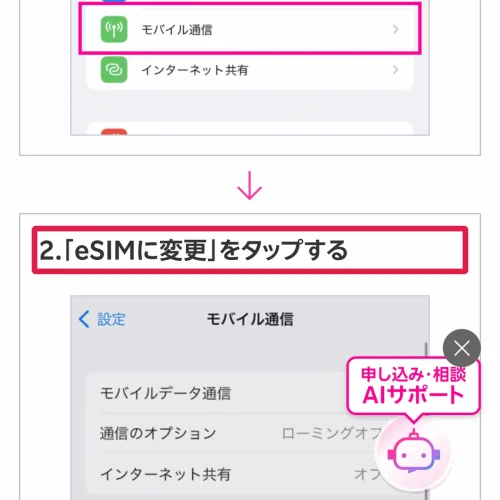
- STEP2eSIMに変更する
「eSIMに変更」→「モバイル通信プランを変更」→「eSIMに変更」の順にタップする
- STEP3サイドボタンをダブルクリックする
アクティベートが終わるまで待つ
- STEP4SIMカードを取り外す
アクティベートが完了すると以前のSIMカードは無効になる
切り替え後に「[楽天モバイル]eSIMプロファイルダウンロードのお願い」というメールが届きますが、この方法ではプロファイルのダウンロードは不要です。SIMの変更履歴はmy 楽天モバイルの申込履歴で確認できます。
Androidなどはmy 楽天モバイルでeSIMに再発行する
Androidや条件に当てはまらないiPhoneは、my 楽天モバイルの「SIM再発行を申請する」で、SIMタイプに「eSIM」を選びます。手順は下の「eSIM再発行の手順」と同じです。ワンタイムパスワードのSMSを受け取るため、手続きが終わるまでSIMカードは挿したままにしてください。
楽天モバイルのeSIMで機種変更する方法
楽天モバイルの機種変更は、自分でeSIMを新しい端末へ移せます。楽天モバイルのeSIM移行の方法は、古い端末と新しい端末の組み合わせで決まります。
| 機種変更の組み合わせ | 移す方法 | 再発行の申請 |
|---|---|---|
| iPhone → iPhone | eSIMクイック転送 | 不要 |
| iPhone → Android | eSIMの再発行 | 必要(0円) |
| Android → iPhone | eSIMの再発行 | 必要(0円) |
| Android → Android | eSIMの再発行 | 必要(0円) |
iPhone同士でも、どちらかがiPhone 11より前のモデルかiOS 16.0未満なら、eSIMの再発行で移してください。機種変更でiPhone 17を検討している方は、iPhone17の価格一覧で購入先ごとの価格を比べられます。
iPhone同士はeSIMクイック転送で移す
楽天モバイルのeSIMクイック転送は、iPhoneのデータと一緒にSIMを新しいiPhoneへ移す方法です。古いiPhoneでSIMカードを使っている場合も、eSIMに変換されて移ります。新旧どちらもiPhone 11以降(iPhone SE 第2世代を除く)・iOS 16.0以上が条件です。
- STEP1新しいiPhoneの電源を入れる
言語と地域を設定する
- STEP22台を近づける
古いiPhoneに出る「続ける」をタップし、新しいiPhoneのアニメーションを古いiPhoneのカメラで読み取る
- STEP3パスコードを入力する
古いiPhoneのパスコードを新しいiPhoneに入力し、設定が終わるまで待つ
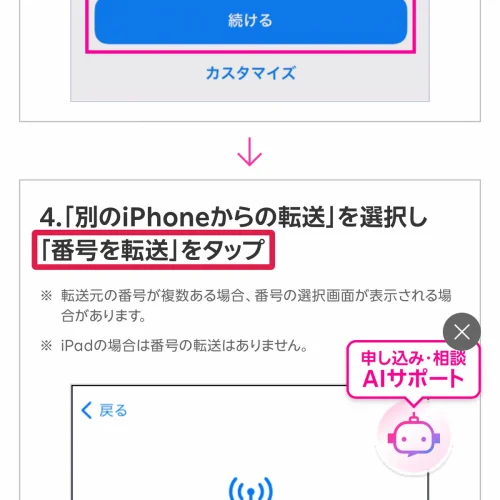
- STEP4番号を転送する
新しいiPhoneで「別のiPhoneからの転送」を選び「番号を転送」をタップする
- STEP5古いiPhoneで承認する
ポップアップが出たらサイドボタンをダブルクリックする
- STEP6残りの初期設定を進める
モバイル通信の設定が終わったら「続ける」をタップする
初期設定を済ませた後で移す場合は、新しいiPhoneの「設定」→「モバイル通信」→「モバイル通信プランを追加」から「近くのiPhone・iPadから転送」を選びます。転送元と転送先は、同じApple IDでiCloudにサインインしておく必要があります。
Androidが関わる機種変更はeSIMを再発行する
AndroidからiPhone、iPhoneからAndroid、Android同士の機種変更は、古い端末でeSIMの再発行を申請し、新しい端末で開通します。ワンタイムパスワードのSMSは古い端末に届くため、申請は必ず古い端末で行ってください。
楽天モバイルのeSIM再発行の手順とかかる時間
楽天モバイルのeSIM再発行は何度でも0円で、手続きは2時間前後で終わります。楽天モバイルのeSIMを別の端末へ移すときも、同じ手順で再発行します。
my 楽天モバイルでeSIMを再発行する手順
- STEP1契約プランを開く
今使っている端末でmy 楽天モバイルにログインし「契約プラン」をタップする
- STEP2再発行を選ぶ
「各種手続き」から「SIM再発行を申請する」をタップする
- STEP3理由とSIMタイプを選ぶ
「SIM再発行の理由」とSIMタイプ「eSIM」を選び「再発行を申請する」をタップする
- STEP4本人認証をする
SMSで届くワンタイムパスワードを入力し「認証する」をタップする
- STEP5申請を確定する
申し込み内容と回線番号を確かめて「確定する」をタップする
- STEP6メールを待つ
「[楽天モバイル]eSIMプロファイルダウンロードのお願い」のメールが届く
- STEP7新しい端末で開通する
my 楽天モバイルでステータスが「eSIMプロファイルダウンロード待ち」になっていれば開通手続きを進める
古いeSIMは、新しく発行したeSIMを開通した時点で止まります。開通までは古い端末をそのまま使えます。申請後に心当たりのない再発行の注意喚起SMSが届いた場合は、SMS内のキャンセル用URLから取り消してください。
楽天モバイルのeSIM再発行ができないときの申請方法
SMSのワンタイムパスワードを受け取れない場合は、my 楽天モバイルではなく公式の「SIM再発行申請フォーム」から申請します。
プランの申し込み完了から約1日以内の場合と、回線が開通していない場合は、フォームでは申請できません。楽天モバイルコミュニケーションセンター(チャットは9:00〜23:00・最終受付22:30)へ問い合わせてください。回線を利用停止にしている間に再発行を申請するとエラーになる場合があるため、先に利用を再開してから申請します。
楽天モバイルのeSIMから物理SIMに戻す方法
楽天モバイルのeSIMから物理SIMへの変更は、my 楽天モバイルの「SIM再発行を申請する」で、SIMタイプに「SIMカード」を選びます。手数料は3,300円(税込)です。iPhoneの設定アプリからはeSIMからSIMカードへ戻せません。
- STEP1SIMカードで再発行を申請する
「契約プラン」→「各種手続き」→「SIM再発行を申請する」でSIMタイプ「SIMカード」を選ぶ
- STEP2SIMカードの到着を待つ
届くまでは今のeSIMを使える
- STEP3開通手続きをする
届いたSIMカードを挿し、my 楽天モバイルで開通手続きをする
再発行の理由で「紛失・盗難」を選ぶと、新しいSIMカードが有効になるまで回線が止まります。それ以外の理由なら、新しいSIMカードを開通した後に古いeSIMが止まります。SIMカードの発送前なら、my 楽天モバイルの「申し込み履歴」から「申込のキャンセルを申請する」で取り消せます。
楽天モバイルのeSIMプロファイルをダウンロードする方法
楽天モバイルのeSIMプロファイルのダウンロードは、my 楽天モバイル(Rakuten Link アプリ内)の開通手続きで行います。再発行後に「[楽天モバイル]eSIMプロファイルダウンロードのお願い」というメールが届いたら、新しい端末でmy 楽天モバイルを開き、ステータスが「eSIMプロファイルダウンロード待ち」になっているのを確かめて開通手続きへ進みます。
iPhoneでは開通手続きの途中で「モバイル通信プランの追加」をタップし、「キャリア設定アップデート」が出たら必ず「アップデート」を選びます。iPhoneの「eSIMに変更」やeSIMクイック転送で移した場合も同じメールが届きますが、プロファイルのダウンロードは不要です。
楽天モバイルのeSIMプロファイルを再ダウンロードしたいとき
削除したeSIMプロファイルは、再発行で入れ直します。プロファイルを削除した端末ではワンタイムパスワードのSMSを受け取れないため、「SIM再発行申請フォーム」から申請してください。再発行の手数料は0円です。
楽天モバイルのeSIMが開通しないときの対処法
楽天モバイルのeSIMが開通しないときは、通信環境・端末の設定・手続きの抜けの順に確かめます。
iPhone 14以降で「モバイル通信プラン」の選択画面や通知が出ない場合は、「設定」→「モバイル通信」→「モバイル通信プランを追加」をタップし、「Rakuten」を選んで開通手続きへ進みます。
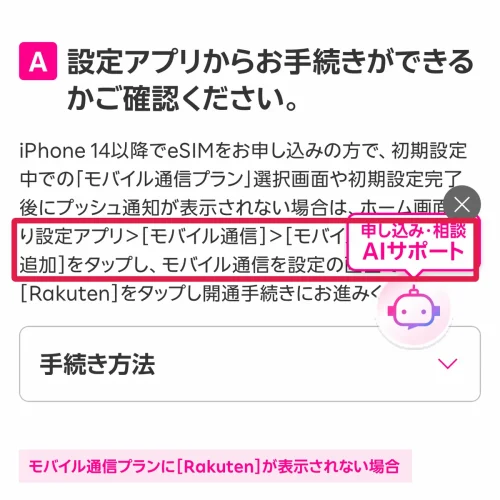
「Rakuten」が表示されないときは、スタートガイド裏面のQRコードを読み取り、my 楽天モバイル(Rakuten Link アプリ内)から開通してください。スマートフォン以外のeSIM対応製品はmy 楽天モバイルでの開通に対応していないため、製品ごとの初期設定ページの手順で開通します。
ここまで試しても開通しない場合は、申し込み後〜初期設定の窓口(0800-600-0700・通話料無料・9:00〜17:00・年中無休)かチャット(9:00〜23:00)に問い合わせてください。
楽天モバイルの株主優待はeSIMでも使える?
楽天グループの株主優待の回線は、eSIMでも使えます。ただし通常の契約とは手続きの窓口が違い、優待のSIMではmy 楽天モバイルとRakuten Link アプリを使えません。
| 優待の内容 | 「楽天モバイル」の音声+データ30GB/月プランを6ヶ月無料(継続要件を満たすと追加で6ヶ月) |
|---|---|
| 対象 | 基準日の株主名簿に記載された100株(1単元)以上の株主 |
| 30GB超過後の速度 | 国内データ最大200kbps |
| 無料の国内通話・SMS | 「Rakuten Link Office」アプリを使った場合 |
| SIMの再発行 | 株主優待サイトの「SIM再発行フォーム」から申請 |
第29期(2025年12月末時点の株主が対象)の申し込みは、2026年5月15日に締め切られています。優待回線のeSIMを利用期間の途中でやめたいときは、プロファイルを削除します。利用期間が終わると自動で解約されるため、解約の手続きは要りません。
楽天モバイルのeSIMのデメリットと注意点
楽天モバイルのeSIMのデメリットは、Wi-Fi環境や対応製品が必要で、手続きを自分の端末で行う手間がかかる点です。
eSIMを海外で使うときの料金と条件
楽天モバイルのeSIMは海外でも、追加の申し込みなしで使えます。海外指定107の国と地域で、毎月2GBまで追加料金なしでデータ通信ができます。
| 利用条件 | 内容 |
|---|---|
| 申し込み | 不要(プランに含まれる) |
| 無料で使えるデータ量 | 毎月2GBまで(プランのデータ利用量に加算) |
| 2GB超過後の速度 | 最大128kbps |
| 追加のデータチャージ | 1GBあたり500円 |
対象の航空会社・機体では機内ローミングも使えます。海外から問い合わせるときの電話番号は050-5434-4633(24時間)です。
楽天モバイルのeSIMでよくある質問
- Q楽天モバイルのeSIM再発行に回数の制限はありますか?
- A
回数に関係なく、eSIMの再発行手数料は0円です。
- Q楽天モバイルのeSIM再発行にかかる時間はどのくらいですか?
- A
楽天モバイル側の手続きは2時間前後です。その後「eSIMプロファイルダウンロードのお願い」のメールが届いたら、新しい端末で開通手続きをします。
- QeSIMと物理SIMで月額料金は変わりますか?
- A
どちらもRakuten最強プランの料金で、3GBまで月額1,078円、20GBまで月額2,178円、20GB超は月額3,278円(いずれも税込)です。
- Qオンラインの手続きが不安な場合はどうすればよいですか?
- A
楽天モバイルショップ(店舗)でも申し込めて、申し込みから初期設定までサポートを受けられます。電話やビデオ通話でオペレーターに相談しながら申し込む方法もあります。
- Q楽天モバイルの通話料はどうなりますか?
- A
Rakuten Link アプリから発信すると国内通話が無料です(0570などから始まる番号や一部の特番は対象外)。OS標準の電話アプリでかけた場合は30秒22円(税込)かかります。
まとめ:楽天モバイルのeSIMは再発行0円で自分で切り替えられる
申請前に古い端末のeSIMプロファイルを消すと、my 楽天モバイルで再発行できなくなります。新しい端末の開通が終わるまでプロファイルは残し、開通しないときはWi-Fi・SIMロック・キャリア設定アップデートの順に確かめてください。物理SIMに戻すときだけ3,300円(税込)がかかります。

コメント