
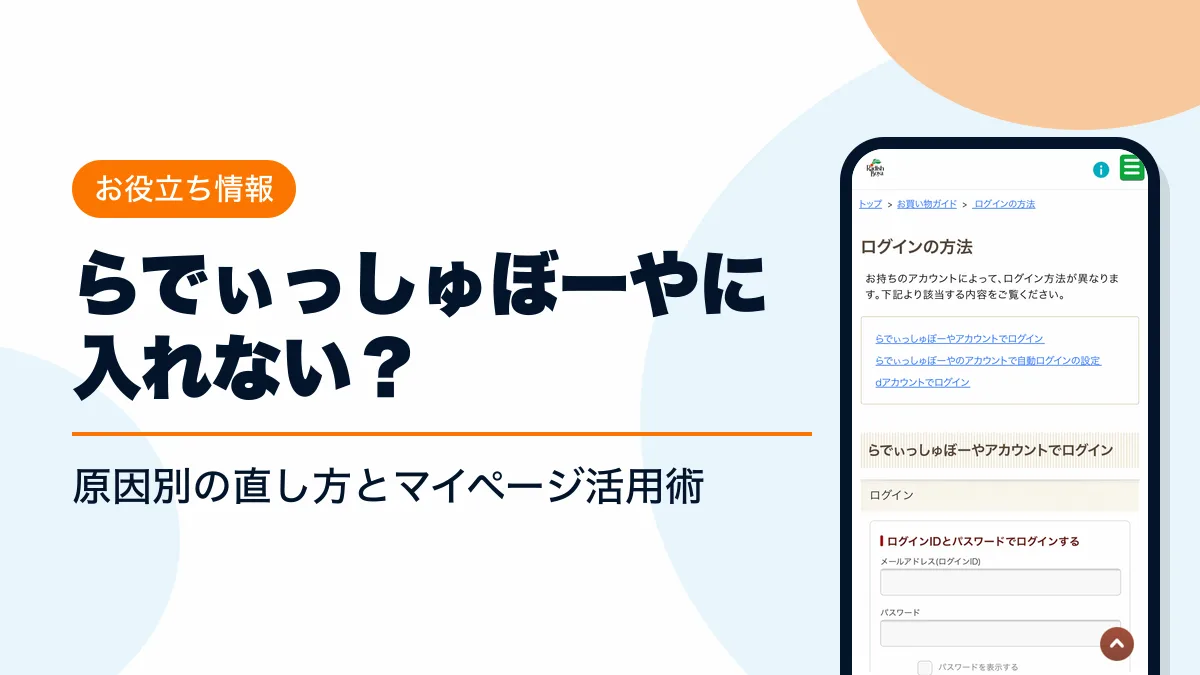
らでぃっしゅぼーやのログインは、登録したメールアドレスとパスワードで行います。ログインできないときの原因別の直し方と、マイページで行うお休み・注文変更・登録情報の変更までまとめました。
らでぃっしゅぼーやと別に、温めるだけの冷凍弁当を足すならナッシュです。
ナッシュ
- この記事のボタンから申し込むと初回3,000円OFF・2回目2,000円OFF(総額5,000円OFF)
- クーポンコードの入力は不要で、割引は自動で適用
- 配送は1・2・3週間に1回から選べ、スキップ・停止はマイページで手続き
らでぃっしゅぼーやのログイン方法
ログインに使うのは、会員登録の際に設定したメールアドレス(ログインID)とパスワードです。
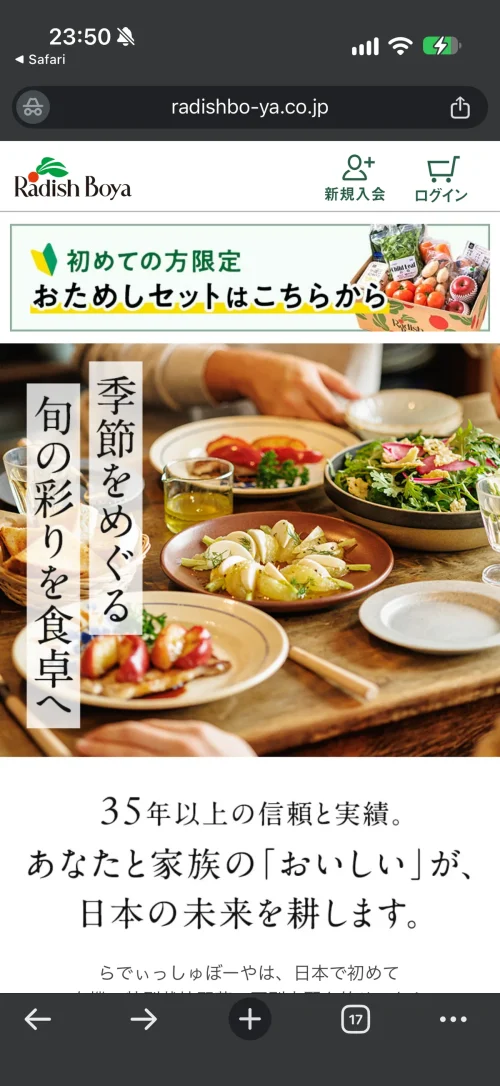
- STEP1公式サイトを開く
画面上部の「ゲストさま」の横にある「ログイン」を押す
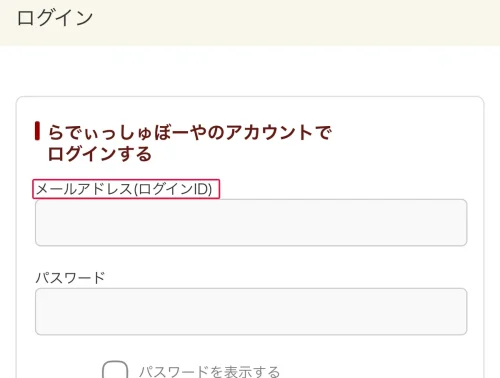
- STEP2ログイン情報を入力する
「メールアドレス(ログインID)」と「パスワード」を入力する
- STEP3ログインする
【ログインする】を押す
「ラディッシュぼーや ログイン」と表記を変えて検索した場合も、ログイン画面は==らでぃっしゅぼーや公式サイトのヘッダーの「ログイン」から開けます==。
自動ログインを設定する
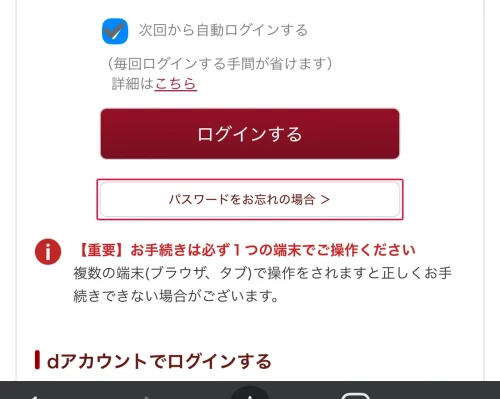
ログイン画面の「次回から自動ログインする」にチェックを入れてログインすると、次回からメールアドレスとパスワードの入力を省けます。解除したいときはログアウトしてください(ログアウトした端末ごとに解除されます)。
dアカウントでログインする
dアカウントでもログインできますが、事前にマイページで「外部ID連携」の手続きが必要です。初回だけ、らでぃっしゅぼーやのメールアドレスとパスワードでログインしてから連携してください。docomoショップで入会した方は、事前の設定は要りません。
らでぃっしゅぼーやのマイページでできること
ログイン後、画面上部の「マイページ」を押すと、定期宅配の設定や登録情報の変更ができます。「らでぃっしゅぼーや ログイン マイページ」で探している手続きは、ほとんどがここにあります。
| マイページのメニュー | できること |
|---|---|
| 定期お届け商品の設定 | お休み設定(今後8週先まで)・お届け頻度や数量の変更・解約 |
| 履歴・お気に入り商品 | 直近13カ月分のお届け履歴と注文履歴・ご請求情報・お気に入り商品 |
| 登録情報 | お客さま情報・支払い方法・お届け方法・利用明細の確認方法・メール配信設定の変更 |
| パスワード変更 | ログイン中のパスワード変更 |
| 外部ID連携 | dアカウントでのログイン設定 |
| アドレス帳 | おせちなどを別の住所へ届けるときのお届け先登録 |
らでぃっしゅぼーやにログインできないときの原因と対処
ログインできない主な原因と対処は次の表のとおりです。
| 状況 | 主な原因 | 対処 |
|---|---|---|
| パスワードが違うと出る | パスワードの入力ミス・失念 | ログイン画面の【パスワードをお忘れの場合】から再設定 |
| メールアドレスが違うと出る | 大文字・小文字の違い、別のアドレス | 大文字・小文字まで見直す。分からなければサポートセンターで照会 |
| 何度試しても入れない | 10回失敗でロックされている | お客様サポートセンターに連絡して解除 |
| 「すでに退会済みのメールアドレスです」と出る | 退会したアカウントのアドレスを入力している | サポートセンターで以前の登録を削除してから新規登録 |
| アカウントそのものが無い | 電話やカタログだけで注文しておりWeb登録をしていない | 会員番号と電話番号でWebのアカウント登録 |
| 画面が切り替わらない・エラーになる | 古いキャッシュ、複数タブでの操作 | キャッシュを削除し、1つの端末・1つのタブで操作する |
お客様サポートセンターの電話番号は0120-817-999です。Webのお問い合わせフォームからも連絡できます。
パスワードを再設定する手順
パスワードを忘れたときは、ログイン画面から再設定用のメールを受け取って新しいパスワードを登録します。
- STEP1再設定画面へ進む
ログイン画面の【パスワードをお忘れの場合】を押す
- STEP2メールアドレスを送信する
登録しているメールアドレスを入力し【送信】を押す
- STEP3メールを開く
「register@radishbo-ya.co.jp」から届く再設定用メールのリンクを押す
- STEP4新しいパスワードを登録する
新しいパスワードを入力し【再設定】を押す
登録したメールアドレスを忘れたとき
ログインに使うメールアドレスは大文字と小文字を区別します。思い当たるアドレスを大文字・小文字まで正確に入れ直し、それでも分からなければお客様サポートセンターで登録アドレスを照会してください。
「らでぃっしゅぼーやメンバーズサイト」を使っていた方
以前のメンバーズサイトを利用していた方は、現在のWebサイトへの利用登録が改めて必要です。登録が済めば、次回から登録したメールアドレスとパスワードでログインできます。
らでぃっしゅぼーやの会員番号でWebアカウントを登録する
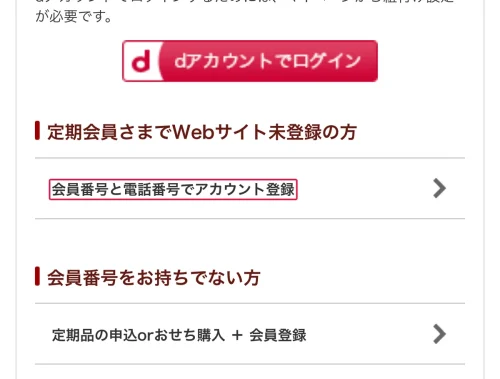
電話やカタログで注文している定期会員がWebサイトを初めて使うときは、会員番号と登録済みの電話番号でアカウントを作ります。会員番号はログインIDではなく、このWeb登録で本人確認に使う番号です。
- STEP1ログイン画面を開く
画面上部の「ログイン」を押す
- STEP2登録画面へ進む
ログイン画面の下にある【会員番号と電話番号でアカウント登録】を押す
- STEP3会員番号と電話番号を入力する
入力欄に入れて【反映する】を押す
- STEP4ログイン情報を決める
読み込まれた情報を確認し、ログインに使うメールアドレスとパスワードを入力して【定期お届け設定へ進む】を押す
- STEP5登録を完了する
お届け方法・支払い方法を確認し【入力内容の確認へ進む】→【規約に同意して登録する】を押す
会員番号や登録した電話番号が分からないときは、お客様サポートセンターに連絡してください。本人確認のうえで会員情報を案内してもらえます。
おためしセットを申し込んだことがある方は、申し込みの時点でWebの利用登録が済んでいます。会員番号での登録は不要なので、申し込みに使ったメールアドレスでログインしてください。
らでぃっしゅぼーやのお休み・注文変更・配送日変更のやり方
定期宅配のお休みや注文内容の変更は、ログイン後にWebで手続きできます。どの手続きも締め切りを過ぎると変更・キャンセルできないので、先に締め切りを確認してください。
| お届けの種類 | Web・電話(自動音声) | 電話(オペレーター) |
|---|---|---|
| 専用車(月〜金曜のお届け) | お届け5日前のAM10:00まで | お届け6日前の18:00まで |
| 北海道・東北・土曜配送・ヤマト宅急便 | お届け6日前のAM10:00まで | お届け7日前の18:00まで |
ご注文用紙で手続きする場合は、お届け7日前が締め切りです。詳しくは公式の注文など各種手続きの締め切りで確認できます。
定期宅配をお休みする
マイページの定期お届け商品の設定から、今後8週先までのお休みを設定できます。
- STEP1お休み設定を開く
マイページの「定期お届け商品の設定」を押す
- STEP2お休みにする週を選ぶ
お休み設定の欄にあるボタンを押して、お届けしない状態に切り替える
- STEP3設定を確定する
上下にある【確定する】を押す
注文内容を変更する
単品商品の注文は、締め切りまでなら何度でも変更できます。お買い物カゴを開き、数量をプルダウンで変えるか【削除】を押してください。変更内容は自動で保存され、締め切りを過ぎた時点で確定します。
注文内容は、注文締め切り日の翌日までにマイページの注文履歴へ反映されます。
配送日・お届け頻度を変更する
らでぃっしゅぼーやのお届けは固定の曜日です。専用車は時間帯を指定できず、ヤマト宅急便は火〜土曜の固定曜日と時間帯(午前中・14〜16時・16〜18時・18〜20時・19〜21時)を指定します。特定の週だけ都合が悪いときは、その週をお休みにしてください。
お届けの頻度と数量は、マイページの【頻度・数の変更】から変えられます。適用開始日は1週間以降先のお届け日から最大3つの中で選び(おいしい定期便は2週間以降先)、数量を入力して【登録する】を押します。手続きのタイミングによっては次々回のお届けからの適用になります。
固定のお届け曜日や時間帯を変えたいときは、マイページの登録情報の「お届け方法」を確認し、画面で変更できない場合はお客様サポートセンター(0120-817-999)に連絡してください。
らでぃっしゅぼーやの登録情報を変更する方法
住所・生年月日・登録名以外の登録情報は、マイページの「登録情報」から自分で変更できます。
パスワードはマイページの「パスワード変更」、更新されたカード情報は「登録情報」から自分で変更します。
らでぃっしゅぼーやのアプリはある?スマホでのログイン
らでぃっしゅぼーやに公式アプリはありません。ログインもマイページの操作も、スマホのブラウザで公式サイトを開いて行います。
| 端末 | 推奨のOS | 推奨のブラウザ |
|---|---|---|
| iPhone | iOS 16以上 | Safari |
| Android | Android 9以上 | Chrome(標準ブラウザは推奨外) |
毎回の入力を省くなら、自分専用のスマホで自動ログインを有効にしてください。手続きは必ず1つの端末・1つのタブで操作します(複数のタブで操作すると正しく手続きできない場合があります)。
よくある質問
- Qらでぃっしゅぼーやは会員番号でログインできますか?
- A
できません。ログインIDは登録したメールアドレスです。会員番号は、定期会員が初めてWebのアカウントを登録するときに電話番号とあわせて使います。
- Qパスワード再設定のメールが届きません。
- A
迷惑メールフォルダを確認し、「register@radishbo-ya.co.jp」からのメールを受信できる設定にしてから再度送信してください。届いたメールのリンクは受信から15分以内に開いてください。
- Qログインに10回失敗してロックされました。時間がたてば解除されますか?
- A
ロックの解除はお客様サポートセンター(0120-817-999)への連絡が必要です。
- Q退会した後もマイページにログインできますか?
- A
退会後はマイページにログインできなくなります。支払い方法やカード情報の変更もできなくなるため、必要な手続きは退会前に済ませてください。
- Qお休みを設定したのに商品が届きました。
- A
主な原因は、手続きが完了していないか、お休みの手続き前に注文を受け付けていたことです。Webで手続きした場合は手続き完了メールが届いているか確認し、不明な点はお客様サポートセンターに問い合わせてください。
まとめ
- ログインはメールアドレス(ログインID)とパスワードで行い、会員番号は使わない
- パスワードを忘れたらログイン画面の【パスワードをお忘れの場合】から再設定し、メールのリンクは15分以内に開く
- 10回失敗のロック、退会済みアドレス、登録アドレスの照会はお客様サポートセンター(0120-817-999)が窓口
- Web未登録の定期会員は、会員番号と電話番号でアカウントを登録する
- お休みはマイページで8週先まで設定でき、注文変更は締め切りまで何度でもできる
- 住所変更は2週間前までにサポートセンターへ連絡し、それ以外の登録情報はマイページで変更する


コメント