
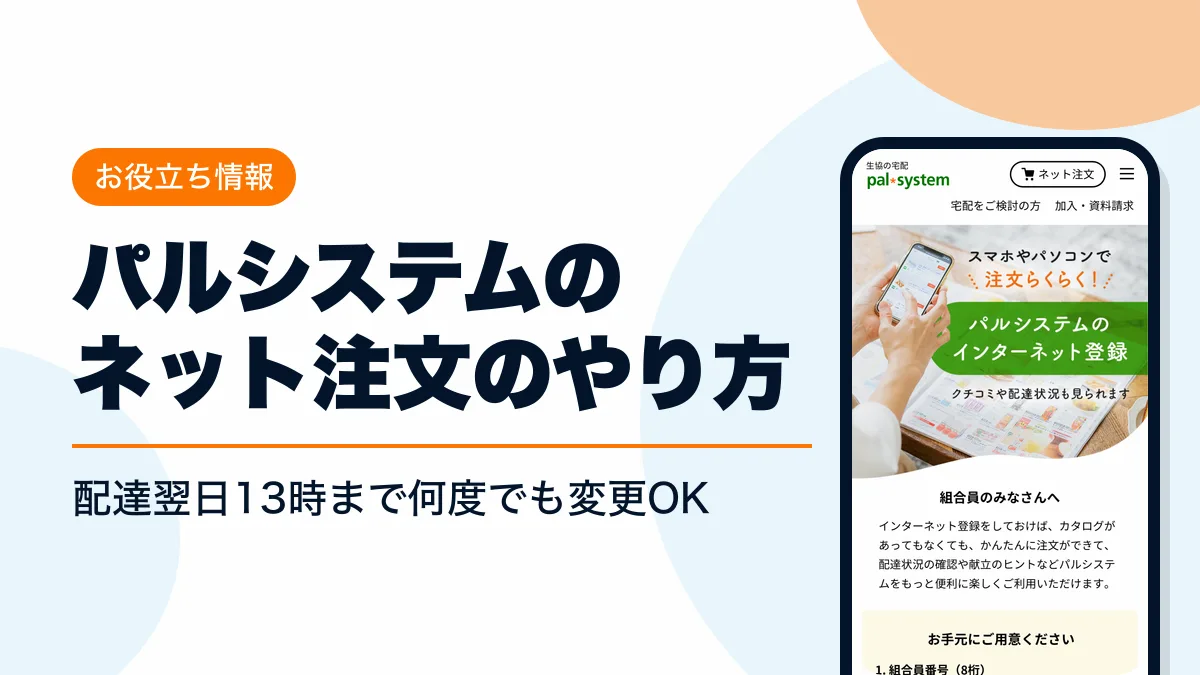
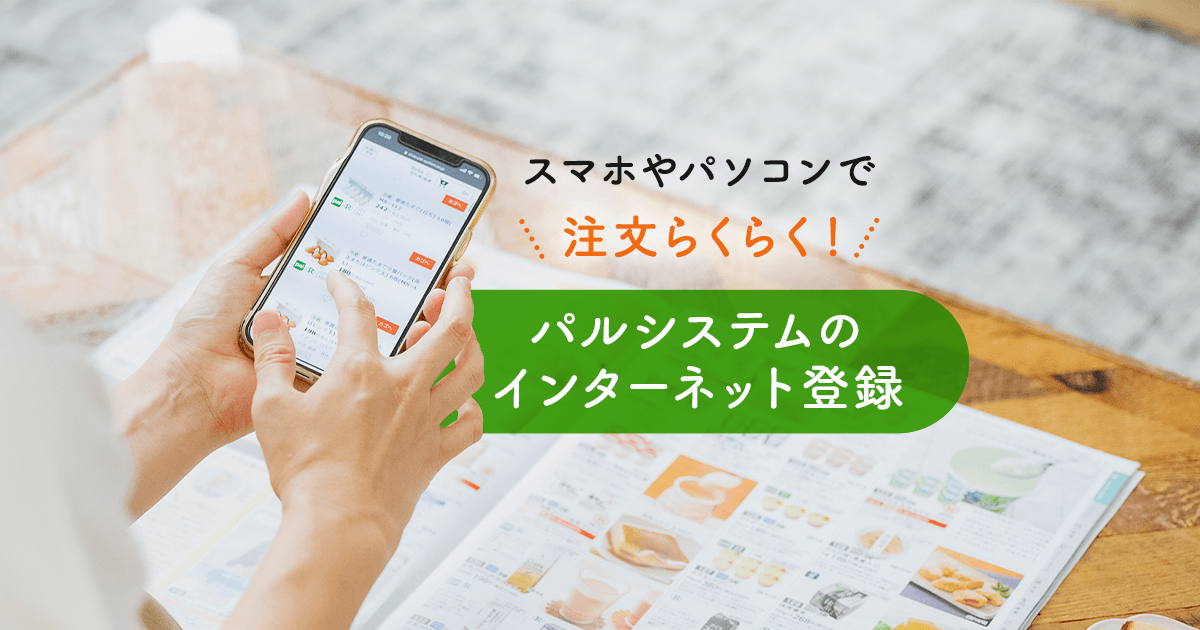
パルシステムのネット注文は、組合員番号でインターネット登録をすれば注文サイトとパルシステムアプリで使えます。締め切りは配達日の翌日13時で、それまでは何度でも追加・削除できます。登録料・利用料はかかりません。
パルシステムの食材と組み合わせて、忙しい日の夕食はレンジで温める冷凍弁当のナッシュに任せられます。

ナッシュ
- この記事のボタンから申し込むと初回3,000円OFF
- 2回目も2,000円OFFで総額5,000円OFF(自動で適用)
- 配送は1・2・3週に1回から選べ、不要な週はスキップ可
- パルシステムのネット注文とは?注文サイトとアプリの違い
- パルシステムのネット注文の登録方法(インターネット登録)
- パルシステムのネット注文のログイン方法とログインできないとき
- パルシステムのネット注文のやり方(注文送信まで)
- パルシステムのネット注文アプリでできること
- パルシステムのネット注文でカタログ・注文用紙を使う方法
- パルシステムのネット注文はいつまで?締め切りと注文できる時間
- パルシステムのネット注文をキャンセル・変更する方法
- パルシステムの注文履歴を確認する方法
- パルシステムのネット注文に手数料はかかる?
- ネット注文でよくある質問
- まとめ:パルシステムのネット注文は締め切り前の送信が要
- 本記事で参照した主な情報源
パルシステムのネット注文とは?注文サイトとアプリの違い
パルシステムのネット注文は、スマホやパソコンから翌週分の商品を注文できる組合員向けのサービスです。使い方は「注文サイト」と「パルシステムアプリ」の2つで、どちらも同じ買い物カゴにつながります。
| 使い方 | 向いている人 | 主な機能 |
|---|---|---|
| 注文サイト | パソコンの大きな画面で選びたい人 | 商品検索・注文履歴・配達状況の確認 |
| パルシステムアプリ | スマホで手早く注文したい人 | 注文番号入力・デジタルカタログ・プッシュ通知 |
パルシステムのネット注文の登録方法(インターネット登録)
ネット注文を使うには、最初に1回だけ「インターネット登録」をします。登録した直後から注文でき、注文用紙と併用もできます。
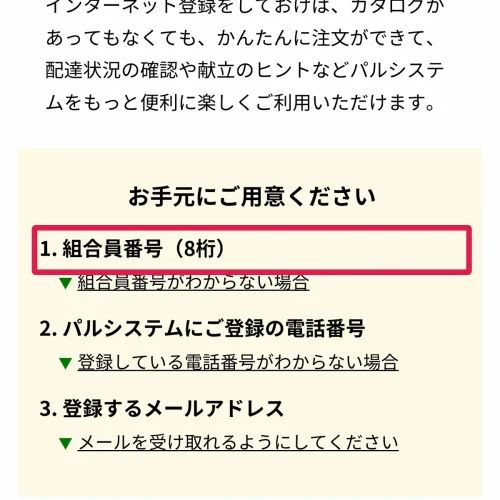
- STEP1必要なものを確認する
パルシステムのインターネット登録ページを開き、「お手元にご用意ください」の3点を確かめる
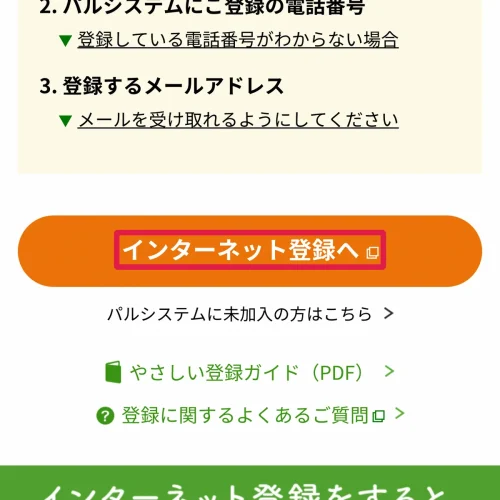
- STEP2登録画面へ進む
同じページの「インターネット登録へ」を押す
- STEP3組合員情報を入力する
組合員番号と電話番号を入れ、画面の案内に沿ってログインIDとパスワードを設定する
- STEP4登録完了
その場からネット注文とパルシステムアプリが使える
組合員番号は、カタログといっしょに届く「お届け情報」または「注文用紙」の上部に書いてあります。メールの受信拒否を設定している場合は「pal-system.co.jp」からのメールを受け取れるようにしてください。
パルシステムのネット注文のログイン方法とログインできないとき
注文サイトは、公式サイト上部の「ネット注文」から開くログイン画面で、ログインIDとパスワードを入れて使います。アプリはパルシステムアプリを開いて同じログインIDとパスワードでログインします。
ログインできないときの対処
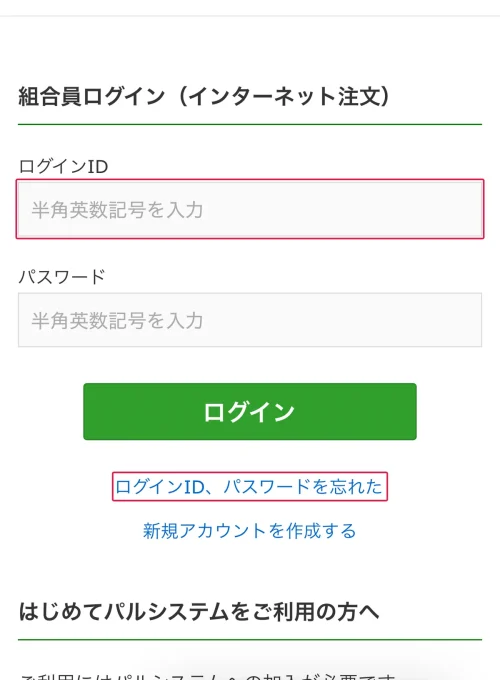
ログインIDやパスワードを忘れたときは、ログイン画面の「ログインID、パスワードを忘れた」から再設定します。忘れたものによって用意する情報が変わります。
| 忘れたもの | 再設定に必要な情報 |
|---|---|
| ログインIDとパスワードの両方 | 組合員番号(8桁)・登録済みの電話番号・新しいログインIDとパスワード |
| ログインIDだけ | 組合員番号(8桁)・登録済みの電話番号・新しいログインID |
| パスワードだけ | 使用中のログインID・新しいパスワード |
アプリで自動ログインを使っている場合は、アプリの「メニュー」→「設定」→「ログインID」でIDを確認できます。それでも解決しないときは、オンラインパルコールセンター(0120-744-200)へ問い合わせてください。受付は月〜金曜9:30〜17:00、土曜9:30〜13:30です。
パルシステムのネット注文のやり方(注文送信まで)
ネット注文は、注文サイトでもアプリでも次の3ステップで完了します。買い物カゴに入れただけでは注文になりません。
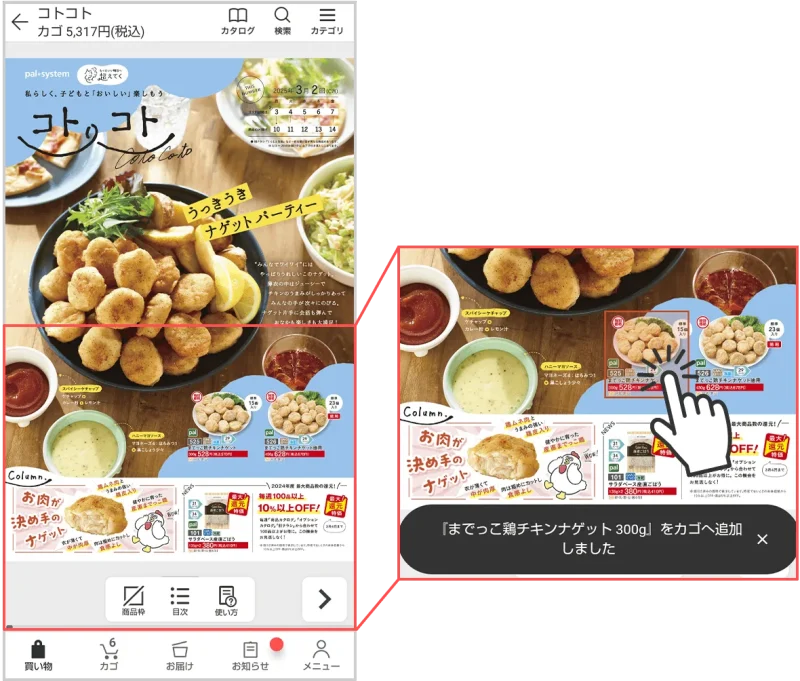
- STEP1商品を買い物カゴに入れる
商品検索・カテゴリ・注文番号入力・デジタルカタログのどれからでも追加できる
- STEP2カゴの中身を整える
必要なら数量を変えたり削除したりして、注文内容確認画面へ進む
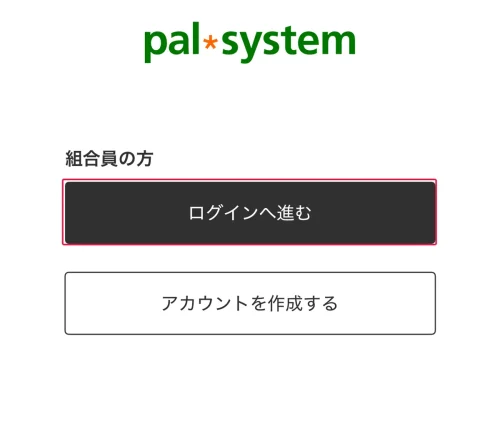
- STEP3注文を送信する
注文内容確認画面で「注文を送信する」を押す
送信するたびに注文内容が書かれた確認メールが届きます。メールに載っている内容で注文は受け付けられています。
パルシステムのネット注文アプリでできること

ネット注文用のアプリは組合員専用の「パルシステムアプリ」です。App StoreとGoogle Playで入手でき、パルシステム ネット 注文アプリを探す方が使うのもこれです。未登録ならアプリの画面からインターネット登録できます。
パルシステムのネット注文でカタログ・注文用紙を使う方法
ネット注文は、紙カタログがあってもなくても使えます。紙カタログで選ぶ人は、アプリの注文番号入力にカタログの番号を打ち込むと、商品の写真を見ながら注文できます。
注文用紙とネット注文を両方使ったとき
注文用紙とネット注文は併用でき、同じ商品を両方で頼むと合算で届きます。電話で注文した場合は組み合わせによって扱いが変わります。
| 組み合わせ | 届く内容 | 牛乳を1本ずつ頼んだ例 |
|---|---|---|
| 注文用紙+ネット注文 | 合算 | 2本届く |
| 電話注文センター+ネット注文 | 合算 | 2本届く |
| 注文用紙+電話注文センター | 電話の内容で上書き | 1本届く |
定期お届け(パルくる便・予約登録米)は合算のルールが別です。
注文用紙やカタログを止める
ネット注文だけで済ませるなら、注文用紙・カタログ・お届け情報を含む紙類の配付を止められます。必要なカタログだけ選んで受け取ることもできます。
パルシステムのネット注文はいつまで?締め切りと注文できる時間
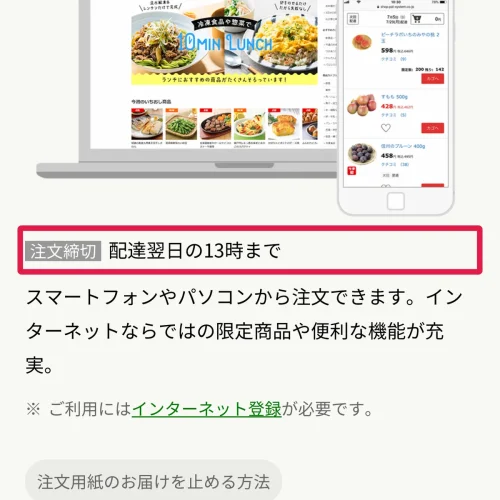
ネット注文の締め切りは配達日の翌日13時です。その週に届いた商品を確かめてから翌週分を決められます。注文方法ごとの締め切りは次のとおりです。
| 注文方法 | 締め切り |
|---|---|
| 注文サイト・パルシステムアプリ | 配達日の翌日13時 |
| 注文用紙 | 配達日当日(配達担当が預かる) |
| 電話(パルシステム注文センター) | 配達日(注文用紙提出日)の翌日12時 |
| 自動電話注文ダイヤル | 配達日の翌日12時 |
注文できる期間は、配達日翌日の14時30分から翌週の配達日翌日13時までです。この期間でも、次の時間帯は使えません。
臨時メンテナンスの日時は、パルシステムのインターネットサービスのお知らせに事前に載ります。
注文用紙を出し忘れたときも、ネット注文なら配達日の翌日13時まで間に合います。
パルシステムのネット注文をキャンセル・変更する方法
締め切り(配達日の翌日13時)までなら、ネット注文は何度でも追加・数量変更・削除ができます。キャンセルしたい商品は買い物カゴで削除し、「注文確認へ進む」→「注文を送信する」まで進めてください。送信しないと変更は反映されません。
注文用紙で頼んだ商品を変えたいときは、注文用紙提出日の翌日12時までにパルシステム注文センター(固定電話から0120-086-379)へ電話します。受付は月〜金曜9:00〜21:00、土曜9:00〜12:00です。
定期お届け(パルくる便・予約登録米)の商品が今週いらないときは、買い物カゴで該当商品の横にある「1回休み」ボタンを押し、注文を送信します。
パルシステムの注文履歴を確認する方法
パルシステムの注文履歴は、注文の締め切り時間が過ぎてから表示されます。締め切り前に「注文履歴」に出てこなくても、注文できていないわけではありません。
| タイミング | 確認する場所 |
|---|---|
| 締め切り前 | 注文送信の直後に届くメール(「注文確認メール/注文内容変更確認メール」) |
| 締め切り後 | 注文サイト・アプリの「注文履歴」または「お届け予定商品」 |
確認メールに載るのはネットで頼んだ分だけです。注文用紙や電話で頼んだ内容は、所属している生協に問い合わせて確認します。
パルシステムのネット注文に手数料はかかる?
ネット注文の登録料・利用料は無料です。かかるのは宅配のパルシステム手数料で、注文がない週も地域と1回の利用金額に応じてかかります。東京なら2,000円未満248円、12,000円以上0円(税込)です。子育て・高齢などの世帯には割引制度があります。
注文しない週は、注文開始日の2日前までにアプリの「注文のお休み・再開」で申請すると、その週の手数料はかかりません。
ネット注文でよくある質問
- Q生協パルシステムネット注文と、パルシステムインターネット注文は別のものですか?
- A
同じサービスです。公式サイトの上部では「ネット注文」、ヘルプでは「インターネット注文」と呼んでいます。
- Q注文を送信したのに買い物カゴに商品が残っています。二重に注文されますか?
- A
二重にはなりません。締め切りまでは送信済みの商品もカゴに残る仕組みで、最後に送信した内容で上書きされます。
- Q配達日に注文用紙を出し忘れました。もう注文できませんか?
- A
ネット注文なら注文用紙提出日の翌日13時まで注文できます。電話で頼む場合は翌日12時までです。
- Qネット注文のことはどこに問い合わせればいいですか?
- A
ログインできない・操作がわからないときは、オンラインパルコールセンター(0120-744-200)へ連絡してください。注文用紙の出し忘れはパルシステム注文センター(0120-086-379)が窓口です。

コメント