
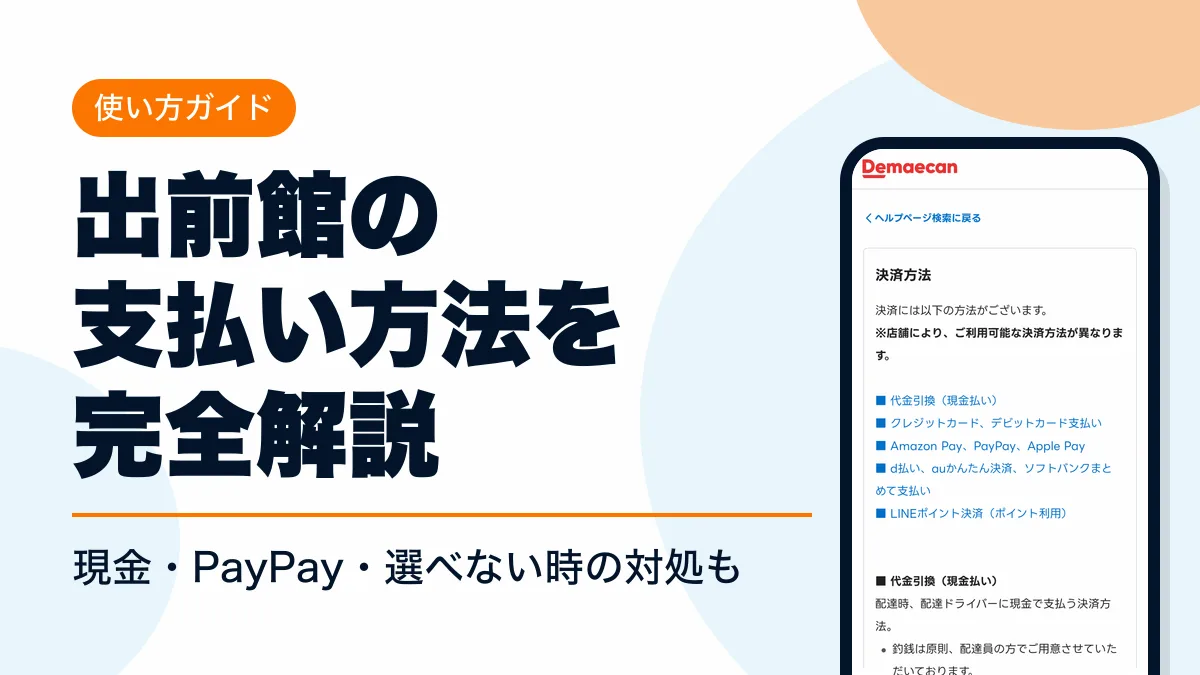
出前館の支払い方法は、現金(代金引換)・クレジットカード・PayPay・Amazon Pay・Apple Pay・キャリア決済(d払いなど)です。使える方法はお店ごとに違います。現金払い手数料、支払い方法の変更、選べないときの直し方までまとめました。
支払い方法を決めたら、クーポンと会員特典で注文額を下げます。

出前館
- 現金・クレジットカード・PayPay・d払いに対応
- 会員登録でクーポンや送料無料の特典が使える
- LINE ID連携で毎月クーポンが届く

LYPプレミアム
- 一部の対象店舗で最大3,000円分オフ
- いつでも何度でも150円オフの会員特典
- 特典の期間は終了日未定
出前館の支払い方法一覧と使えない決済
出前館のお支払い方法は、次の6つの系統です。使える方法はお店によって異なります。
| 支払い方法 | 条件 | 手数料 |
|---|---|---|
| 代金引換(現金払い) | 1回の注文50,000円まで | 「出前館がお届け」のお店は250円 |
| クレジットカード・デビットカード | VISA・Mastercard・JCB・American Express・Diners、1回払いのみ | なし |
| PayPay | PayPay残高・PayPayクレジット(PayPayカード)のみ | なし |
| Amazon Pay | Amazonアカウントへのログインが必要 | なし |
| Apple Pay | iPhone 7以降 | なし |
| 携帯キャリア決済 | d払い・auかんたん決済・ソフトバンクまとめて支払い | なし |
手数料の「なし」は、支払い方法そのものにかかる手数料がないという意味です。送料やサービス料は支払い方法に関係なく、注文手続き画面に表示されます。
出前館の支払い方法に楽天ペイやメルペイはありません。これらの決済サービスに登録しているカードでも、VISAなど対応ブランドなら出前館にクレジットカードとして直接登録して使えます。
出前館の現金払い(代金引換)の条件と手数料
出前館の支払い方法で現金を選ぶと、配達時に配達員へ現金で支払います。おつりは原則として配達員が用意しています。
| 支払うタイミング | 商品を受け取るとき |
|---|---|
| 上限額 | 1回の注文につき50,000円まで |
| 受け取り方 | 対面のみ(置き配は選べない) |
| 現金払い手数料 | 「出前館がお届け」と記載があるお店は250円 |
| 返金方法 | 不良・品違いの返金は口座振込 |
「出前館がお届け」のお店は現金払い手数料250円
「出前館がお届け」と記載があるお店で現金を選ぶと、商品代金・送料とは別に現金払い手数料が250円かかります。金額は注文手続き画面に「現金払い手数料」として表示されます。
出前館で現金払いができないケース
出前館で現金払いができないのは、主に次の3つのときです。
置き配にしたいときや50,000円を超える注文は、クレジットカードなど別の支払い方法を選んでください。
クレジットカード・デビットカードでの支払い
出前館のクレジットカード払いは、VISA・Mastercard・JCB・American Express・Dinersの5ブランドに対応しています。デビットカードも使えます。支払い回数は1回払いだけで、分割払いやリボ払いは選べません。
出前館にクレジットカードを登録する手順
出前館の支払い方法の設定(カードの登録)は、マイページの「クレジットカード情報」から行います。アプリでの手順は次のとおりです。
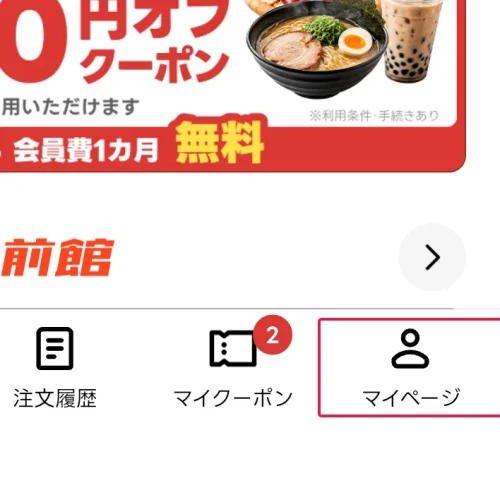
- STEP1マイページを開く
アプリのトップ画面右下の「マイページ」を押す
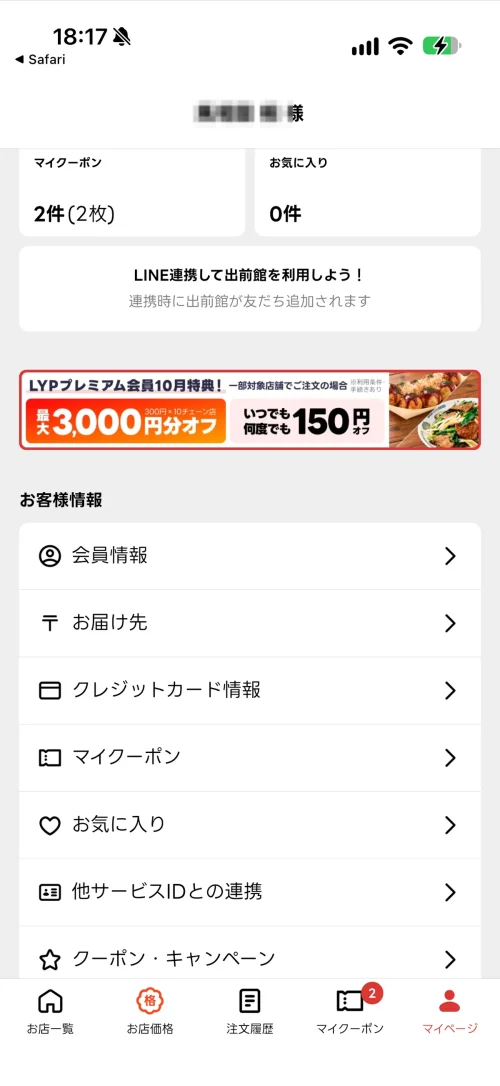
- STEP2カードの一覧を開く
マイページの「クレジットカード情報」を押す
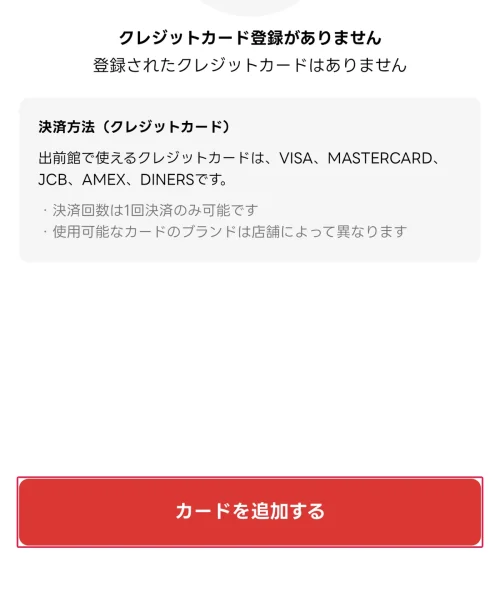
- STEP3カードを追加する
「カードを追加する」を押し、カード番号と有効期限を入力する
- STEP4登録を完了する
「登録する」を押す
Webサイトの場合は、トップページ右上の「マイページ」から同じ手順で登録できます。
3Dセキュア(本人認証)が求められる場合
クレジットカードで支払うとき、3Dセキュア(ワンタイムパスワードによる本人認証)を求められる場合があります。認証が不要と判定されると、そのまま注文が完了します。エラーが出る主な原因は、カードの3Dセキュア2.0が未設定か、カードが3Dセキュア2.0に対応していないことです。カード会社で設定するか、別のカードや別の支払い方法を使ってください。
出前館のPayPay・Amazon Pay・Apple Payの使い方
スマホ決済は、PayPay・Amazon Pay・Apple Payの3つに対応しています。いずれも注文手続き画面の支払い方法の欄で選びます。
PayPay
出前館の支払い方法でPayPay(ペイペイ)を選ぶとき、使えるのは「PayPay残高」と「PayPayクレジット(PayPayカード)」の2つです。PayPayアプリに登録した一般のクレジットカードでは支払えません。出前館でペイペイを支払い方法に使うときは、注文前に残高が足りているか確認してください。
Amazon Pay
出前館のAmazon Payは、Amazonアカウントへのログインが必要です。ログイン後は、アカウントに登録してある配送先住所やカード情報で支払えます。出前館にカード番号を入力したくない人に向いています。
Apple Pay
出前館でApple Payを支払い方法に選べるのは、iPhone 7以降のiPhoneです。
d払い・au・ソフトバンクのキャリア決済
出前館の支払い方法のうちキャリア決済は、d払い・auかんたん決済・ソフトバンクまとめて支払いの3つです。携帯電話の料金とまとめて支払えます。
| 決済方法 | 特徴 |
|---|---|
| d払い | dポイントが貯まる |
| auかんたん決済 | au PAY(コード決済)とは別のサービス |
| ソフトバンクまとめて支払い | 携帯料金と一緒に請求 |
d払い
出前館のd払いは、支払うとdポイントが貯まります。普段からdポイントを貯めている人に向いています。
auかんたん決済(au PAYとの違い)
出前館のau PAYでの支払いを探している人は、auかんたん決済を選んでください。出前館の決済方法の一覧にあるのはauかんたん決済で、au PAY(コード決済)は含まれていません。
ソフトバンクまとめて支払い
ソフトバンクまとめて支払いは、出前館の代金をソフトバンクの携帯料金と一緒に支払う方法です。キャリア決済ができないときは、端末を再起動してから注文し直してください。Android端末の場合は、標準のブラウザをGoogle Chromeにしているかも確認します。
キャリア決済に対応したお店の探し方
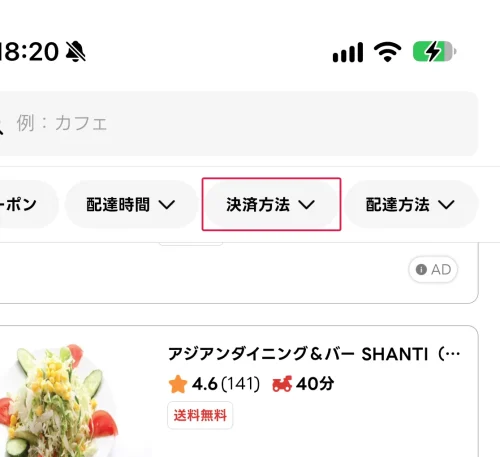
auかんたん決済とソフトバンクまとめて支払いは、その決済に対応したお店でしか使えません。お店を探すときに、フィルターの「決済方法」で対応店舗に絞り込めます。
出前館の支払い方法を変更・設定する方法
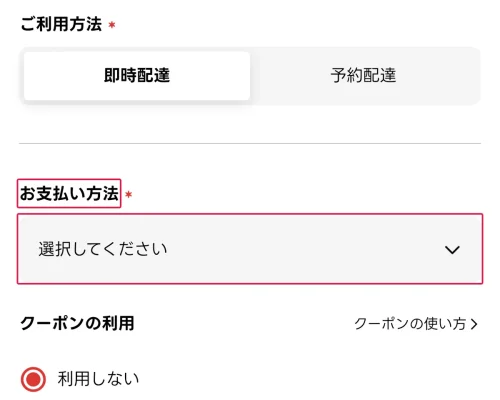
出前館の支払い方法は、注文のたびに注文手続き画面で選びます。前回と違う方法で払いたいときは、注文を確定する前に支払い方法の欄で選び直してください。
登録したクレジットカードを変更する
登録したカードの情報は、あとから編集できません。カードを変更するときは、古いカードを削除してから新しいカードを登録します。
- STEP1カードの一覧を開く
「マイページ」→「クレジットカード情報」を押す
- STEP2削除するカードを選ぶ
登録済みのカードから削除したいカードを押す
- STEP3カードを削除する
赤字の「カード情報を削除する」を押し、確認画面で「削除」を押す
- STEP4新しいカードを登録する
「カードを追加する」から新しいカードを登録する
出前館で支払い方法を間違えたとき
出前館では、注文を確定したあとは支払い方法の変更・キャンセル・クーポンの適用ができません。
「出前館がお届け」と記載がないお店(お店が配達するお店)は、キャンセルできる場合があります。「ご注文に関するお問い合わせ」から該当する注文を選び、「お店に電話でお問い合わせする」を押してお店に相談してください。
出前館で支払い方法が選べない・表示されないときの対処
出前館で支払い方法が選べない原因の多くは、お店がその決済に対応していないことです。
| 症状 | 原因 | 対処 |
|---|---|---|
| 支払い方法が表示されない | お店がその決済に対応していない | 対応するお店を選ぶか別の方法で払う |
| 現金を選べない | 代金引換に非対応、50,000円超、置き配を選んでいる | カードなど別の方法で払う |
| カードが選べない・使えない | お店がそのブランドに非対応、3Dセキュアの未設定 | 別ブランドのカードを使うか、3Dセキュアを設定する |
| PayPayで払えない | PayPayカード以外のカードで払おうとしている | PayPay残高で払うか、出前館にカードを登録する |
| 決済の画面でエラーになる | 端末やアプリの不具合、Androidの標準ブラウザがChrome以外 | 下の手順を順に試す |
決済エラーが出たときは、次の順に試します。
- STEP1注文が通ったか確認する
注文履歴か注文確定のメールがあれば、注文は確定している
- STEP2端末を再起動する
電源を入れ直す
- STEP3ブラウザを確認する
Androidは標準のブラウザをGoogle Chromeにする
- STEP4アプリを入れ直す
再インストールする(Webはブラウザのキャッシュを削除する)
- STEP5別の支払い方法で注文する
直らなければ別の方法に切り替える
問い合わせ先は、「出前館がお届け」のお店なら出前館お客様専用窓口(050-3116-5346・10:00〜17:00・土日祝除く)かメールフォーム、それ以外のお店は注文履歴から直接連絡できるお店です。
出前館の支払い方法でお得なのは?
ポイントが貯まる支払い方法と、クーポン・会員特典を組み合わせるとお得です。
d払いでdポイントを貯める
出前館の支払い方法でd払いを選ぶと、dポイントが貯まります。dポイントを貯めている人に向いています。
LYPプレミアムの出前館特典
LYPプレミアムの会員は、出前館の注文が一部対象店舗で最大3,000円分オフになり、いつでも何度でも150円オフも使えます。特典の期間は終了日未定で、特典1と特典2は併用できません。
クーポンと組み合わせる
2026年7月30日10:00以降に会員登録した人には、初めての注文のクーポン1枚と、2回目以降のクーポン4枚が届きます。2回目以降は25%オフ(上限1,250円)・20%オフ(上限1,000円)・15%オフ(上限750円)・10%オフ(上限500円)です。初めての注文のクーポンは執筆時点で1,000円以上の注文が500円オフで、時期により変わります。
LINE ID連携をしている人には、毎月1日(予定)にクーポンが届きます。有効期限は毎月末日です。最新のクーポンは出前館クーポンの一覧で確認できます。
クーポンは注文確定後には適用できません。決済エラーで注文し直したときや画面を再読み込みしたときは、クーポンを適用し直してください。
出前館とUber Eats(ウーバーイーツ)の支払い方法の違い
Uber Eats(ウーバーイーツ)の支払い方法は、クレジットカード・デビットカード・PayPay・Apple Pay・現金です。d払いなどのキャリア決済やAmazon Payで払いたい人は、出前館が向いています。
| 支払い方法 | 出前館 | Uber Eats |
|---|---|---|
| 現金 | ||
| クレジットカード・デビットカード | ||
| PayPay | ||
| Apple Pay | ||
| Amazon Pay | – | |
| キャリア決済 | – |
Uber Eats(ウーバーイーツ)のクーポンはUber Eatsのクーポン記事にまとめています。
出前館の支払い方法に関するよくある質問
- Q出前館で現金払いのおつりはもらえますか?
- A
もらえます。おつりは原則として配達員が用意しています。
- Q出前館で楽天ペイやメルペイは使えますか?
- A
使えません。出前館の決済方法の一覧に楽天ペイ・メルペイは含まれていません。
- Q出前館でSuicaなどの電子マネーは使えますか?
- A
使えません。交通系電子マネー・楽天Edy・nanaco・WAON・iD・QUICPayは出前館の支払いに利用できません。
- Q出前館の支払い方法はどこで確認できますか?
- A
お店のページと注文手続き画面の支払い方法の欄で確認できます。登録済みのクレジットカードは、マイページの「クレジットカード情報」で確認できます。
- Q不良や品違いで返金になるとき、代金はどう返金されますか?
- A
キャッシュレス決済は利用した決済サービスで、現金払いは口座振込で返金されます。
- Qクレジットカードは何枚まで登録できますか?
- A
3枚まで登録できます。4枚目を登録したいときは、使わないカードを削除してください。
まとめ
- 出前館の支払い方法は、現金・クレジットカード・デビットカード・PayPay・Amazon Pay・Apple Pay・d払い・auかんたん決済・ソフトバンクまとめて支払いです。
- 使える方法はお店ごとに違うため、注文前にお店のページと注文手続き画面で確認します。
- 「出前館がお届け」のお店で現金を選ぶと、手数料が250円かかります。
- 注文確定後は支払い方法を変更できないので、「注文を完了する」を押す前に確認します。
- お得に払うなら、d払いのdポイントやLYPプレミアムの特典とクーポンを組み合わせます。



コメント