
Amazonで注文した内容は、注文履歴ページ・注文確認メール・アプリ・カスタマーサービスの4経路から確認できます。本記事では、状況に合わせた確認手順や、メールが届かないときの対処法、詐欺メールの見分け方を解説します。
Amazonの注文確認ができる4つの場所
注文が通ったかどうかを確かめる手段は4つあり、目的によって使い分けます。
| 確認場所 | 分かること | 向いている場面 |
|---|---|---|
| 注文履歴ページ | 注文内容・金額・配送状況・キャンセル可否 | 確実に確認したいとき全般 |
| 注文確認メール | 注文番号・注文日時・商品名 | 注文直後の控えとして |
| アプリの「注文履歴」 | 履歴一覧・配送追跡・再注文 | 外出先・スマホ利用時 |
| カスタマーサービス | 過去分をまとめて一覧表示 | 昔の注文をさかのぼるとき |
スマホ・PCでAmazonの注文確認をする手順
スマホアプリの場合
- STEP1アプリを開く
画面下部のメニューから人型アイコン(アカウント)をタップ
- STEP2注文履歴を開く
上部に並ぶ「注文履歴」をタップ
- STEP3注文を選ぶ
一覧から該当の注文をタップし、配送状況・注文番号・支払い方法を確認
一覧の上部には期間を切り替えるフィルタがあり、初期状態では直近の注文だけが表示されます。目的の商品が見当たらないときは、まずここを切り替えます。
アプリはAmazon ショッピングアプリ(App Store)とGoogle Playから入手できます。
スマホブラウザの場合
- STEP1サイトを開く
ブラウザでAmazonにアクセスしログイン
- STEP2メニューを開く
左上の三本線メニューをタップ
- STEP3注文履歴へ
「アカウントサービス」内の「注文履歴」を選択
ブラウザ版はアプリより表示できる項目が多く、領収書の発行や返品申請までそのまま進めます。
PCブラウザの場合
- STEP1右上を確認
「アカウント&リスト」の左にある「注文履歴」をクリック
- STEP2期間を指定
一覧上部のプルダウンから表示期間を選ぶ
- STEP3詳細を開く
注文カード右側の「注文内容を表示」で明細を確認
複数のアカウントを使い分けている場合、注文したときと違うアカウントでログインしていると履歴は表示されません。ログイン中のメールアドレスを先に確認してください。
Amazonの注文履歴を過去1年・数年前まで確認する方法
注文履歴ページで最初に表示されるのは直近3ヶ月分です。それ以前の注文は、一覧上部のプルダウンで「2025年」のように年を指定すると表示されます。
Amazonの注文履歴はアカウントを作成した時点からすべて残っており、過去1年どころか10年前の注文まで確認できます。この仕様はYahoo!ニュース エキスパートの解説記事でも確認できます。
電子書籍やオーディオブックの購入履歴は通常の注文履歴と分かれており、Kindle UnlimitedやAudibleで入手したコンテンツは「コンテンツと端末の管理」から一覧表示します。
Amazonの注文確認メールが来ない原因と対処法
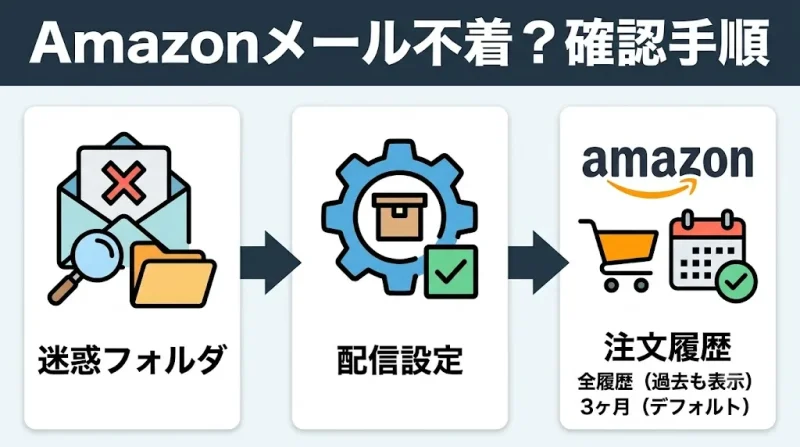
注文確認メールが届かない原因は、注文自体が成立していないケースと、メールだけが届いていないケースに分かれます。
- STEP1注文履歴を開く
該当の注文が一覧にあるかを確認する
- STEP2履歴にある場合
注文は成立済み。メール側の問題として下記を確認する
- STEP3履歴にない場合
カートに商品が残っていないか、支払い方法のエラーが出ていないかを確認して注文し直す
注文確認メールを後から再送する機能は用意されていません。控えが必要な場合は、注文履歴の詳細ページから領収書を表示して保存してください。
Amazonの注文確認メールが本物か詐欺かを見分ける方法
身に覚えのない注文確認メールが届いた場合、メール内のリンクは絶対に開かず、公式アプリまたはブックマークからAmazonにアクセスして注文履歴を照合します。履歴に該当の注文がなければ、そのメールはAmazonから送られたものではありません。
Amazonのアカウント関連の連絡は、公式サイトの「メッセージセンター」にも記録が残ります。メールと同じ内容がメッセージセンターに存在しない場合、そのメールは公式に送信されたものではないと判断できます。
注文確認メールの受信可否は、アカウントサービスの通知設定から変更できます。配送状況の通知だけをアプリのプッシュ通知に切り替えると、メールボックスが埋まりにくくなります。
Amazonの予約注文を確認・変更する手順
予約商品は発売日前でも注文履歴に表示され、一覧では発売日や到着予定日が表示されます。
- STEP1注文履歴を開く
予約中の商品は通常の注文と同じ一覧に並ぶ
- STEP2支払い状況を確認
クレジットカードの請求は発送時点で確定する
- STEP3変更・キャンセル
発送準備に入る前であれば注文履歴からキャンセル可能
配送状況をこまめに追いたい場合や、発売日当日に受け取りたい場合はAmazonプライムのお急ぎ便・お届け日時指定便が使えます。
注文確認画面が表示されないときのチェック手順
注文ボタンを押した後に確認画面が出ない、あるいはページがエラーになった場合、二重注文を避けるため注文し直す前に履歴を確認します。
「保留中」は支払い方法の確認待ちを示す状態です。アカウントサービスの支払い方法から有効期限や登録情報を更新すると処理が進みます。
Amazonの注文確認に関するよくある質問
- Q注文履歴から商品が消えたのはなぜですか。
- A
表示期間が直近3ヶ月に戻っている、または注文時と別のアカウントでログインしている場合がほとんどです。年を指定して再検索してください。
- Qキャンセルした注文も確認できますか。
- A
注文履歴に「キャンセル済み」として残るため、後から内容と日付を確認できます。
- Q今まで使った金額を一覧で確認できますか。
- A
注文履歴のフィルタで年を指定し、各注文の合計金額を確認します。年間の集計機能は用意されていないため、確認したい期間を絞って表示してください。
- Q家族に注文内容を見られたくない場合はどうしますか。
- A
共有端末ではログアウトし、注文確認メールの受信先を家族が見ないアドレスに変更します。
- Q映画やドラマの購入履歴はどこにありますか。
- A
Amazon Prime Videoチャンネルを含むデジタル商品は「コンテンツと端末の管理」に表示されます。
コメント