
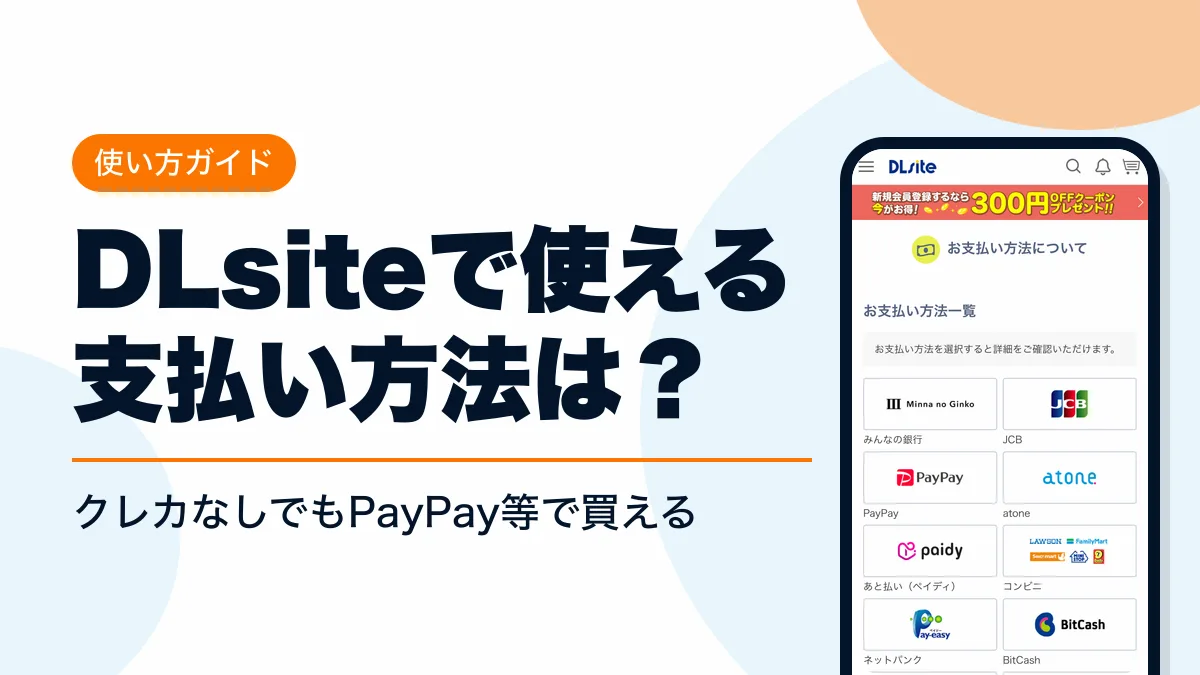
DLsiteのクレジットカード決済はJCBだけで、VisaとMastercardは使えません。クレカが無くても、PayPay・コンビニ前払い・あと払い・電子マネーで作品を買えます。d払いはポイント購入専用です。支払い方法の選び方と、払えない時の直し方もまとめました。
- DLsiteの支払い方法一覧と使える条件
- DLsiteで使えるクレジットカードはJCBだけ
- DLsiteでPayPay・FamiPayを使う方法
- DLsiteのコンビニ払いは前払いとあと払いの2種類
- DLsiteで電子マネー・プリペイドカードを使う方法
- DLsiteのキャリア決済はd払いだけ(ポイント購入限定)
- 後払い・銀行口座で払う方法(ペイディ・atone・みんなの銀行)
- DLsiteのポイント購入で使える支払い方法
- DLsiteで支払い方法を変更する手順
- DLsiteで支払い方法が選べない・決済できない時の原因と対処
- DLsiteの支払い方法でおすすめはどれ?目的別の選び方
- DLsiteの支払いに関するよくある質問
- まとめ
- 本記事で参照した主な情報源
DLsiteの支払い方法一覧と使える条件
DLsiteの支払いは、作品をカートで買うときの方法と、viviONポイントを買うときだけの方法に分かれます。d払い・WebMoney・モバイルPOSA・スマホプリペイドの4つは、作品の購入画面には出ません。
| 支払い方法 | 種類 | 作品の購入 | 主な条件 |
|---|---|---|---|
| みんなの銀行 | 即時口座振替 | 口座の開設と連携が必要 | |
| JCB | クレジットカード | 1回払いのみ | |
| PayPay | QRコード決済 | PayPay残高・PayPayクレジット | |
| FamiPay | QRコード決済 | – | |
| atone 翌月払い | あと払い | 初回に会員登録・請求手数料あり | |
| あと払い(ペイディ) | あと払い | 翌月27日までに支払い | |
| コンビニ前払い | コンビニ | 合計1,000円(税込)以上 | |
| コンビニあと払い | コンビニ | 10日後までに支払い・後払い手数料あり | |
| ネットバンク前払い | Pay-easy | 楽天銀行からは振り込めない | |
| ネットバンクあと払い | ネットバンク | 後払い手数料あり | |
| BitCash | 電子マネー | – | |
| 楽天Edy | 電子マネー | 合計330円(税込)以上・iPhone不可 | |
| d払い | スマホ決済 | ポイント購入のみ | |
| WebMoney | 電子マネー | ポイント購入のみ | |
| モバイルPOSA | ミニストップ | ポイント購入のみ | |
| スマホプリペイド | ファミリーマート | ポイント購入のみ |
条件の細かな変更はDLsite公式のお支払い方法ガイドに反映されます。
DLsiteで使えるクレジットカードはJCBだけ
DLsiteのクレジットカード決済はJCBのみ対応で、支払い回数は1回払いだけです。2024年4月にVisa・Mastercardでの決済が止まり、American Expressも同じ月の4日に止まりました。
| 使えるブランド | JCB |
|---|---|
| 支払い回数 | 1回払いのみ |
| 引き落とし日 | カード会社の引き落とし指定日 |
| 明細の表記 | 「DLsite」(作品名は載らない) |
| セキュリティ | 3Dセキュアを導入・カード情報は株式会社イーコンテクストが管理 |
VisaやMastercardしか無い場合は、PayPayやコンビニ払いなど、カード以外の支払い方法を選んでください。
DLsiteでPayPay・FamiPayを使う方法
DLsiteのPayPayは、PayPay残高とPayPayクレジットのどちらでも払えます。使うにはPayPayのアカウントが必要です。
- STEP1支払い方法を選ぶ
購入手続きの画面でPayPayを選ぶ
- STEP2PayPayで払う
スマホではPayPayアプリが自動で開き、パソコンでは画面のQRコードをPayPayアプリで読み取る
- STEP3決済完了
PayPayアプリで支払うとその場で決済が終わる
FamiPayもQRコード決済として作品の購入に使えます。
DLsiteのコンビニ払いは前払いとあと払いの2種類
DLsiteのコンビニ前払いは先に払ってから作品をダウンロードする方法で、コンビニあと払いは先に作品を受け取って後から払う方法です。カードもスマホ決済も使わずに現金で払えます。
| 項目 | コンビニ前払い | コンビニあと払い |
|---|---|---|
| 作品が使えるまで | 支払いから約5〜30分 | 注文後すぐ |
| 支払い期限 | 注文日の翌々日23時59分 | 注文確定の10日後まで |
| 金額の条件 | 合計1,000円(税込)以上 | – |
| 手数料 | – | 後払い手数料あり |
| 必要な情報 | 電話番号 | 携帯番号・メールアドレス |
| 注文後のキャンセル | 支払い前ならできる | できない |
コンビニあと払いは、デイリーヤマザキとヤマザキデイリーストアでは払えません。支払い番号は注文確定の翌日にメールとSMSで届きます。未成年の方は、保護者など法定代理人の同意を得てから使ってください。
コンビニのレジに作品名が表示されることはありません。店員に購入した作品を知られる心配はありません。
DLsiteで電子マネー・プリペイドカードを使う方法
DLsiteで作品の購入に使える電子マネーはBitCashと楽天Edyです。WebMoneyはポイント購入でだけ使えます。
楽天EdyはAndroidスマホだけ
楽天Edyで払うには、購入作品の合計が330円(税込)以上必要です。おサイフケータイ機能のあるスマホが必要で、iPhoneなどのiOS端末では払えません。Edyアプリを入れたAndroid端末のブラウザで購入手続きをしてください。
プリペイドカードはJCBブランド以外は使えない
カード型のプリペイドカードは、クレジットカードと同じくJCBブランドしか登録できません。JCBブランドでも、一部のプリペイドカード・デビットカード・海外発行のカードは使えない場合があります。
カードが通らないときは、コンビニでviviONポイントのコードを買う方法が確実です。ミニストップのモバイルPOSAかファミリーマートのスマホプリペイドで買ったシリアルコードを、DLsiteのマイページで入力するとポイントになります。
DLsiteのキャリア決済はd払いだけ(ポイント購入限定)
DLsiteで使えるキャリア系のスマホ決済はd払いだけで、viviONポイントの購入に限られます。DLsiteでauかんたん決済やソフトバンクのまとめて支払いは選べません(公式の支払い方法一覧にありません)。
DLsiteのd払いはドコモの回線契約が無くても使えます。d払いでポイントを買うときは、全年齢向けサイトのポイント購入ページから手続きしてください。
後払い・銀行口座で払う方法(ペイディ・atone・みんなの銀行)
クレカが無くても、翌月にまとめて払う後払いと、銀行口座から払う方法が使えます。
あと払い(ペイディ)
あと払い(ペイディ)は、メールアドレスと携帯番号を入力し、SMSで届く4桁のコードを入れるだけで使えます。請求書は翌月1日に発行され、メールとSMSで届きます(郵送はありません)。
| 翌月の支払い方法 | 期限 | 手数料 |
|---|---|---|
| コンビニ払い | 27日まで | 利用月ごとに390円(税込) |
| 銀行振込 | 27日まで | 振込手数料は利用者負担 |
| 口座振替 | 27日に引き落とし | 無料 |
3回あと払いにも対応しており、分割手数料はかかりません。
atone 翌月払い(コンビニ/口座振替)
atoneはクレジットカードなしで使える後払いで、初回の利用時に会員登録が必要です。利用した月だけ請求手数料がかかります。
| 翌月の支払い方法 | 期限 |
|---|---|
| コンビニ端末・銀行ATM(Pay-easy) | 翌月10日 |
| 電子バーコード | 翌月10日 |
| はがき請求書 | 翌月20日 |
| 口座振替 | 翌月27日 |
初期設定はコンビニ端末・銀行ATM(Pay-easy)です。払い方を変えたいときは、atoneのアプリかWebマイページで月末までに手続きしてください。
ネットバンク前払い・あと払い
ネットバンク前払いはPay-easyで振り込む方法で、支払いから作品が使えるまで30分ほどかかることがあります。楽天銀行からは振り込めません。ネットバンクあと払いは、注文確定の翌日に届く支払い番号で10日後までに払う方法で、後払い手数料がかかります。
みんなの銀行(即時口座振替)
みんなの銀行は、支払い方法でみんなの銀行を選び、みんなの銀行アプリで承認すると決済が終わります。事前に口座を開設し、DLsiteと連携しておく必要があります。
DLsiteのポイント購入で使える支払い方法
viviONポイントは1ポイント1円としてDLsiteの作品購入に使えます。ポイント購入では、作品の購入で使える支払い方法に加えて、d払いとWebMoneyが使えます。
| 換算 | 1ポイント=1円 |
|---|---|
| 買える場所 | マイページの「ポイント購入」(会員登録が必要) |
| 購入単位 | 1,000〜50,000ポイントから選択(支払い方法で選べる単位に制限あり) |
| ポイント購入だけの支払い方法 | d払い・WebMoney・モバイルPOSA・スマホプリペイド |
| 有効期限 | 最後にポイントを取得・使用した日から1年 |
ミニストップ・ファミリーマートでポイントのコードを買う
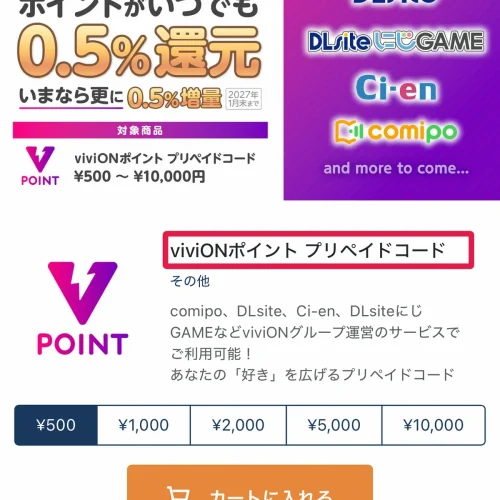
ミニストップ(モバイルPOSA)とファミリーマート(スマホプリペイド)では、ブラウザでポイント数を選んで店頭で払うと、viviONポイントに変えられるシリアルコードを買えます。モバイルPOSAでは、メールで届くPINコードを引換サイトでシリアルコードに替え、DLsiteのマイページの「シリアルコード入力」に入れるとポイントに反映されます。
両方の販売サイトでポイント還元キャンペーンを行っていることがあり、内容は時期により変わります。
DLsiteで支払い方法を変更する手順
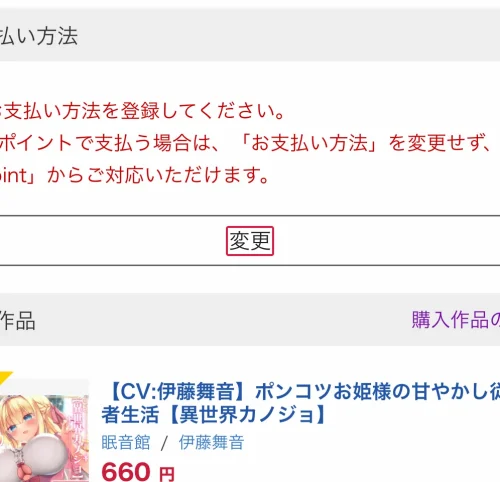
DLsiteの支払い方法は購入のたびに選び直せます。スマホでは、購入内容の確認画面にあるお支払い方法の「変更」から切り替えてください。
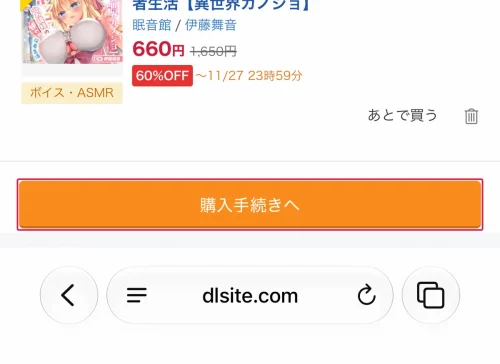
- STEP1カートを開く
作品をカートに入れ、カートの「購入手続きへ」を押す
- STEP2支払い方法の変更を開く
購入内容の確認画面で、お支払い方法の「変更」を押す
- STEP3支払い方法を選ぶ
使いたい支払い方法を選び、画面下の「決定する」を押す(コンビニ・ネットバンク前払いは電話番号も入力)
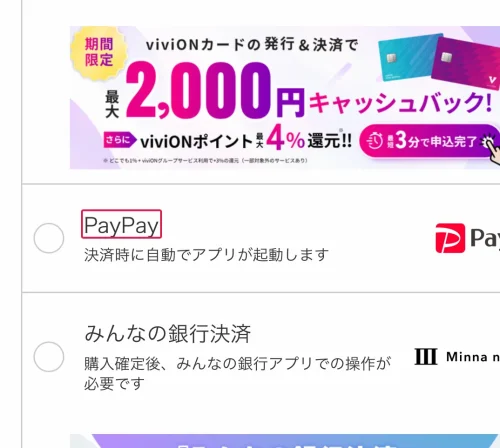
- STEP4購入を確定する
支払い方法・ポイント・クーポンを確かめて「購入を確定する」を押す
ポイントとクーポンは、支払い方法を決めた後でも「変更」から設定できます。
登録したクレジットカードを変更する
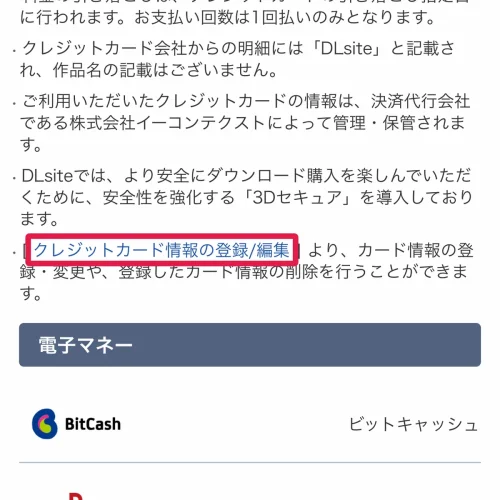
登録済みのクレジットカードは、「クレジットカード情報の登録/編集」のページで登録・変更・削除ができます。
注文後に支払い方法を変えたいとき
コンビニ・ネットバンク前払いは、支払う前なら購入申し込み履歴から注文をキャンセルし、別の支払い方法で買い直せます。期限までに払わなかった注文は自動でキャンセルされ、使ったポイントやクーポンは期限切れの後に戻ります。
DLsiteで支払い方法が選べない・決済できない時の原因と対処
払えない原因の多くは、カードのブランドか支払い方法ごとの条件です。
| 原因 | 対処 |
|---|---|
| Visa・Mastercard・American Expressのカード | JCBか、PayPay・コンビニ払いなどに切り替える |
| カードの3Dセキュアが未設定 | カード会社で3Dセキュアを設定する |
| 同じカードで短時間にエラーを繰り返した | 数日おいてから試すか、カード会社に相談する |
| 一部のプリペイド・デビット・海外発行カード | 別のカードか電子マネーを使う |
| iPhoneで楽天Edyを選んだ | Android端末で払うか、別の支払い方法にする |
| 合計1,000円(税込)未満でコンビニ前払い | 別の支払い方法を選ぶ |
| 楽天銀行でネットバンク前払い | 別の銀行から振り込む |
| デイリーヤマザキでコンビニあと払い | 別のコンビニで払う |
| d払い・WebMoneyが購入画面に無い | ポイント購入でポイントを買ってから作品を買う |
| 広告ブロックやCookie無効の設定 | ブラウザのアドオンを切り、Cookieを有効にして再度試す |
カードのエラーが続くときは、DLsite側では解除できません。急ぐときは別の支払い方法で購入してください。
DLsiteの支払い方法でおすすめはどれ?目的別の選び方
カードの有無と、すぐ読みたいか・後で払いたいかで選びます。
| 目的 | 支払い方法 | 選ぶ理由 |
|---|---|---|
| JCBカードを持っている | JCB | 明細は「DLsite」表記で作品名が載らない |
| クレカなしですぐ買いたい | PayPay | アプリで支払うとその場で決済が終わる |
| 現金で払いたい | コンビニ前払い | 1,000円以上ならコンビニで払える |
| 給料日の後にまとめて払いたい | あと払い(ペイディ) | 口座振替なら手数料が無料 |
| 使いすぎを防ぎたい | viviONポイント | 先に買った分だけ使える |
DLsiteの支払いに関するよくある質問
- Qクレジットカードの明細に作品名は載りますか?
- A
載りません。明細の表記は「DLsite」だけです。
- Q銀行振込で払えますか?
- A
払えません。銀行振込・郵便振替は2021年1月28日に終了しました。銀行口座から払うなら、ネットバンク前払い(Pay-easy)かみんなの銀行を使ってください。
- Qコンビニ前払いの期限を過ぎるとどうなりますか?
- A
注文は自動でキャンセルされます。もう一度購入手続きをしてください。
- QviviONポイントに有効期限はありますか?
- A
あります。最後にポイントを取得または使用した日から1年です。
- QiPhoneで電子マネー払いはできますか?
- A
楽天EdyはiPhoneでは使えません。BitCashか、コンビニで買うポイントのコードを使ってください。
まとめ
DLsiteのクレジットカードはJCBだけで、それ以外のカードを持つ方はPayPay・コンビニ払い・あと払い・電子マネーで払えます。d払いとWebMoneyはポイント購入専用です。支払い方法は購入内容の確認画面の「変更」から毎回選べます。
ほかのダウンロードストアと比べたいときは、Steamの支払い方法一覧やBOOTHの支払い方法も参考にしてください。音楽配信サービスの場合は、レコチョクの支払い方法9種類と変更手順にまとめています。
コメント